

 English
  Español
  Português
  Deutsch
  Français
  Italiano
  日本語
日本語  中文
中文  हिन्दी
  עברית
עברית  العربية
  한국어
한국어  Nederlands
  Polski
  Türkçe
  Українська
  Русский
  Magyar
  Română
  Български
  Čeština
  Ελληνικά
  Svenska
  Dansk
Dansk  Norsk
Norsk  Suomi
Suomi  Bahasa
  Tiếng Việt
  Tagalog
  ไทย
ไทย  Latviešu
  Lietuvių
  Eesti
Eesti  Slovenčina
  Slovenščina
  Hrvatski
  Македонски
  Қазақ
Қазақ  Azərbaycan
  Afrikaans
  বাংলা
বাংলা คุณสามารถเปลี่ยนรหัสผ่านของคุณได้ตลอดเวลาในการตั้งค่าโปรไฟล์ของคุณ
วิธีเปิดการตั้งค่าเปลี่ยนรหัสผ่าน
- คลิกที่ไอคอนที่มีตัวอักษรแรกของคุณที่ด้านบนของอินเทอร์เฟซ (ไอคอนที่อยู่ทางขวาสุด)
- เลือก“เปลี่ยนรหัสผ่าน”
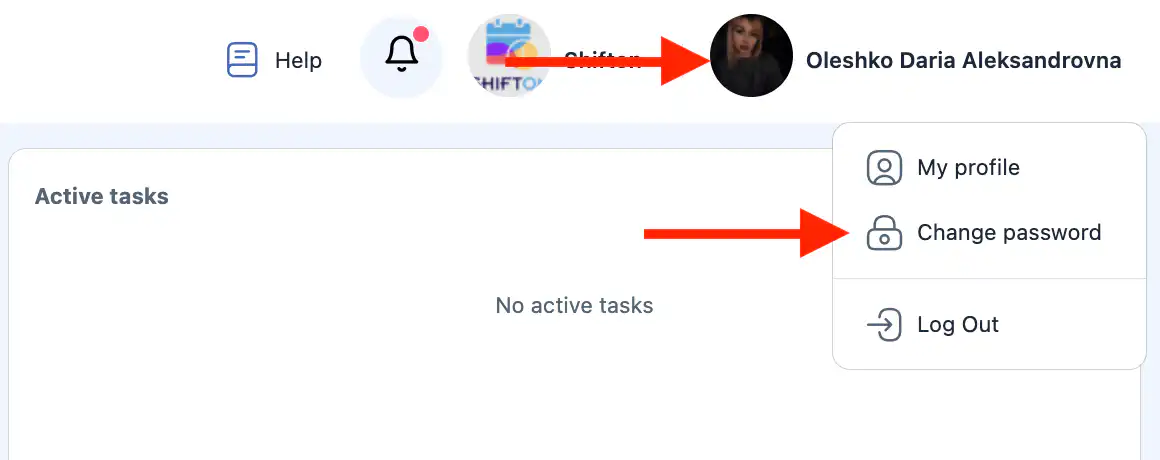
- จะมีแผงด้านข้างสำหรับเปลี่ยนรหัสผ่านเปิดขึ้น
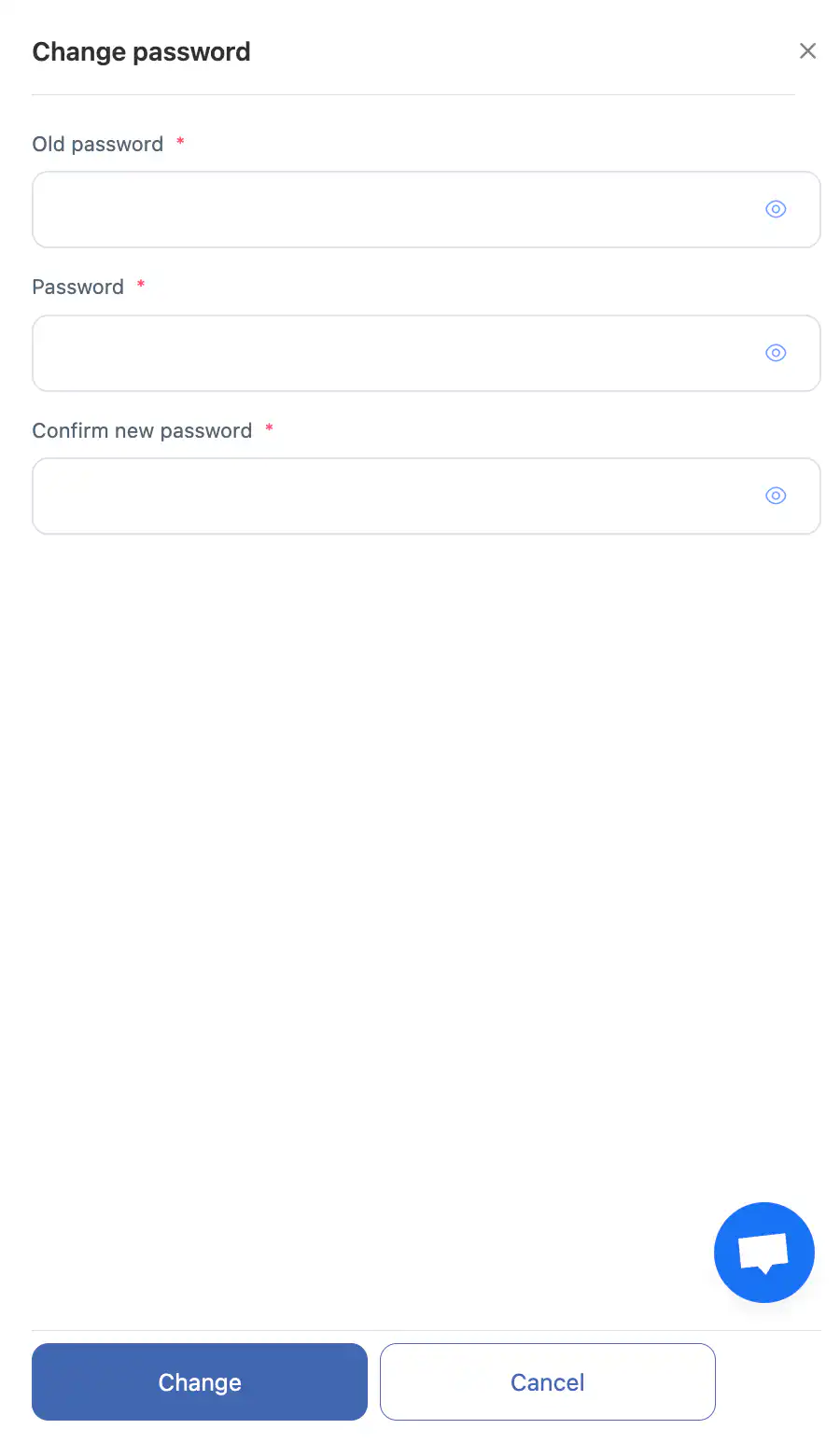
วิธีเปลี่ยนรหัสผ่านของคุณ
ในแผงด้านข้าง:
- ป้อนรหัสผ่านปัจจุบันของคุณ.
- ป้อนรหัสผ่านใหม่ของคุณ.
- ยืนยันรหัสผ่านใหม่
คุณสามารถใช้ไอคอนรูปตาเพื่อแสดงหรือซ่อนตัวอักษรรหัสผ่าน
หลังจากกรอกข้อมูลเรียบร้อยแล้ว คลิก
- “เปลี่ยน” — เพื่อบันทึกรหัสผ่านใหม่;
- “ยกเลิก” — เพื่อออกโดยไม่บันทึกการเปลี่ยนแปลงใด ๆ
ข้อกำหนดของรหัสผ่าน
รหัสผ่านใหม่ของคุณต้อง:
- มีอย่างน้อย8 ตัวอักษร;
- ประกอบด้วยตัวเลข;
- ประกอบด้วยตัวอักษรภาษาอังกฤษเท่านั้น (A–Z, a–z, อักษรใหญ่หรือตัวอักษรเล็ก)
-
อนุญาตให้ใช้เฉพาะตัวอักษรละตินและตัวเลขเท่านั้น
สำคัญ
- รหัสผ่านใหม่จะมีผลทันทีหลังจากการบันทึก
- ใช้รหัสผ่านที่แข็งแรงและยากต่อการคาดเดา
- อย่าแชร์รหัสผ่านกับบุคคลที่สาม
คำถามที่พบบ่อย (FAQ)
ถาม: ฉันสามารถเปลี่ยนรหัสผ่านโดยไม่ทราบรหัสผ่านปัจจุบันได้หรือไม่?
ตอบ: ไม่ได้ คุณต้องใส่รหัสผ่านปัจจุบันเพื่อทำการเปลี่ยนแปลง
หากคุณไม่ได้เข้าสู่ระบบและจำรหัสผ่านไม่ได้ ใช้ “ลืมรหัสผ่าน?” ตัวเลือกบนหน้าล็อกอิน คุณสามารถขอรีเซ็ตรหัสผ่านผ่านหมายเลขโทรศัพท์หรือที่อยู่อีเมลที่ใช้เข้าสู่ระบบบัญชีของคุณ
ถาม: ฉันควรทำอย่างไรหากลืมรหัสผ่านปัจจุบัน?
ตอบ: ใช้ตัวเลือกการกู้คืนรหัสผ่านบนหน้าล็อกอิน
ถาม: ทำไมรหัสผ่านใหม่ของฉันจึงไม่ถูกยอมรับ?
ตอบ: ตรวจสอบให้มั่นใจว่ารหัสผ่านมีอย่างน้อย 8 ตัวอักษร, มีตัวเลข และใช้เฉพาะตัวอักษรภาษาอังกฤษและตัวอักษรพิเศษเท่านั้น
ถาม: การเปลี่ยนแปลงจะถูกบันทึกหรือไม่หากฉันปิดแผงควบคุมโดยไม่คลิก “เปลี่ยน”?
ตอบ: ไม่ การเปลี่ยนแปลงจะมีผลเฉพาะเมื่อคลิก “เปลี่ยน”