

 English
  Español
  Português
  Deutsch
  Français
  Italiano
  日本語
日本語  中文
中文  हिन्दी
  עברית
עברית  العربية
  한국어
한국어  Nederlands
  Polski
  Türkçe
  Українська
  Русский
  Magyar
  Română
  Български
  Čeština
  Ελληνικά
  Svenska
  Dansk
Dansk  Norsk
Norsk  Suomi
Suomi  Bahasa
  Tiếng Việt
  Tagalog
  ไทย
ไทย  Latviešu
  Lietuvių
  Eesti
Eesti  Slovenčina
  Slovenščina
  Hrvatski
  Македонски
  Қазақ
Қазақ  Azərbaycan
  Afrikaans
  বাংলা
বাংলা Shifton poskytuje niekoľko typov správ na analýzu dokončených úloh a pracovného času zamestnancov.
Správa o úlohách (PDF)
Správa o úlohách je dostupná v „Úlohy“ sekcii.
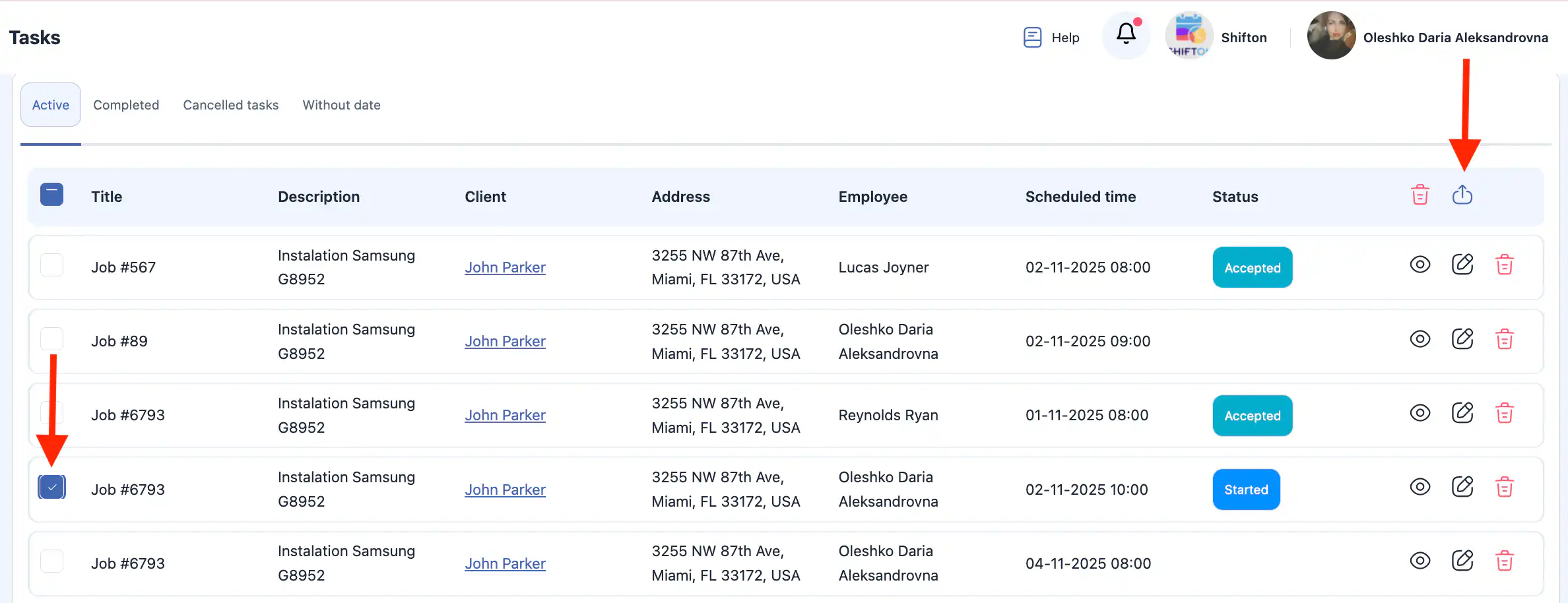
Je to PDF súbor, ktorý obsahuje úplné informácie o úlohe, vrátane:
- údajov o klientovi;
- popisu úlohy;
- stavu a termínov;
- dokončeného kontrolného zoznamu;
- logá spoločnosti.
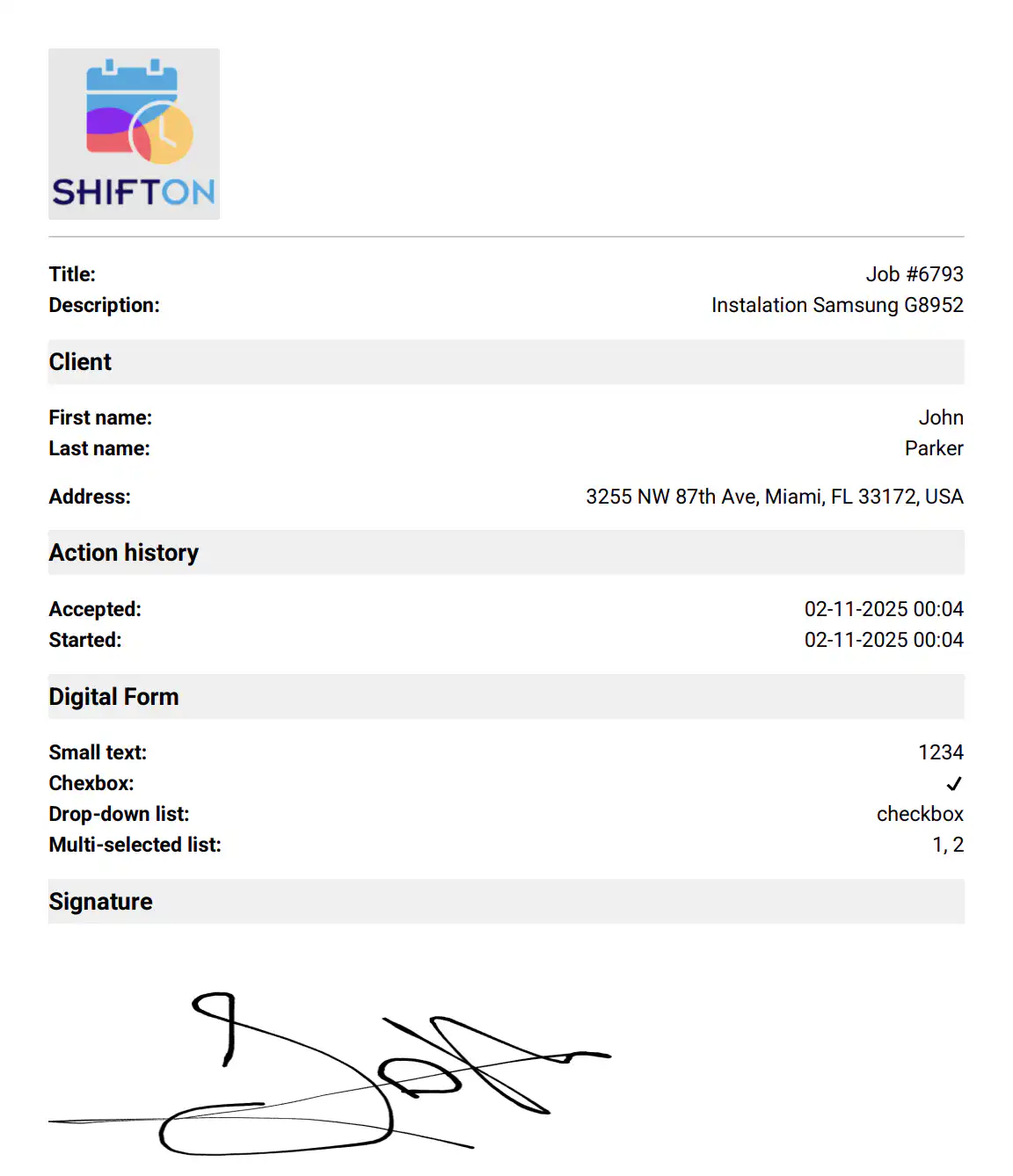
Táto správa môže byť použitá na tlač alebo zdieľanie s klientom.
Správy v sekcii „Správy“
V bočnom menu je sekcia „Správy“.
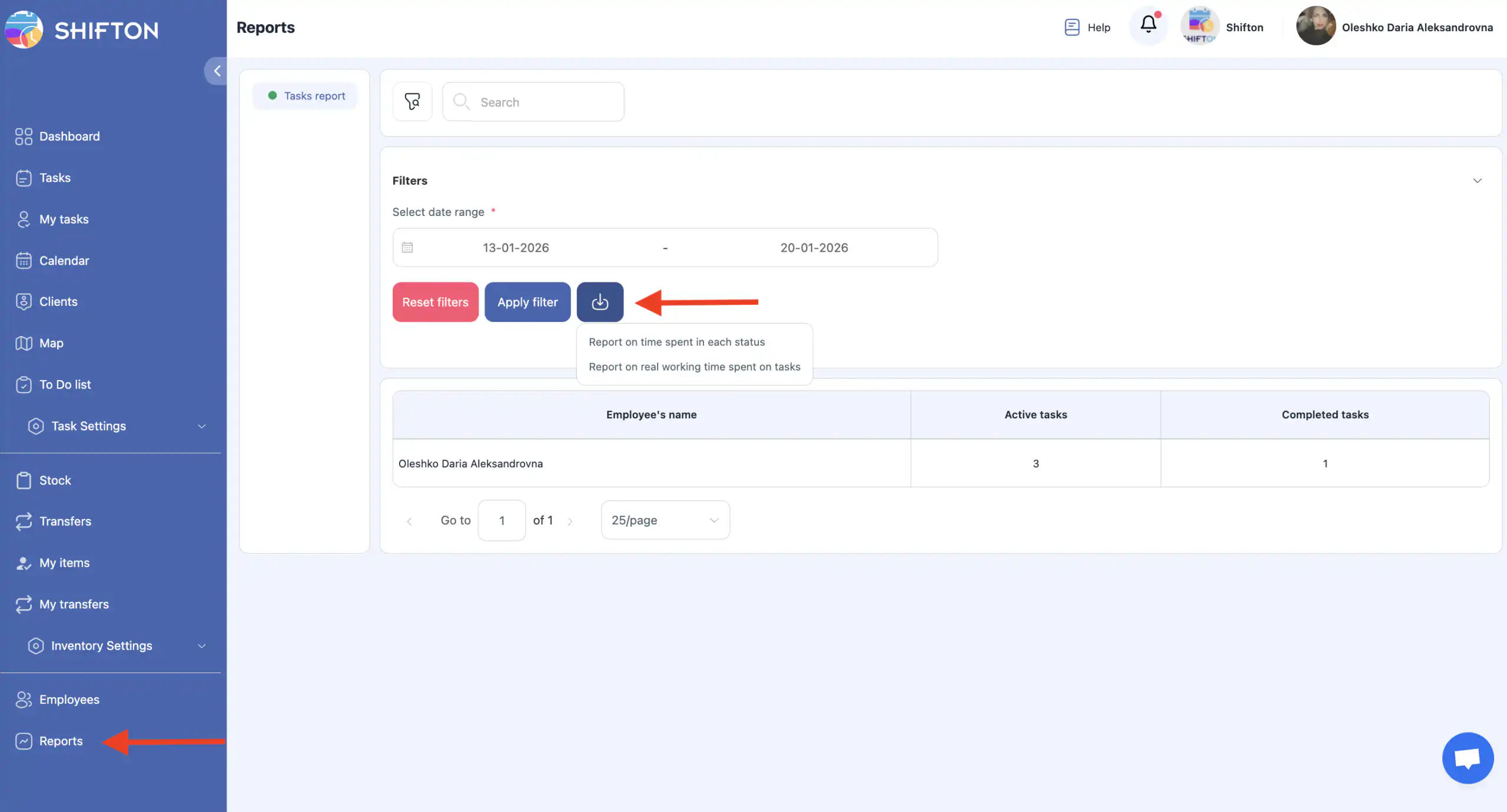
Zobrazí sa webová správa s informáciami o:
- počte aktívnych úloh;
- počte dokončených úloh;
- zvolenom časovom období.
Sťahovanie správ
V sekcii „Správy“ kliknite na ikonu sťahovania.
K dispozícii sú dva typy správ:
- Správa o strávenom čase v každom stave — ukazuje, koľko času sú úlohy v každom stave;
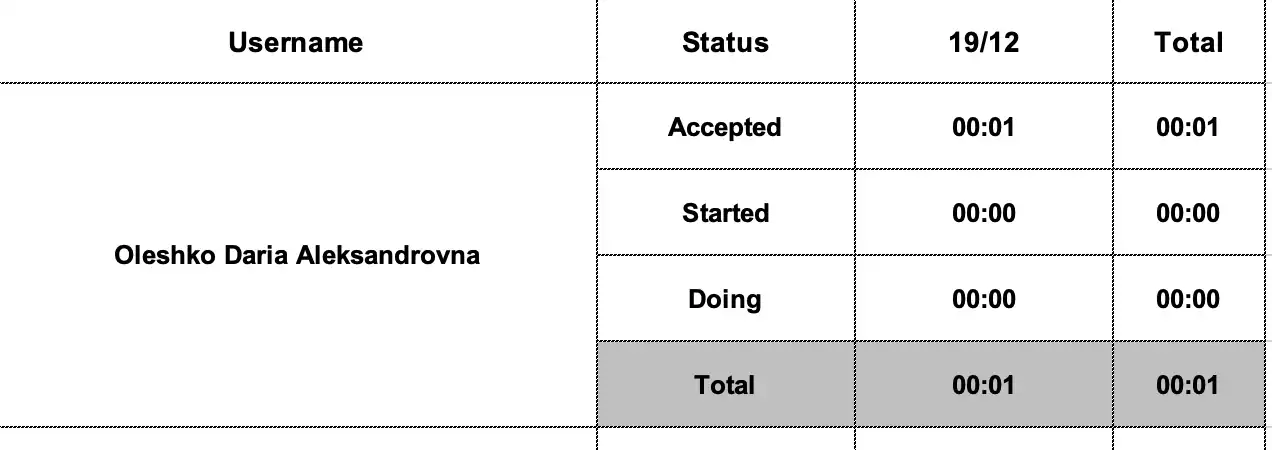
- Správa o skutočnom pracovnom čase strávenom na úlohách — zobrazuje skutočný čas práce strávený plnením úloh.

Oba reporty sú generované za vybrané obdobie.
Často kladené otázky (FAQ)
Otázka: Kde nájdem sekciu Reporty v Shifton?
Odpoveď: Otvorte sekciu Reporty z hlavného menu na ľavej strane. Tu sú dostupné na stiahnutie reporty.
Otázka: Aké typy reportov sú dostupné?
Odpoveď: Shifton poskytuje dva hlavné typy reportov:
- Excel reporty v sekcii Reporty.
- PDF reporty úloh generované z jednotlivých úloh.
Otázka: V akom formáte sú sťahované reporty zo sekcie Reporty?
Odpoveď: Všetky reporty generované zo sekcie Reporty sú sťahované vo formáte Excel (.xlsx).
Otázka: V akom formáte je sťahovaný Report úlohy?
Odpoveď: Reporty úloh generované zo strany úlohy sú sťahované vo formáte PDF.
Otázka: Čo obsahuje Report úlohy (PDF)?
Odpoveď: PDF report úlohy obsahuje informácie o klientovi, popis úlohy, statusy a termíny, dokončený kontrolný zoznam a logo spoločnosti.
Otázka: Aké dáta sú zahrnuté v Excel reportoch?
Odpoveď: Excel reporty môžu obsahovať:
- počet aktívnych a dokončených úloh;
- čas strávený v každom statuse úlohy;
- skutočný čas práce strávený na úlohách;
- zvolené obdobie vykazovania.
Otázka: Ako si stiahnem Excel report?
Odpoveď: Prejdite na Reporty, kliknite na ikonu na stiahnutie, vyberte typ reportu a časové obdobie a súbor bude stiahnutý vo formáte Excel.
Otázka: Môžem upraviť Excel reporty po stiahnutí?
Odpoveď: Áno. Excel reporty sa dajú upravovať, filtrovať a analyzovať pomocou softvéru na tabuľky, ako je Microsoft Excel alebo Google Sheets.
Otázka: Sú reporty aktualizované v reálnom čase?
Odpoveď: Áno. Dáta použité pre reporty odrážajú najnovšie informácie dostupné v systéme v čase ich generovania.
Otázka: Ovplyvňujú užívateľské role prístup k reportom?
Odpoveď: Áno. Prístup k reportom závisí od povolení užívateľa. Ak nevidíte sekciu Reporty, vaša rola môže byť obmedzená.