

 English
  Español
  Português
  Deutsch
  Français
  Italiano
  日本語
日本語  中文
中文  हिन्दी
  עברית
עברית  العربية
  한국어
한국어  Nederlands
  Polski
  Türkçe
  Українська
  Русский
  Magyar
  Română
  Български
  Čeština
  Ελληνικά
  Svenska
  Dansk
Dansk  Norsk
Norsk  Suomi
Suomi  Bahasa
  Tiếng Việt
  Tagalog
  ไทย
ไทย  Latviešu
  Lietuvių
  Eesti
Eesti  Slovenčina
  Slovenščina
  Hrvatski
  Македонски
  Қазақ
Қазақ  Azərbaycan
  Afrikaans
  বাংলা
বাংলা Îți poți schimba parola oricând în setările profilului tău.
Cum să accesezi setările pentru schimbarea parolei
- Dă clic pe pictograma cu inițialele tale în partea de sus a interfeței (pictograma cea mai din dreapta).
- Selectează „Schimbă parola.”
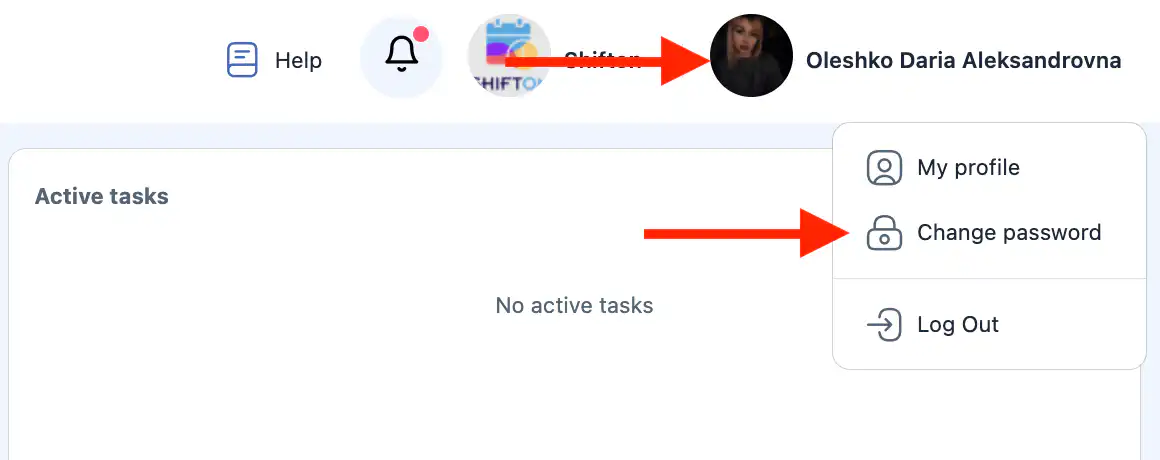
- Se va deschide un panou lateral pentru schimbarea parolei.
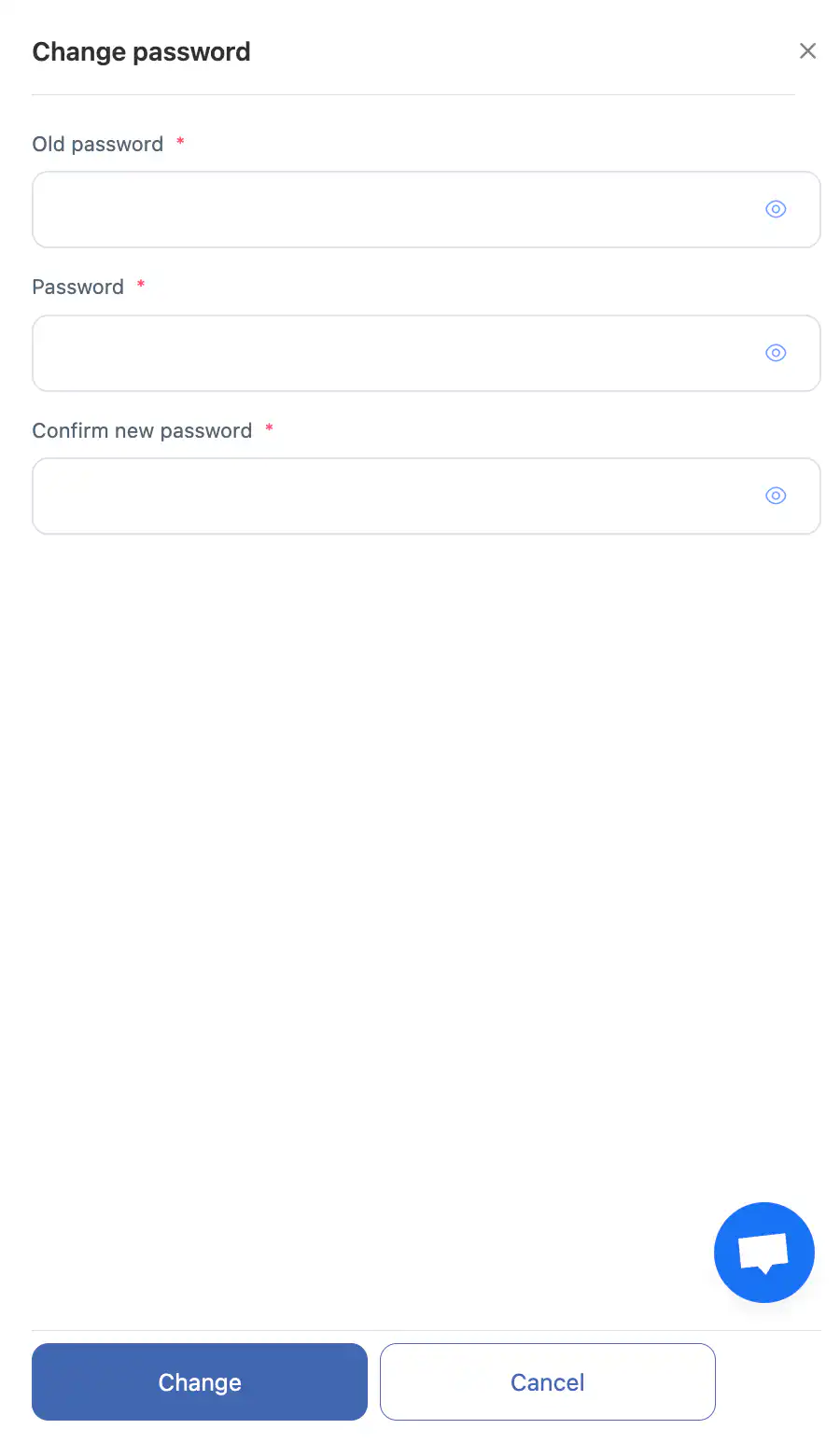
Cum să-ți schimbi parola
În panoul lateral:
- Introdu parola curentă.
- Introduceți noua parolă.
- Confirmă noua parolă.
Poți folosi pictograma ochiului pentru a afișa sau ascunde caracterele parolei.
După completarea câmpurilor, dă clic pe:
- „Schimbă” — pentru a salva noua parolă;
- „Anulează” — pentru a ieși fără a salva modificările.
Cerințe de parolă
Noua ta parolă trebuie să:
- conțină cel puțin 8 caractere;
- includă cifre;
- includă doar litere englezești (A–Z, a–z, majuscule sau minuscule).
-
Sunt permise doar litere latine și cifre.
Important
- Noua parolă intră în vigoare imediat după salvare.
- Folosiți o parolă puternică, greu de ghicit.
- Nu partajați parola cu terți.
Întrebări frecvente (FAQ)
Î: Pot să-mi schimb parola fără a o ști pe cea actuală?
Răspuns: Nu. Trebuie să introduceți parola curentă pentru a o schimba.
Dacă nu sunteți autentificat și nu vă amintiți parola, utilizați opțiunea „Ați uitat parola?” de pe pagina de autentificare. Puteți solicita resetarea parolei prin numărul de telefon sau adresa de email folosită pentru a vă conecta la cont.
Î: Ce trebuie să fac dacă am uitat parola curentă?
Răspuns: Utilizați opțiunea de recuperare a parolei de pe pagina de autentificare.
Î: De ce noua mea parolă nu este acceptată?
Răspuns: Asigurați-vă că are cel puțin 8 caractere, conține cifre și folosește doar litere engleze și caractere speciale.
Î: Vor fi salvate modificările dacă închid panoul fără să apăs “Schimbă”?
Răspuns: Nu. Modificările sunt aplicate doar după ce apăsați „Schimbă.”