

 English
  Español
  Português
  Deutsch
  Français
  Italiano
  日本語
日本語  中文
中文  हिन्दी
  עברית
עברית  العربية
  한국어
한국어  Nederlands
  Polski
  Türkçe
  Українська
  Русский
  Magyar
  Română
  Български
  Čeština
  Ελληνικά
  Svenska
  Dansk
Dansk  Norsk
Norsk  Suomi
Suomi  Bahasa
  Tiếng Việt
  Tagalog
  ไทย
ไทย  Latviešu
  Lietuvių
  Eesti
Eesti  Slovenčina
  Slovenščina
  Hrvatski
  Македонски
  Қазақ
Қазақ  Azərbaycan
  Afrikaans
  বাংলা
বাংলা A készségek lehetővé teszik, hogy felismerje azokat az alkalmazottakat, akik rendelkeznek a feladatok elvégzéséhez szükséges speciális képességekkel.
Feladat létrehozásakor megadhatja a szükséges készségeket, és csak azok az alkalmazottak fognak megjelenni az elérhető listában, akikhez ezek a készségek hozzárendelve vannak.
Egy alkalmazotthoz egy vagy több készség is hozzárendelhető.
Feladat létrehozásakor egy vagy több szükséges készséget is megadhat.
A készségek felhasználási példái
-
az ügyfél és a technikus által beszélt nyelvek;
-
szakmai készségek, mint például az installálás, javítás és hasonlók.
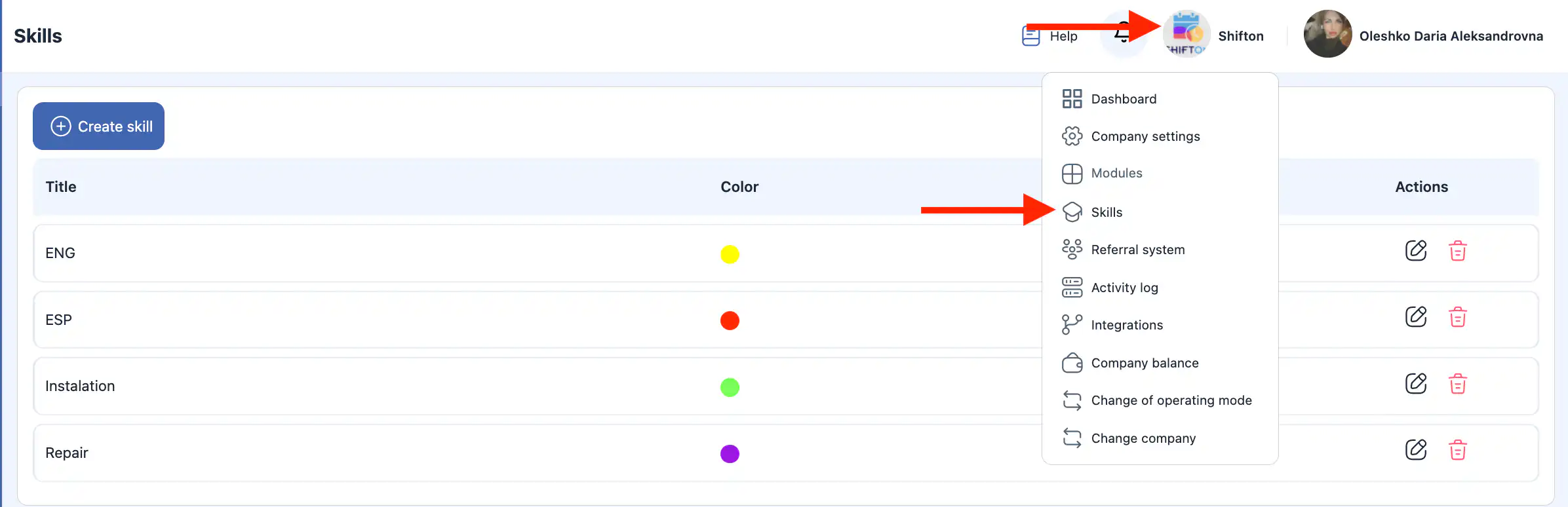
A Készségek szakasz megnyitása
A készségek kezelése:
-
Kattintson az oldal tetején található cég nevére.
-
Válassza ki a „Készségek.”
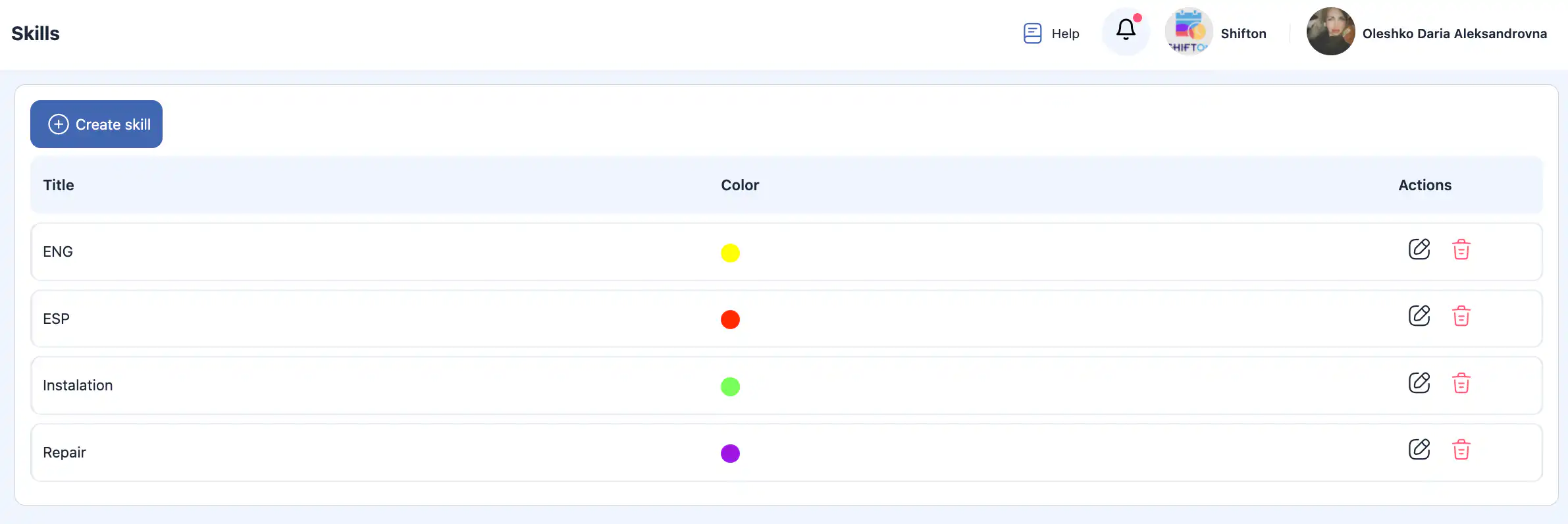
Ezen az oldalon megteheti:
-
meglévő készségek megtekintése;
-
új készség létrehozása;
-
készség szerkesztése;
-
készség törlése.
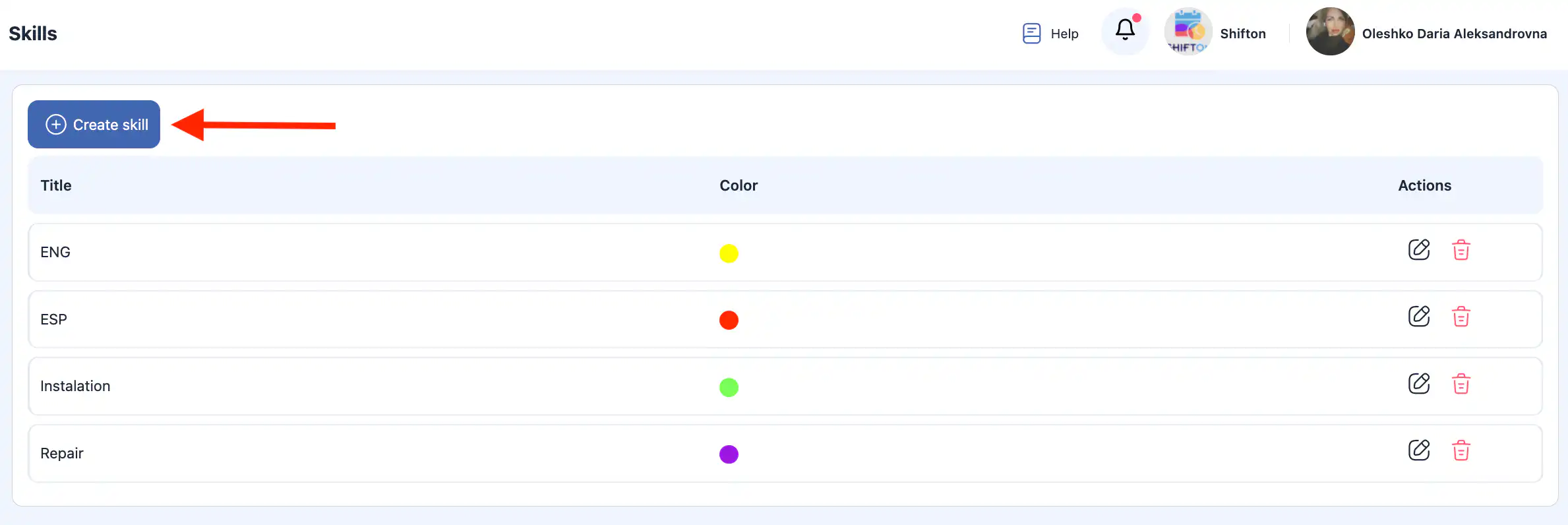
Készség létrehozása
-
Kattintson a „Készség létrehozása.”
-
Az oldalsó panelen adja meg:
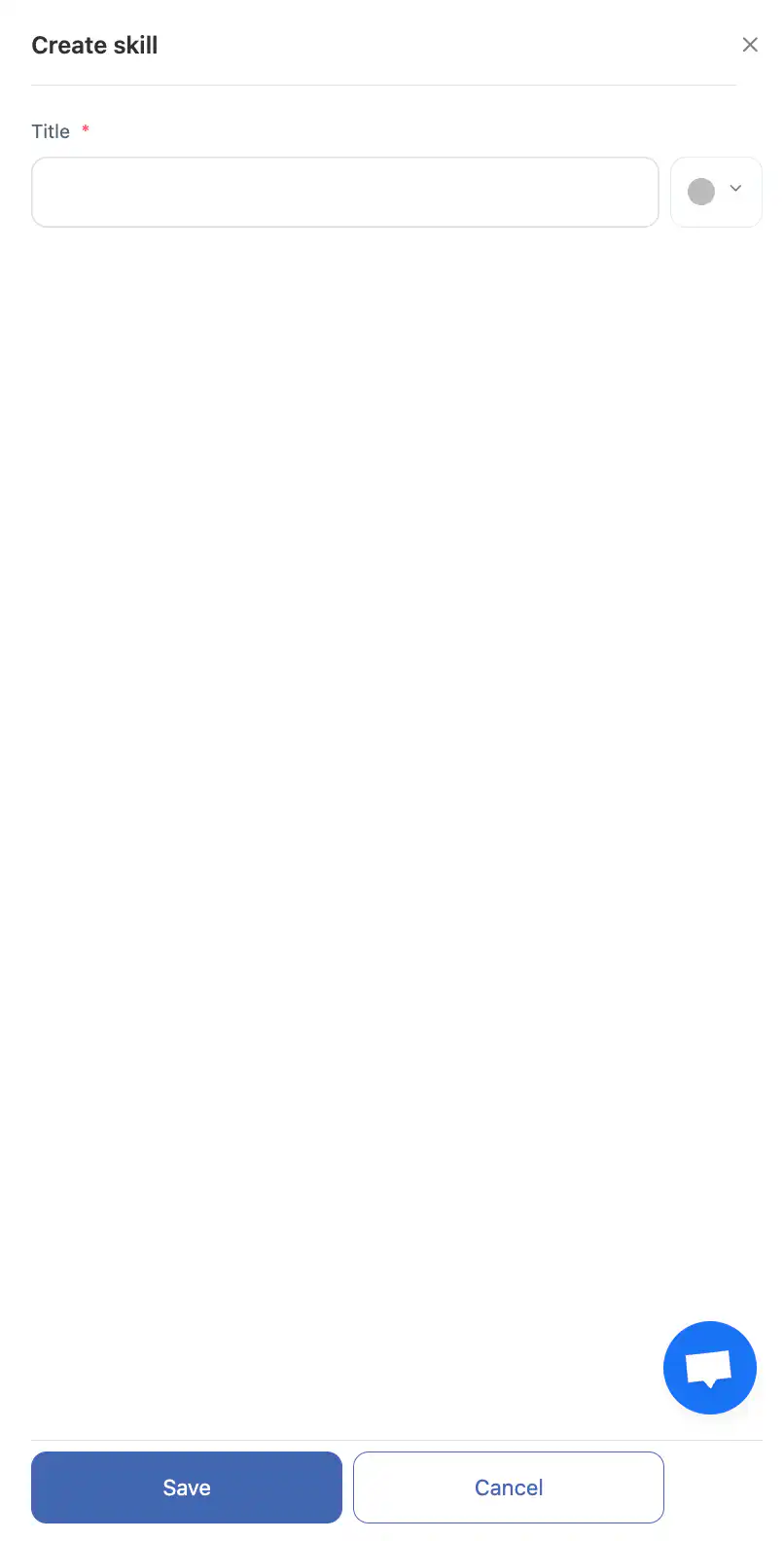
a készség nevét;
a készség színét. -
Kattintson a „Mentés.”
-
A létrehozás megszakításához kattintson a „Mégse.”
Készség szerkesztése
-
Kattintson a ceruza ikonra a készség mellett.
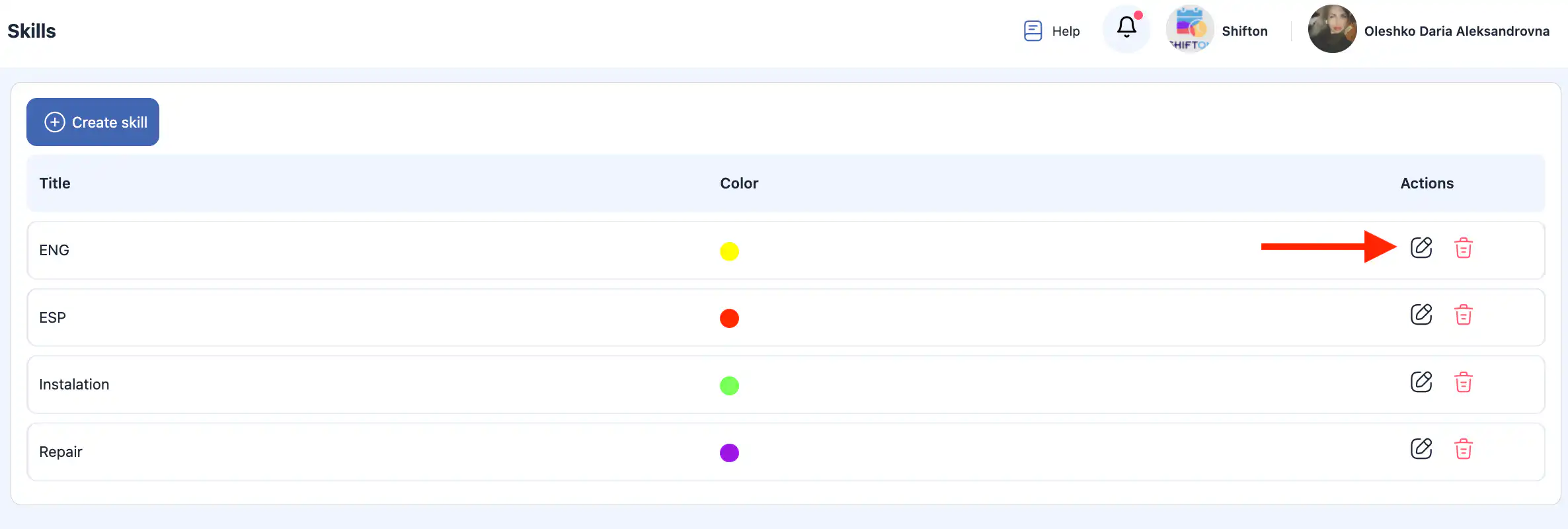
-
Az oldalsávban frissítse:
a készség nevét;
a készség színét.
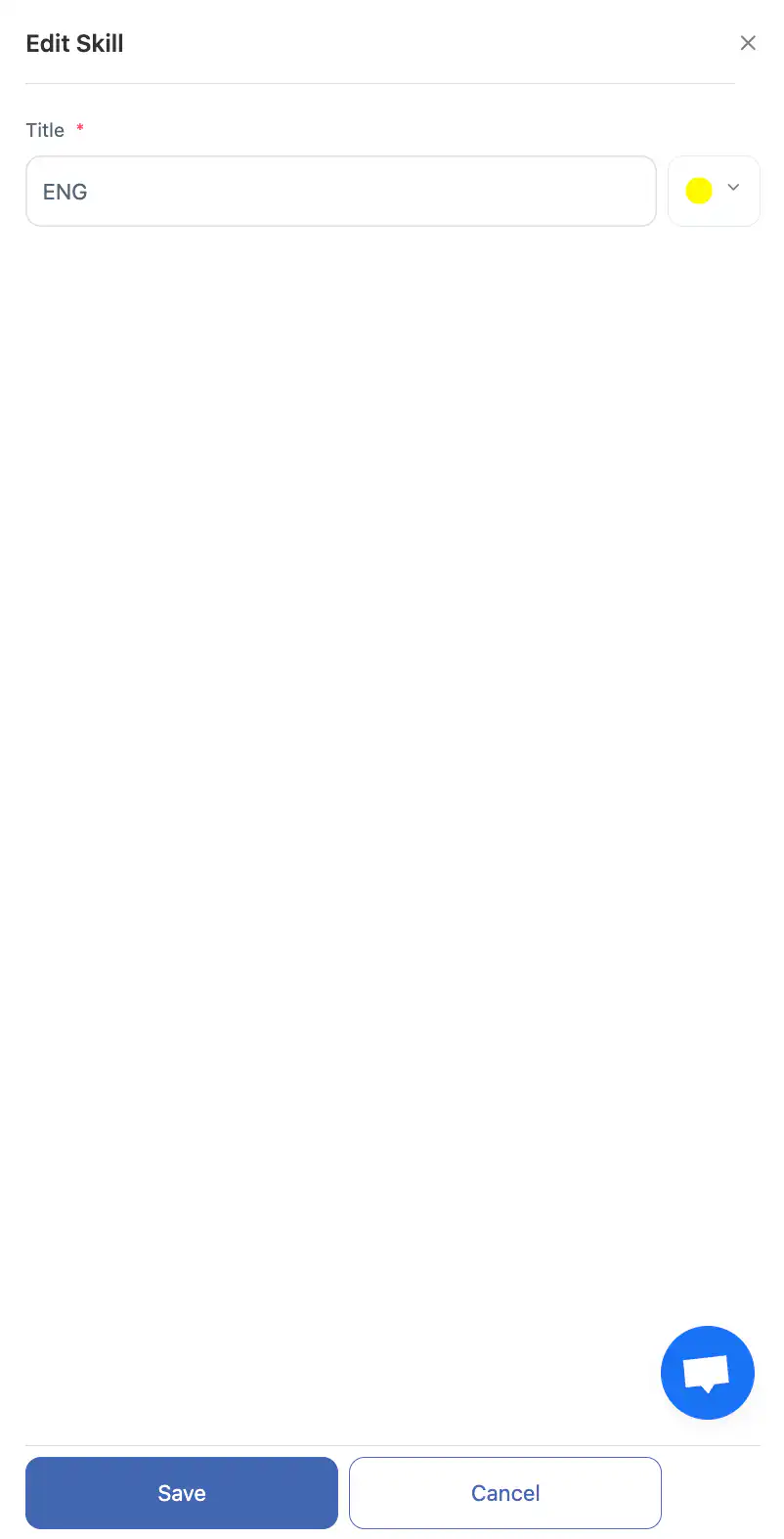
-
Kattintson a „Mentés” lehetőségre.
-
A változások elvetéséhez kattintson a „Mégse” lehetőségre.
Készség törlése
-
Kattintson a kukát ábrázoló ikonra a készség mellett.
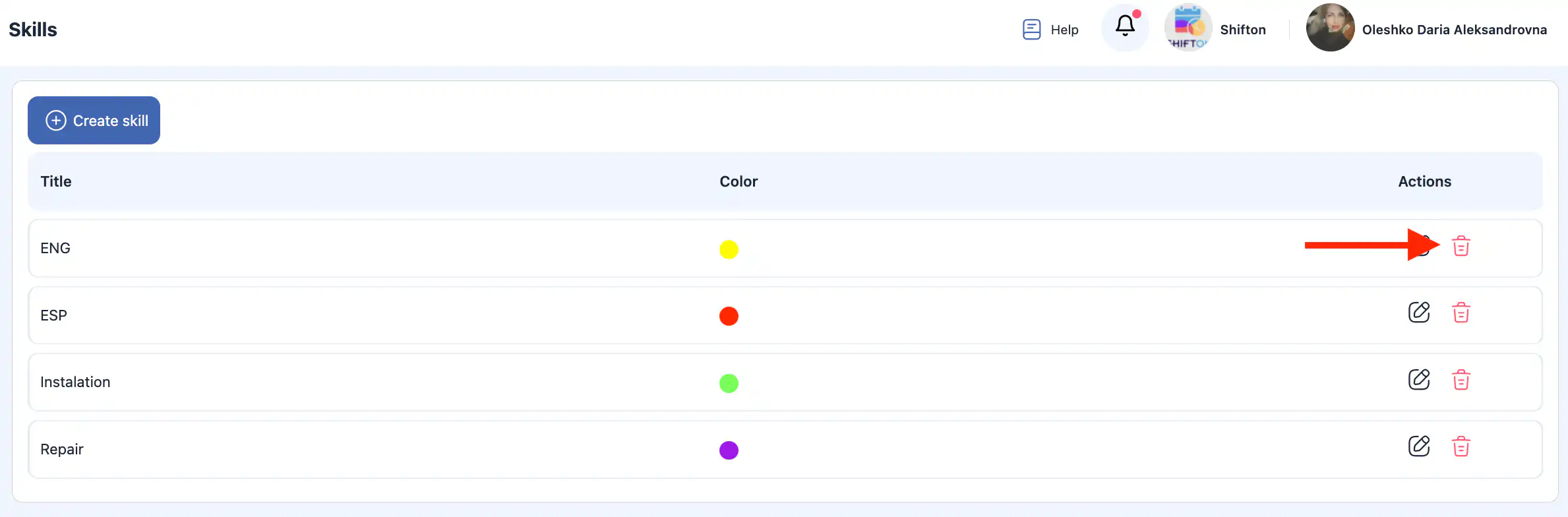
-
A megerősítő ablakban erősítse meg a törlést vagy szakítsa meg a műveletet.
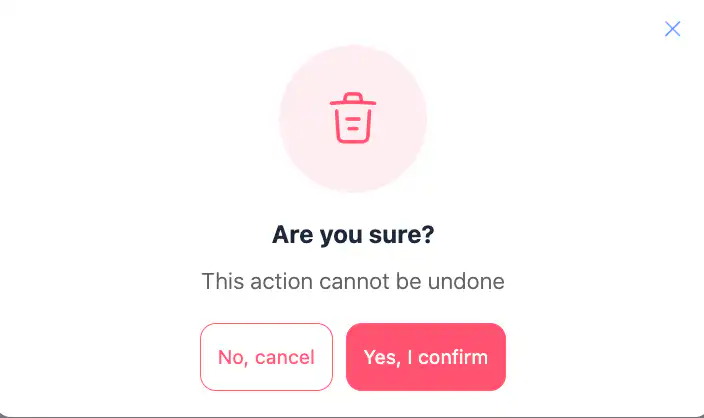
Készségek hozzárendelése egy alkalmazotthoz
Először létre kell hozni a készségeket, mielőtt hozzárendelné őket.
-
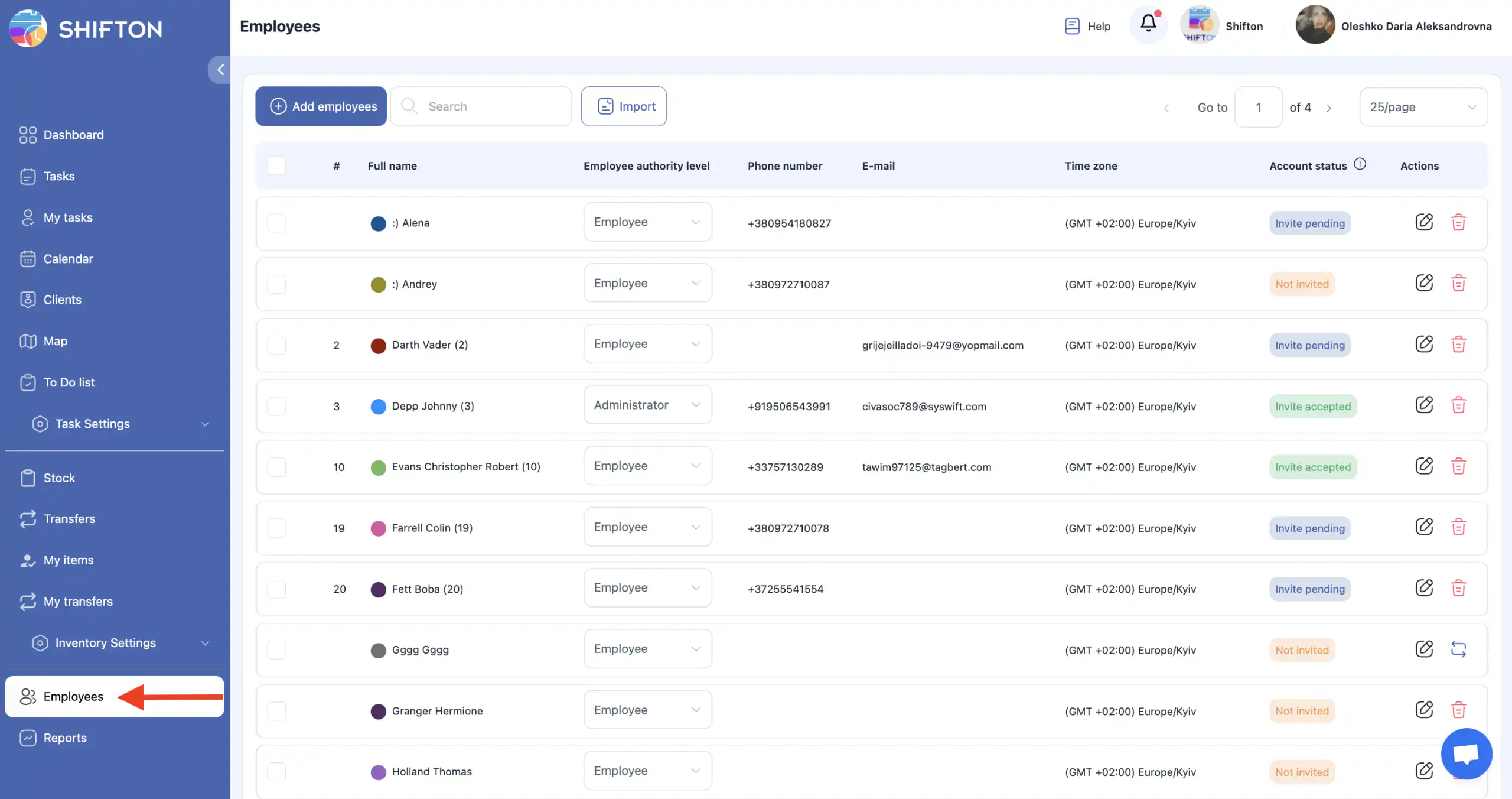
Lépjen a „Alkalmazottak” részhez
(embereket ábrázoló ikon az oldalsó menüben).
-
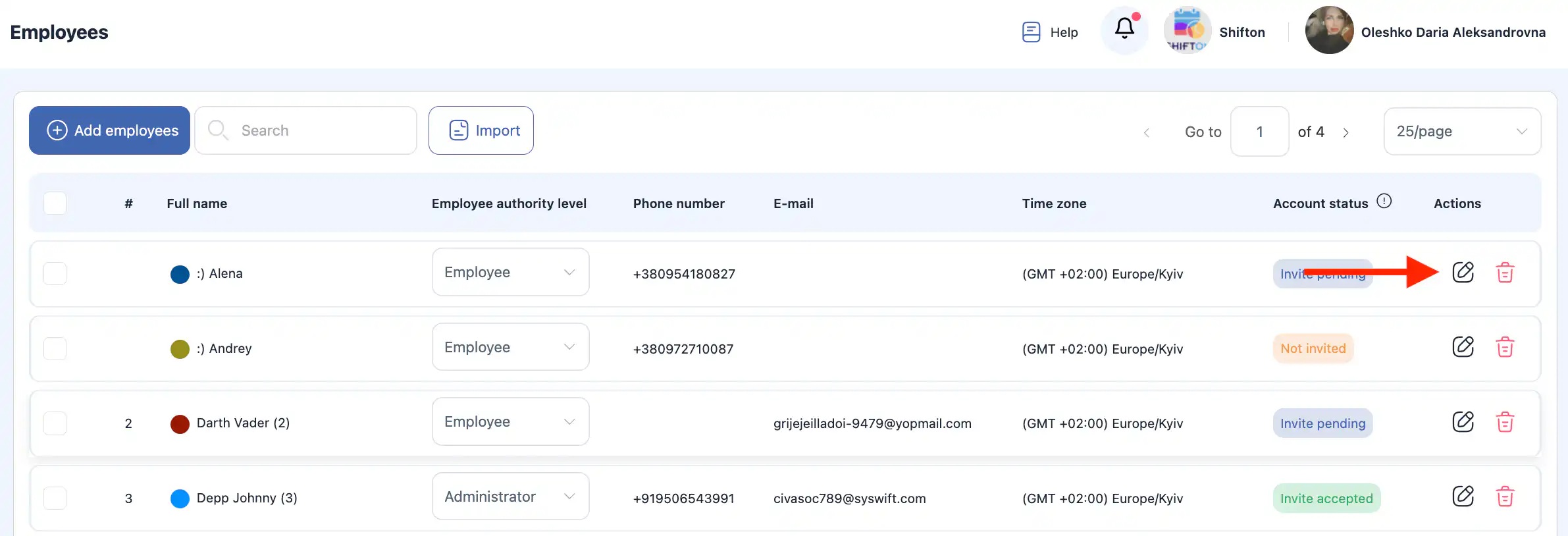
Kattintson a ceruzát ábrázoló ikonra a kívánt alkalmazott mellett.
-
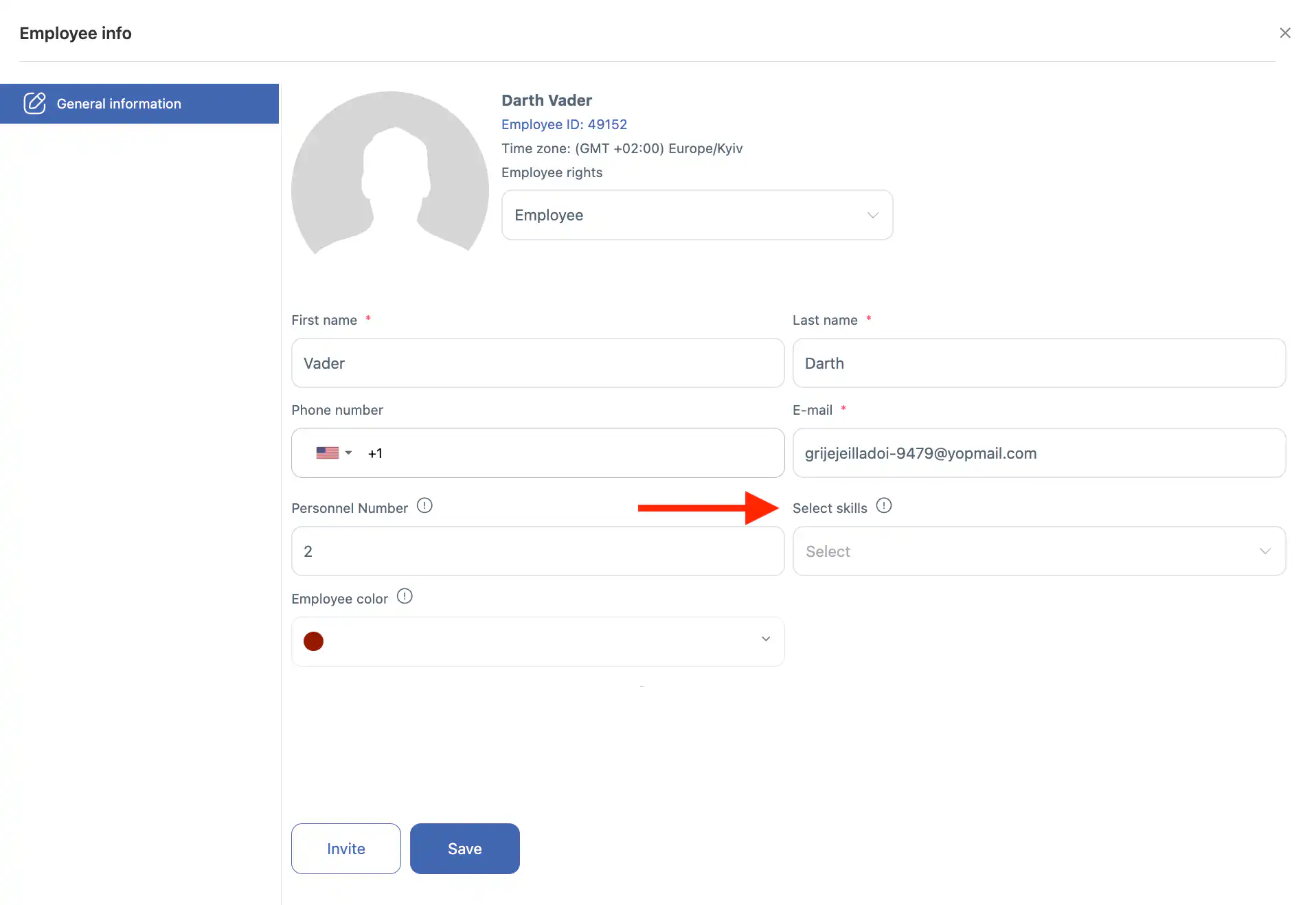
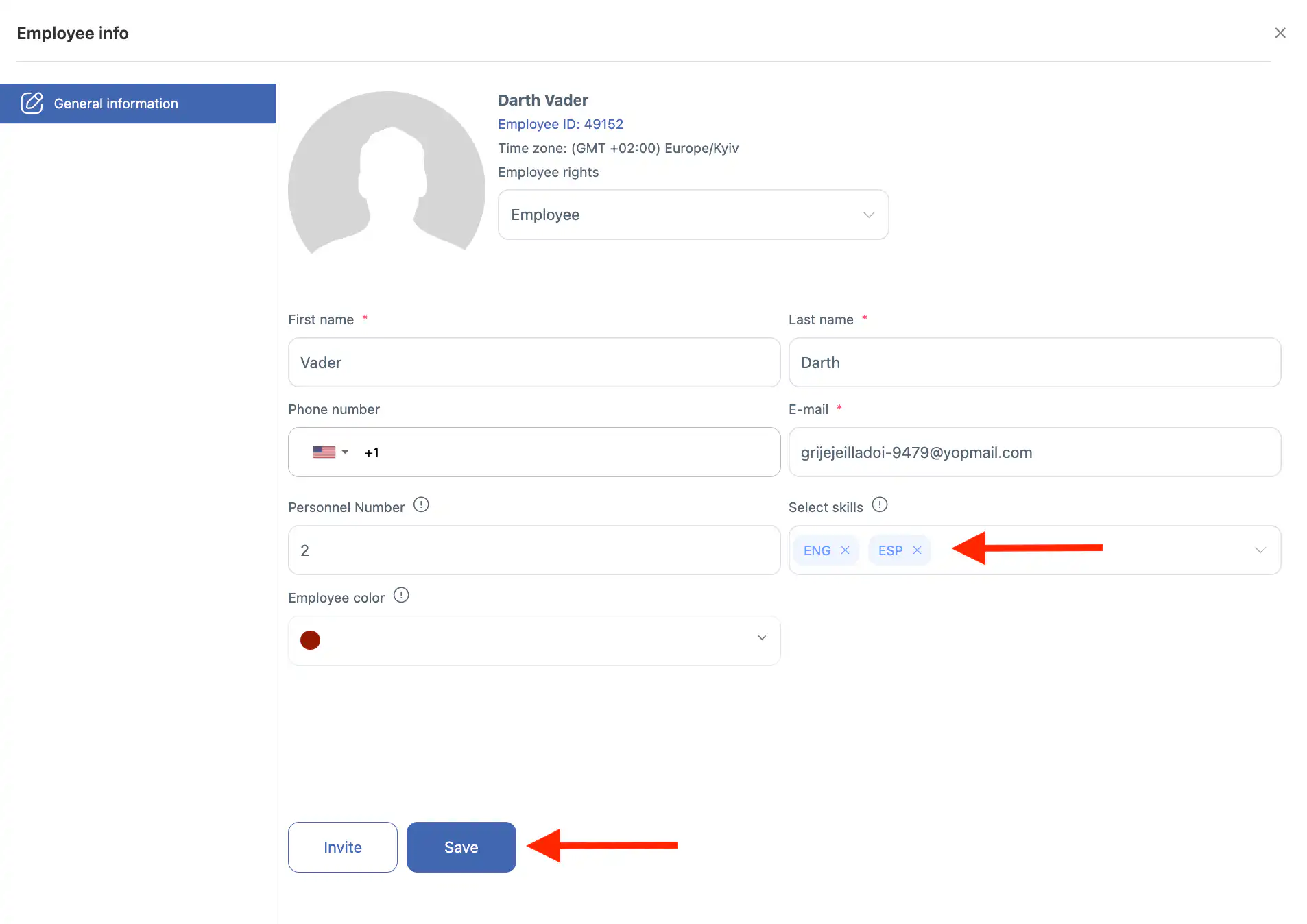
Az oldalsávban, a „Készségek kiválasztása” mezőben adjon hozzá egy vagy több készséget.
-
Kattintson a „Mentés” lehetőségre.
Ha nem kattint a „Mentés” gombra, a változások nem lesznek alkalmazva.
Hozzárendelt készségek eltávolítása
-
Lépjen a „Alkalmazottak” részhez.
-
Kattintson a ceruza ikonra a munkavállaló neve mellett.
-
A „Készségek kiválasztása” mezőben távolítson el egy vagy több készséget.
-
Kattintson a „Mentés” gombra.
Ha nem kattint a „Mentés” gombra, a módosítások nem kerülnek mentésre.
Gyakran Ismételt Kérdések (GYIK)
K: Mik a készségek a Shiftonban?
V: A készségek konkrét képességeket jelentenek, amelyeket egy munkavállaló birtokolhat, amelyek szükségesek lehetnek bizonyos feladatok elvégzéséhez. Segítenek a feladatokat a megfelelő emberekkel párosítani.
K: Miért érdemes készségeket használni feladatok létrehozásakor?
V: Feladat létrehozásakor meghatározhatja a szükséges készségeket. Csak azok a munkavállalók jelennek meg az elérhető dolgozók listájában, akikhez ezek a készségek hozzárendelve vannak, ami pontosabb feladatkiosztást eredményez.
K: Lehet egy munkavállalónak több készsége is?
V: Igen. Egy munkavállaló egy vagy több készséget is kaphat a képességei és a felelősségei függvényében.
K: Hogyan nyithatom meg a Készségek szekciót?
V: Kattintson a cég nevére az oldal tetején, majd válassza a „Készségek” opciót a menüből.
K: Hogyan hozhatok létre új készséget?
V: A Készségek szekcióban kattintson a „Készség létrehozása” gombra, írja be a készség nevét és válasszon színt, majd kattintson a „Mentés” gombra.
K: Hogyan szerkeszthetek egy meglévő készséget?
V: Kattintson a ceruza ikonra a szerkeszteni kívánt készség mellett, frissítse a nevet vagy a színt az oldalsávban, majd kattintson a „Mentés” gombra.
K: Hogyan törölhetek egy készséget?
V: Kattintson a kuka ikonra a készség mellett és erősítse meg a törlést a felugró párbeszédablakban. A törölt készségek nem állíthatók vissza.
K: Hogyan rendelhetek készségeket egy alkalmazotthoz?
V: Lépjen aAlkalmazottak szakaszra (emberek ikonja), kattintson a ceruza ikonra az alkalmazott mellett, használja a „Készségek kiválasztása” mezőt egy vagy több készség hozzáadásához, majd kattintson a „Mentés”
gombra.
K: Mi történik, ha eltávolítok egy készséget egy alkalmazottól?V: Menjen az alkalmazott profiljához, távolítsa el a készséget a „Készségek kiválasztása” mezőben, majd kattintson a „Mentés”
gombra. Ha nem kattint a Mentésre, a változtatások nem lesznek alkalmazva.
K: Automatikusan befolyásolják a készségek a feladatok kiosztását?
V: Igen. Amikor megadja a feladathoz vagy ütemtervhez szükséges készségeket, csak azok az alkalmazottak lesznek jogosultak, akik rendelkeznek ezekkel a készségekkel.
K: Lehetőség van készségkategóriák létrehozására vagy készségek csoportosítására?
V: Jelenleg a készségek önállók és az alkalmazottakhoz vannak rendelve; csoportosítás vagy hierarchikus kategóriák nem támogatottak ebben a szakaszban.
K: Milyen színlehetőséget használnak készség létrehozásakor?