

 English
  Español
  Português
  Deutsch
  Français
  Italiano
  日本語
日本語  中文
中文  हिन्दी
  עברית
עברית  العربية
  한국어
한국어  Nederlands
  Polski
  Türkçe
  Українська
  Русский
  Magyar
  Română
  Български
  Čeština
  Ελληνικά
  Svenska
  Dansk
Dansk  Norsk
Norsk  Suomi
Suomi  Bahasa
  Tiếng Việt
  Tagalog
  ไทย
ไทย  Latviešu
  Lietuvių
  Eesti
Eesti  Slovenčina
  Slovenščina
  Hrvatski
  Македонски
  Қазақ
Қазақ  Azərbaycan
  Afrikaans
  বাংলা
বাংলা Jelölők vizuális jelzések, melyek segítenek a feladatok szűrésében a naptárban, és típus vagy egyéb azonosítók alapján kategorizálják azokat. Segítenek a csapatnak gyorsan megkülönböztetni a feladatokat anélkül, hogy megnyitnák a teljes feladat részleteit.
Hol kezelhetők a jelölők
-
Nyissa meg az oldalsó panelt.
-
Lépjen a Feladat beállítások.
-
részhez.Jelölők.
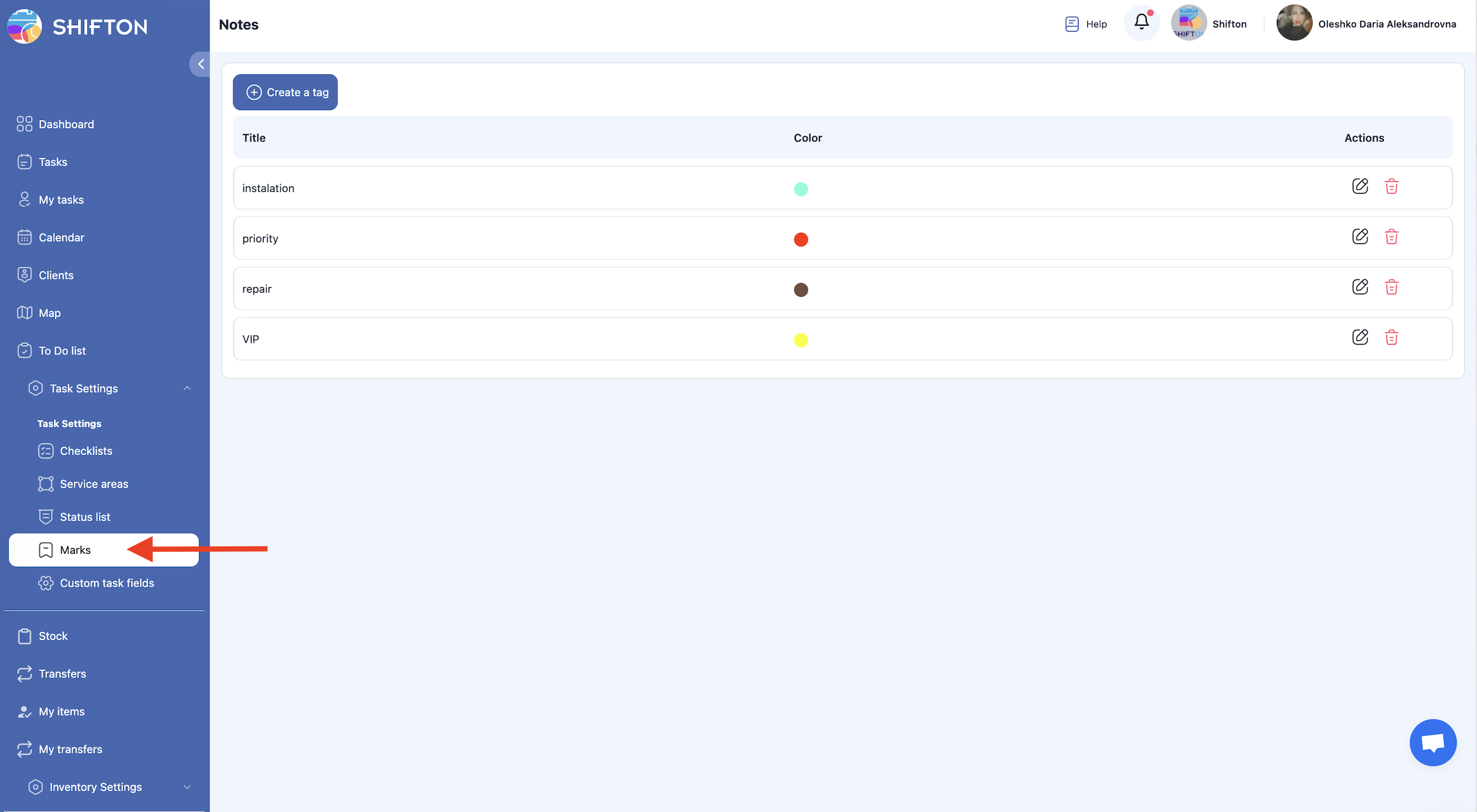
Az oldal megjeleníti az összes meglévő jelölőt és lehetőséget ad új jelölők létrehozására, szerkesztésére vagy törlésére.
Jelölő létrehozása
-
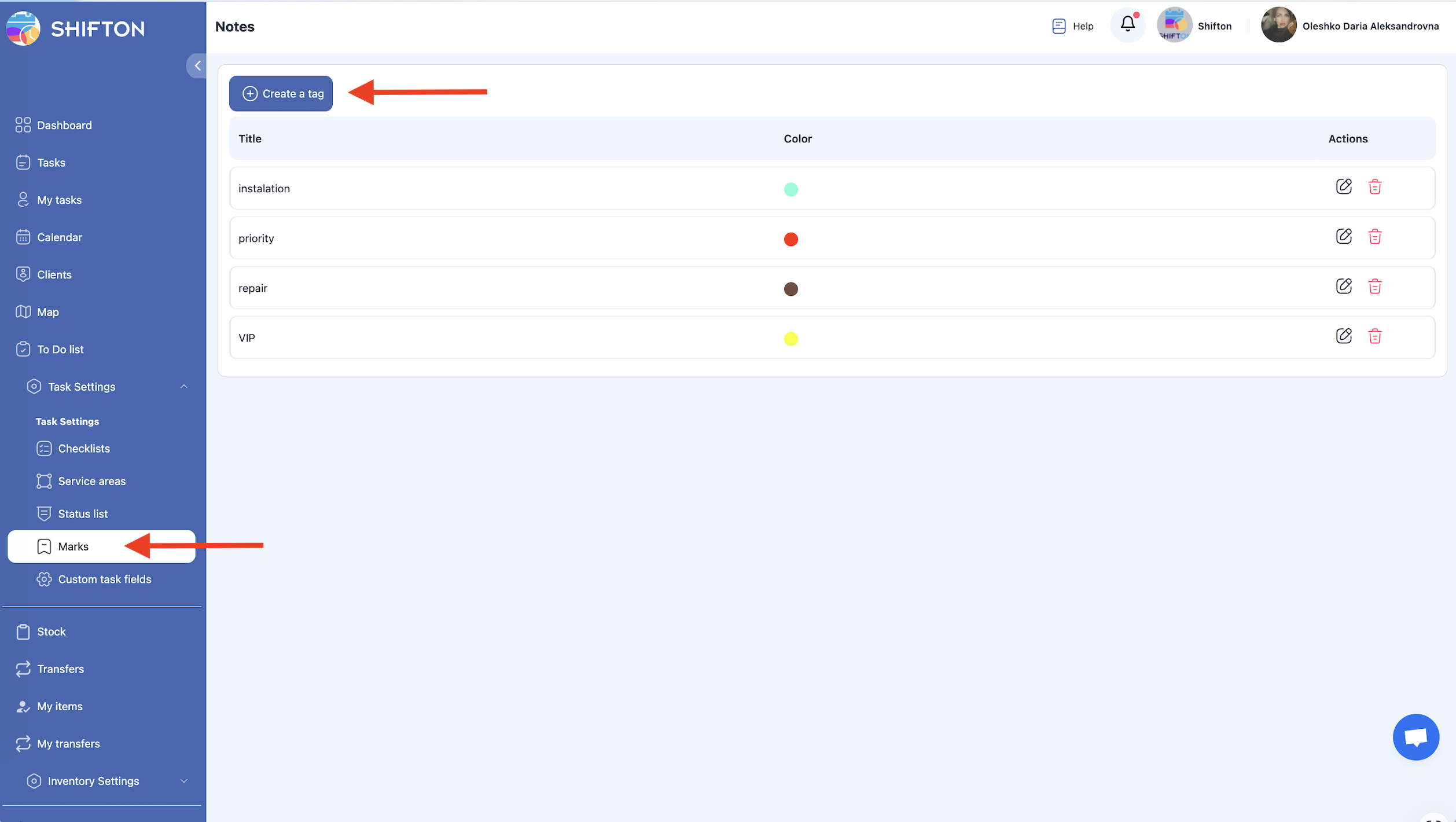
Nyissa meg a Jelölők részt.
-
Kattintson a Címke létrehozása.
-
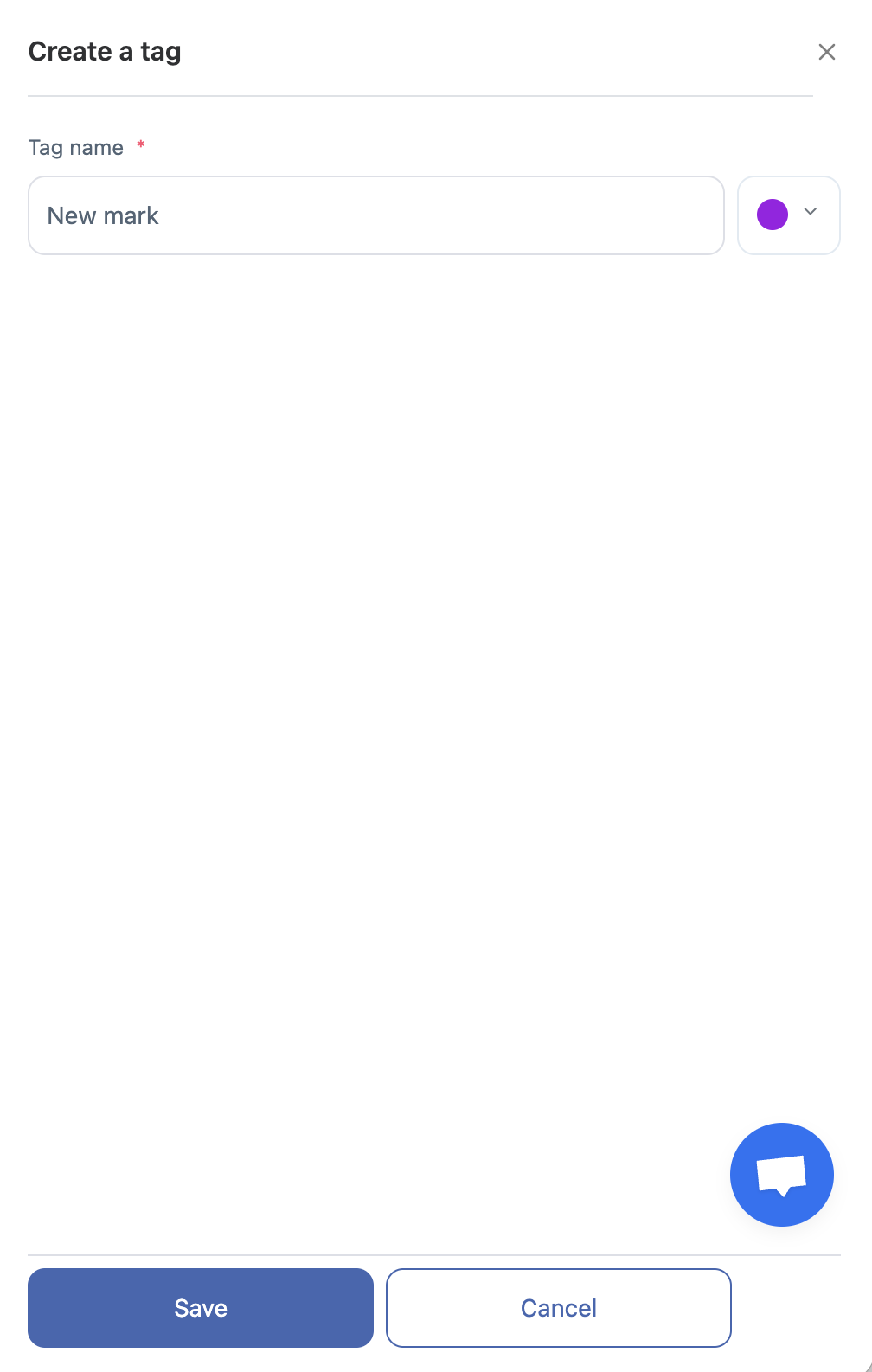
gombra. A megjelenő panelen adja meg:
-
a jelölő nevét,
-
a jelölő színét.
-
-
Mentse a változtatásokat.
Jelölő szerkesztése
-
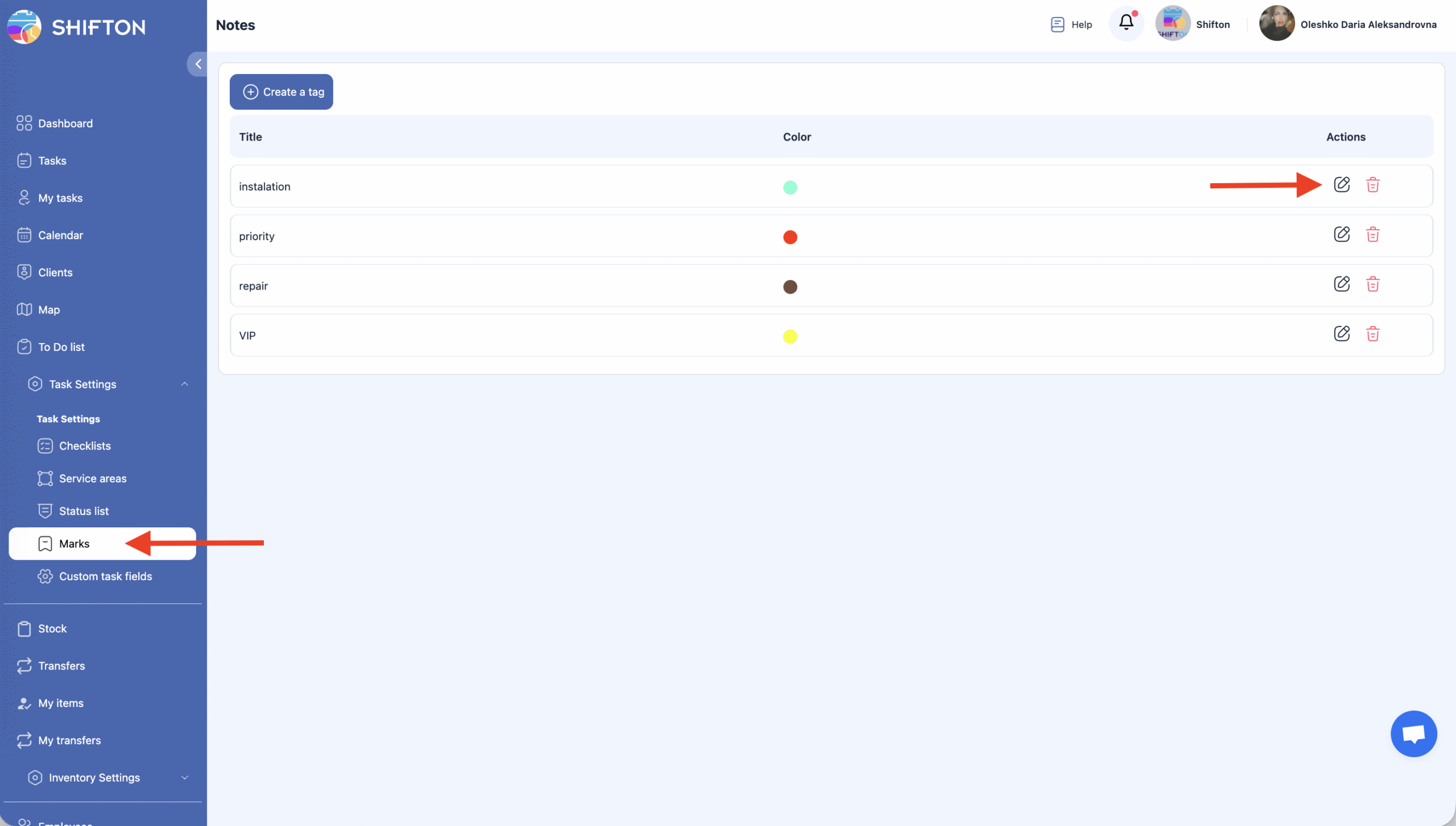
Lépjen a Jelölők részhez.
-
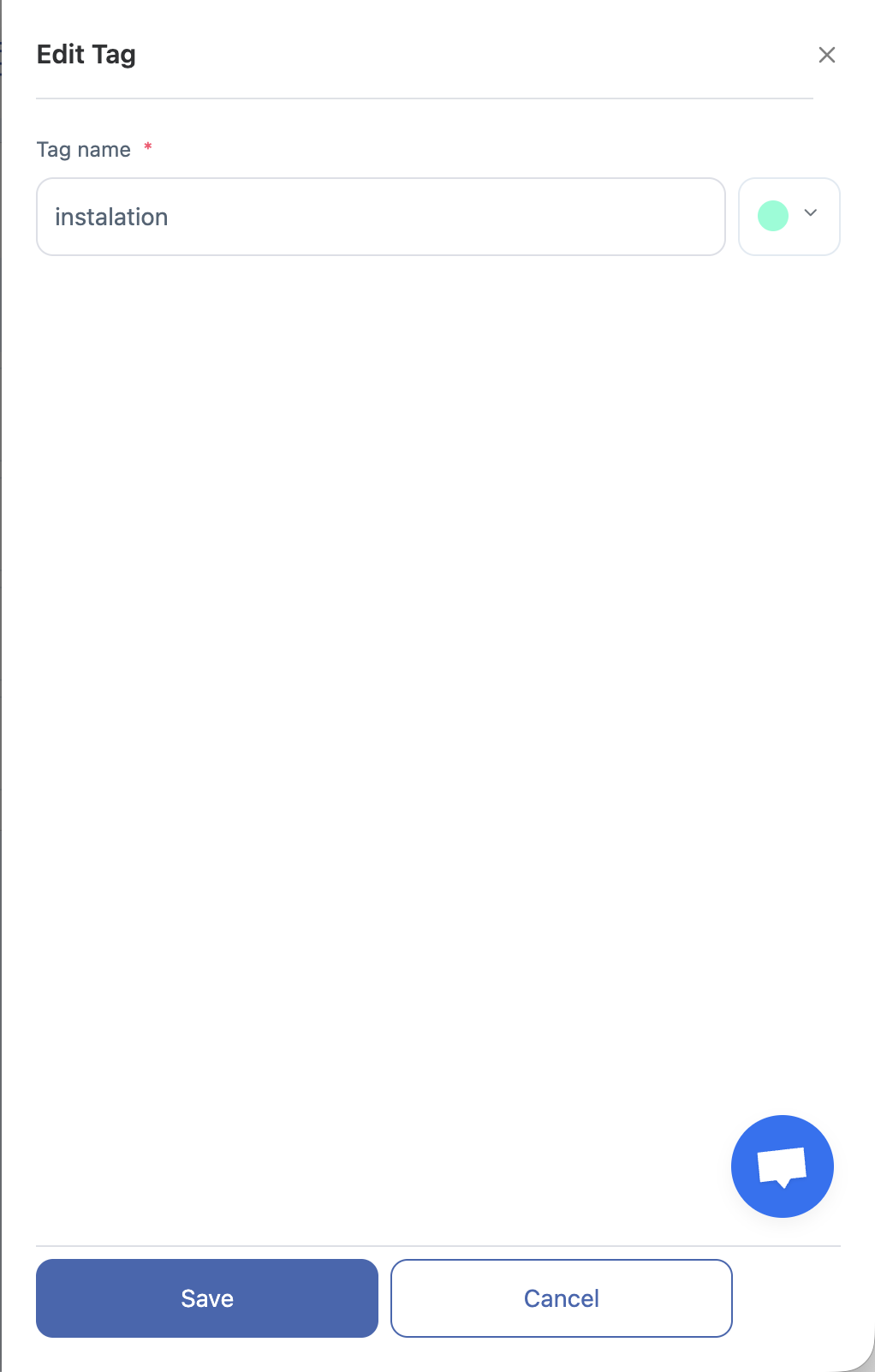
Kattintson a ceruza ikonra a szerkesztendő jelölő melletti.
-
Frissítse a jelölő nevét vagy változtassa meg a színét.
-
Kattintson a Mentés a változások alkalmazásához.
-
Ha nem szeretnéd menteni a módosításokat, kattints a Mégse.
Jel törlése
-
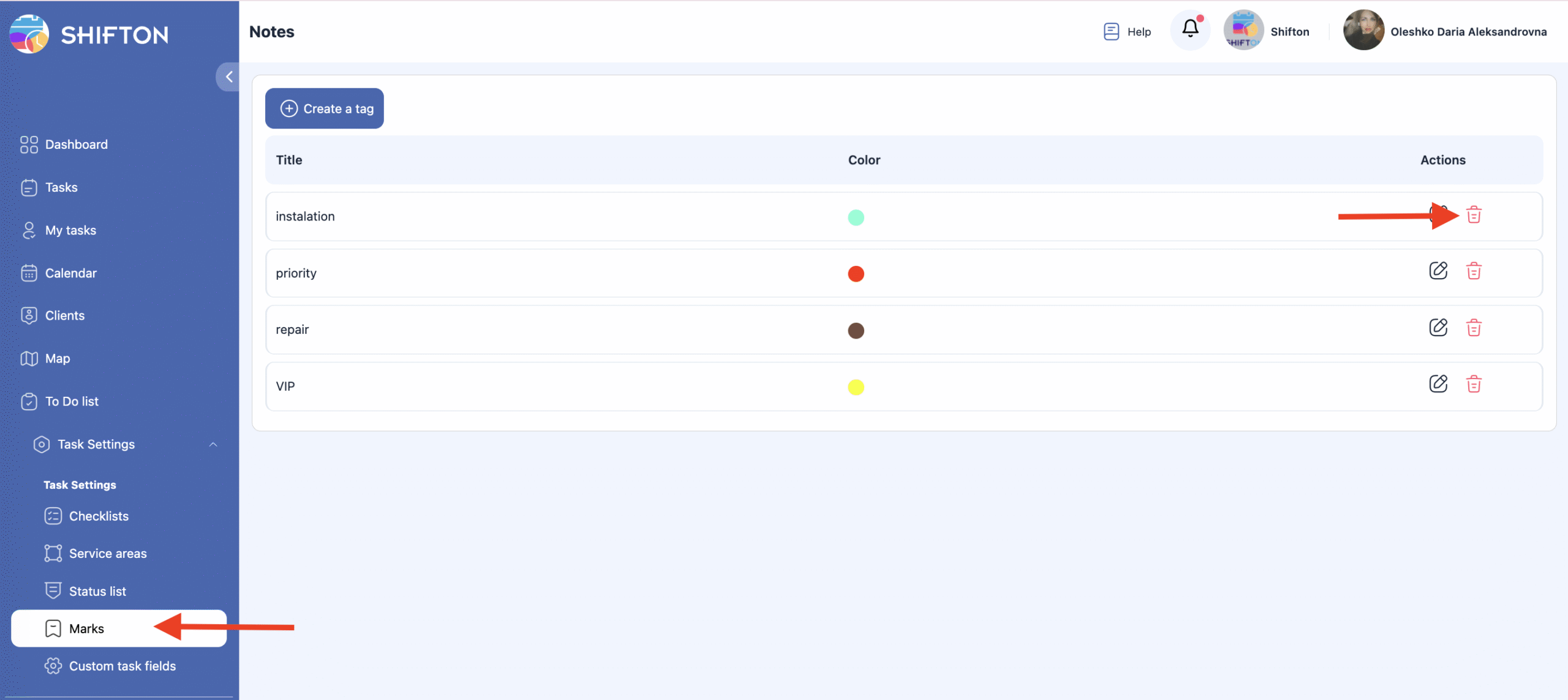
Nyisd meg a Jelek szekciót.
-
Kattints a kuka ikonra a törölni kívánt jel mellett.
-
Erősítsd meg a műveletet.
Fontos: A törölt jeleket nem lehet visszaállítani.

Gyakran Ismételt Kérdések (GYIK)
K: Mik azok a jelek a Shiftonban?
V: A jelek vizuális jelzők, amelyeket a feladatok szűrésére és kategorizálására használnak a naptárban. Segítenek a csapatoknak gyorsan megkülönböztetni a feladatokat a munkatípus vagy más azonosítók alapján anélkül, hogy teljes feladat részleteket kellene megnyitni.
K: Hol kezelhetem a jeleket a Shiftonban?
V: Nyisd meg az oldalsó panelt, menj a Feladat beállítások menüpontra, és válaszd a Jelek opciót. Ez az oldal megjeleníti az összes létező jelet, és lehetővé teszi azok létrehozását, szerkesztését vagy törlését.
K: Hogyan hozhatok létre egy új jelzést?
V: A Jelzések szakaszban kattints a „Jelzés létrehozása”, add meg a jelzés nevét és válassz egy színt, majd kattints a Mentés gombra a hozzáadáshoz.
K: Megszakíthatom a jelzés létrehozását?
V: Igen — ha úgy döntesz, hogy nem folytatod a jelzés létrehozását, kattints a Mégse gombra a mentés előtt, így a változások nem lesznek alkalmazva.
K: Hogyan szerkeszthetem meg egy meglévő jelzést?
V: Kattints a ceruza ikonra a módosítani kívánt jelzés mellett, frissítsd az elnevezést vagy a színt a panelen, majd kattints a Mentés.
K: Hogyan törölhetek egy jelzést?
V: Kattints a szemetes ikonra a jelzés mellett, és erősítsd meg a műveletet. A törölt jelzéseket nem lehet visszaállítani.
K: Miért érdemes színeket használni jelzésekhez?
V: A színek segítenek vizuálisan azonosítani a feladatokat, így könnyebb rendezni, szűrni és priorizálni a munkát a naptárakban és listákban.
K: Befolyásolják a jelzések a feladatok szűrését?
V: Igen — a jelek szűrőként használhatók a feladatnézetekben és a naptárakban, hogy csak a meghatározott címkékkel vagy munkatípusokkal ellátott feladatokat jelenítsék meg.
K: Lehet egy feladatnak több jelölése is?
V: Igen, annyi jelölést rendelhetsz hozzá, amennyire szükséged van.