

 English
  Español
  Português
  Deutsch
  Français
  Italiano
  日本語
日本語  中文
中文  हिन्दी
  עברית
עברית  العربية
  한국어
한국어  Nederlands
  Polski
  Türkçe
  Українська
  Русский
  Magyar
  Română
  Български
  Čeština
  Ελληνικά
  Svenska
  Dansk
Dansk  Norsk
Norsk  Suomi
Suomi  Bahasa
  Tiếng Việt
  Tagalog
  ไทย
ไทย  Latviešu
  Lietuvių
  Eesti
Eesti  Slovenčina
  Slovenščina
  Hrvatski
  Македонски
  Қазақ
Қазақ  Azərbaycan
  Afrikaans
  বাংলা
বাংলা A dolgozói profil tartalmazza a rendszerben egy dolgozó főbb információit és beállításait.
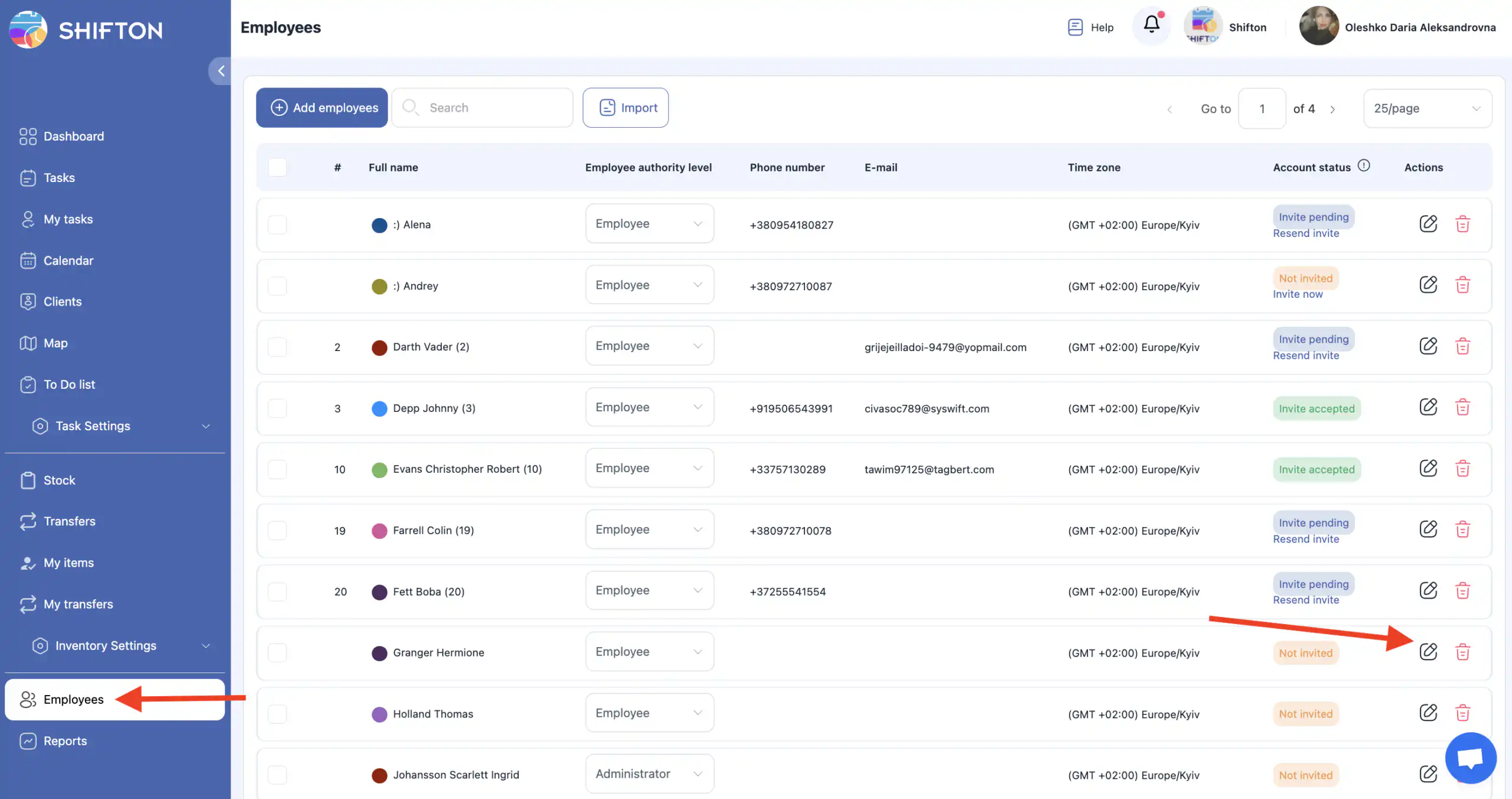
Egy dolgozói profil megnyitásához:
-
Lépjen a „Dolgozók” szakaszba.
-
Kattintson a ceruza ikonra a kívánt dolgozó mellett.
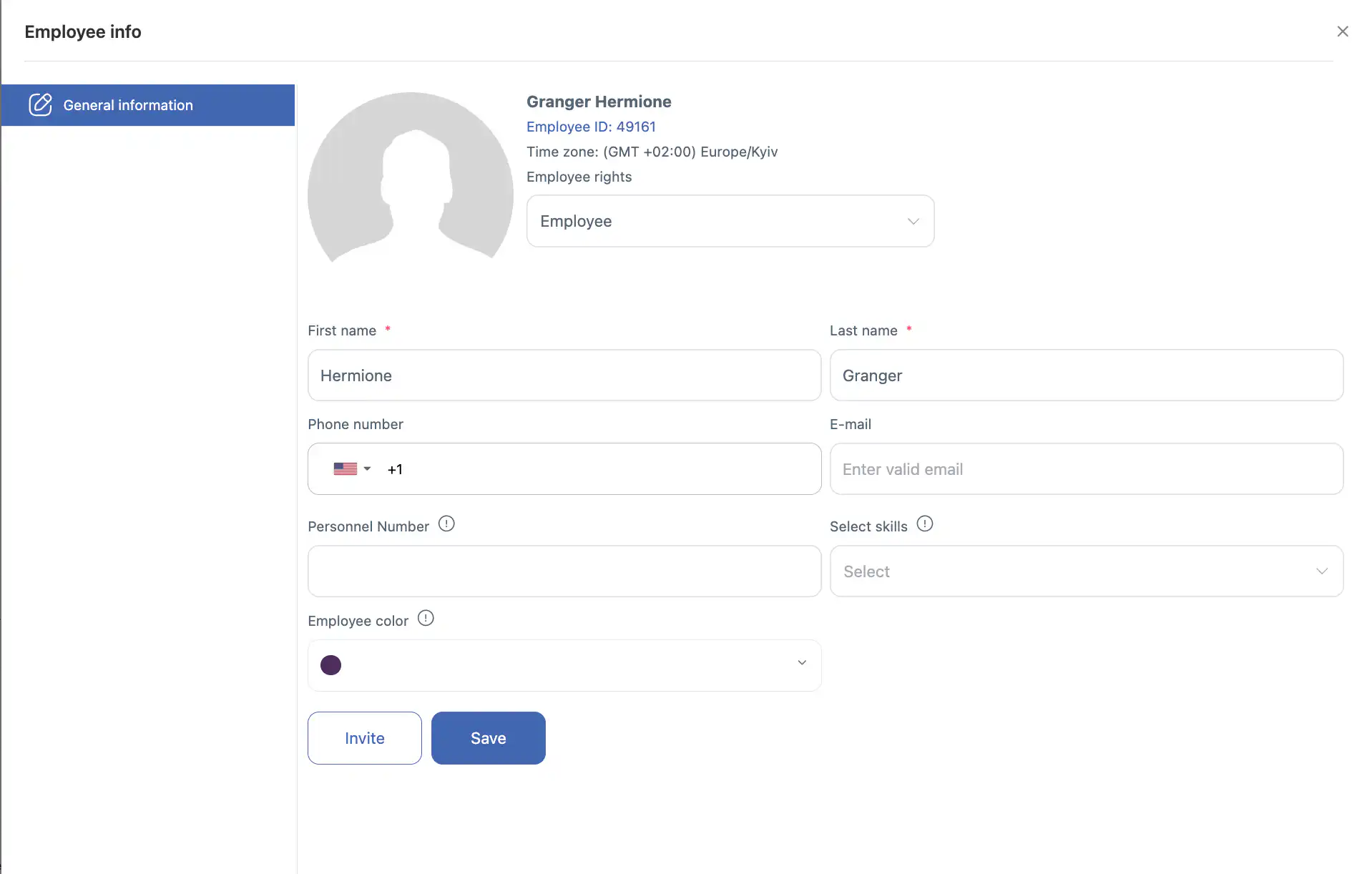
Megnyílik egy oldalsó panel a dolgozó profiladataival.
Dolgozói profilmezők
A profilban az alábbi mezők érhetők el:
-
Dolgozói azonosító — belső dolgozói azonosító a rendszerben;
-
Időzóna — dolgozó időzónája (például, GMT +02:00 Európa/Kijev);
-
Dolgozói jogok — dolgozói hozzáférési jogosultságok;
-
Keresztnév — keresztnév;
-
Vezetéknév — vezetéknév;
-
Telefonszám — telefonszám;
-
E-mail — e-mail cím;
-
Személyzeti szám — személyzeti (dolgozói) szám;
-
Készségek kiválasztása — dolgozói készségek
(lásd a „Készségek” cikket a részletekért); -
Alkalmazotti szín — alkalmazotti szín a térképen.
Az alkalmazotti színt arra használjuk, hogy megjelenítsük az alkalmazott útvonalát a térképen, amikor a „Munkavégzési Hely Ellenőrzése” modul engedélyezve van.
Az Alkalmazotti Profil Szerkesztése
Az alkalmazott adatai szerkeszthetők csak mielőtt az alkalmazott meghívást kap a rendszerbe.
Ha az alkalmazott már meghívást kapott, akkor a következő mezőket szerkesztheti a saját profiljában:
-
keresztnév;
-
telefonszám;
-
e-mail cím.
- fénykép
Gyakran Ismételt Kérdések (GYIK)
K: Mire használható az alkalmazotti profil?
V: Az alkalmazotti profil tartalmazza a felhasználó főbb információit és beállításait a rendszerben. Lehetővé teszi az adminisztrátorok számára, hogy megtekintsék és bizonyos esetekben szerkesszék a kulcsfontosságú alkalmazotti adatokat.
K: Hogyan nyithatom meg egy alkalmazott profilját?
V: Lépjen a Alkalmazottak szekcióba, és kattintson a ceruza ikonra az alkalmazott neve mellett, akit meg szeretne tekinteni. Megnyílik egy oldalsó panel az alkalmazott profiljával.
K: Mely mezőket láthatom egy alkalmazott profiljában?
V: A profil megmutatja az alkalmazotti azonosítót, időzónát, alkalmazotti jogokat, keresztnevet, vezetéknevet, telefonszámot, e-mailt, személyzeti számot, kiválasztott készségeket és alkalmazotti színt.
K: Mit jelent az „Alkalmazotti Szín”?
V: Az alkalmazotti szín a térképen való megjelenítéshez használható, amikor a Munkavégzési Hely Ellenőrzése modult engedélyezik — segít vizuálisan megkülönböztetni egy alkalmazott útvonalát.
K: Mely mezőket lehet szerkeszteni, miután egy alkalmazott meghívást kap?
V: A meghívás után az alkalmazott szerkesztheti a saját keresztnevét, telefonszámát, email címét és profil képét..
K: Szerkeszthetnek-e adminisztrátorok más mezőket, mint például az alkalmazotti azonosítót vagy az időzónát?
V: Nem — csak a fent felsorolt mezők (név, telefon, email, fotó) módosíthatók, miután az alkalmazott meghívást kapott. Más mezők, mint az alkalmazotti azonosító vagy az időzóna a vállalat által meghatározva maradnak, amíg további adminisztrátori funkciók nem kerülnek hozzáadásra.
K: Miért nem tudok bizonyos mezőket módosítani a profilban?
V: Néhány mező csak a meghívás előtt szerkeszthető, vagy a vállalati beállítások és jogosultságok irányítják. Ha egy mező zárolva van, az rendszerkorlátozások miatt van.
K: Befolyásolják-e a profilban megjelenő készségek a feladat kiosztásokat?
V: Igen — a Készségek kiválasztása mező az alkalmazott feladatokban és ütemezésben használt készségeit köti össze. A készségek hozzárendeléséhez lásd a Készségek cikket a részletekért.
K: Honnan származnak az alkalmazotti jogok?
V: Az alkalmazotti jogok az adott felhasználónak kijelölt hozzáférési jogosultságokat tükrözik (pl. adminisztrátor, menedzser, általános alkalmazott). Ezek határozzák meg, hogy mit láthatnak és mit tehetnek a rendszerben.
K: A profil módosításai azonnal megjelennek az ütemezésekben és a térképeken?
V: Igen — a név, készségek vagy színek frissítései megjelennek az ütemezésekben és térképeken, miután a profilt elmentették.