

 English
  Español
  Português
  Deutsch
  Français
  Italiano
  日本語
日本語  中文
中文  हिन्दी
  עברית
עברית  العربية
  한국어
한국어  Nederlands
  Polski
  Türkçe
  Українська
  Русский
  Magyar
  Română
  Български
  Čeština
  Ελληνικά
  Svenska
  Dansk
Dansk  Norsk
Norsk  Suomi
Suomi  Bahasa
  Tiếng Việt
  Tagalog
  ไทย
ไทย  Latviešu
  Lietuvių
  Eesti
Eesti  Slovenčina
  Slovenščina
  Hrvatski
  Македонски
  Қазақ
Қазақ  Azərbaycan
  Afrikaans
  বাংলা
বাংলা Ellenőrzőlisták digitális űrlapok, amelyeket az alkalmazottak töltenek ki munka közben. Segítenek strukturált visszajelzést gyűjteni és minden szükséges információt rögzíteni a munkafolyamat során.
Korlátlan számú ellenőrzőlistát hozhatsz létre, azonban egy feladat csak egy ellenőrzőlistát tartalmazhat. Ezért fontos átgondolni a struktúrát és a fogadni kívánt adatok típusát, mielőtt új ellenőrzőlistát hozol létre.
Hogyan hozzunk létre ellenőrzőlistát
-
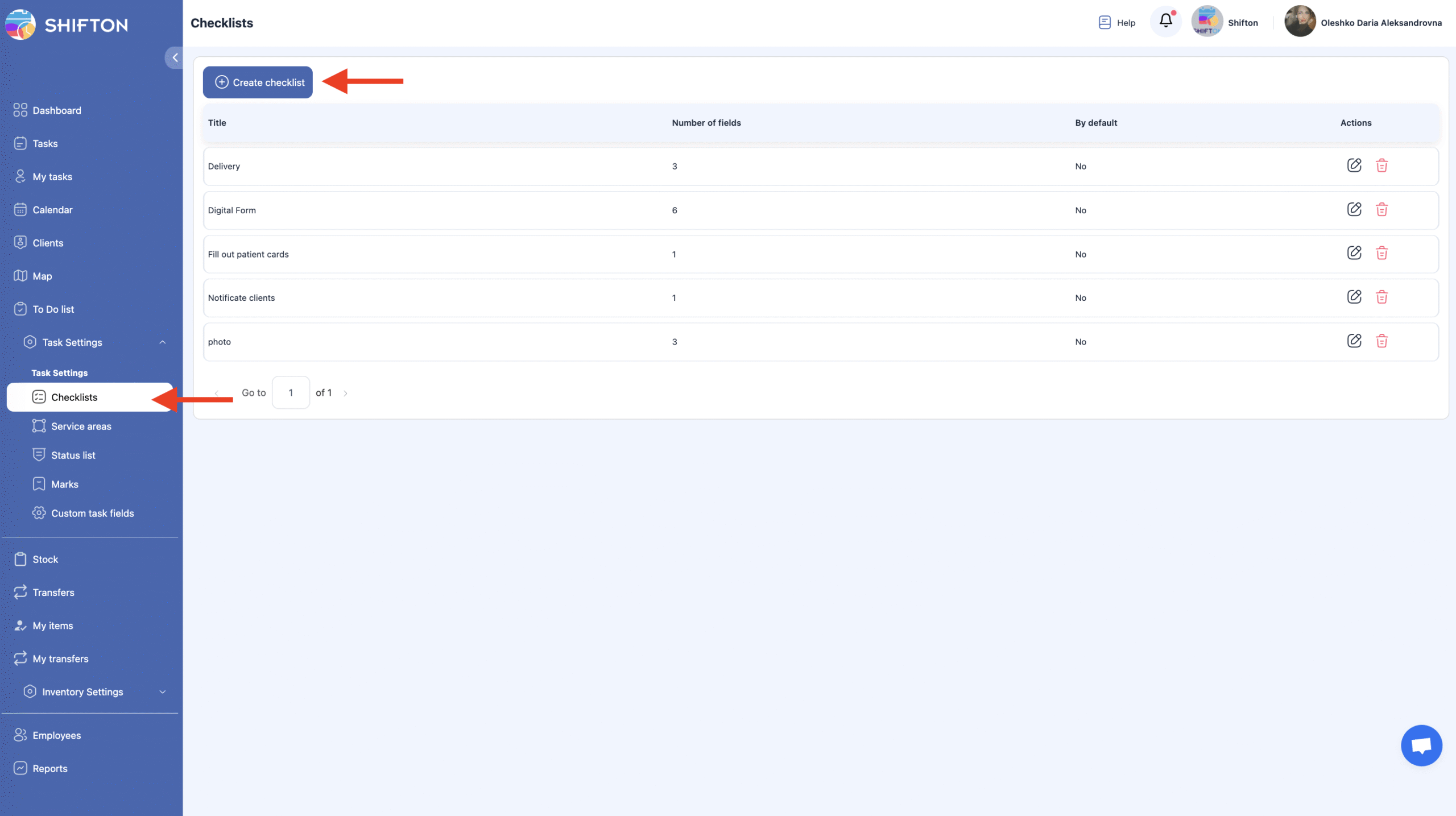
Nyisd meg a Feladatbeállítások.
-
Válaszd ki az Ellenőrzőlisták szekciót.
Ez az oldal tartalmazza az összes korábban létrehozott ellenőrzőlistát, és lehetőséget nyújt újak létrehozására. -
Kattints a Ellenőrzőlista létrehozása.
-
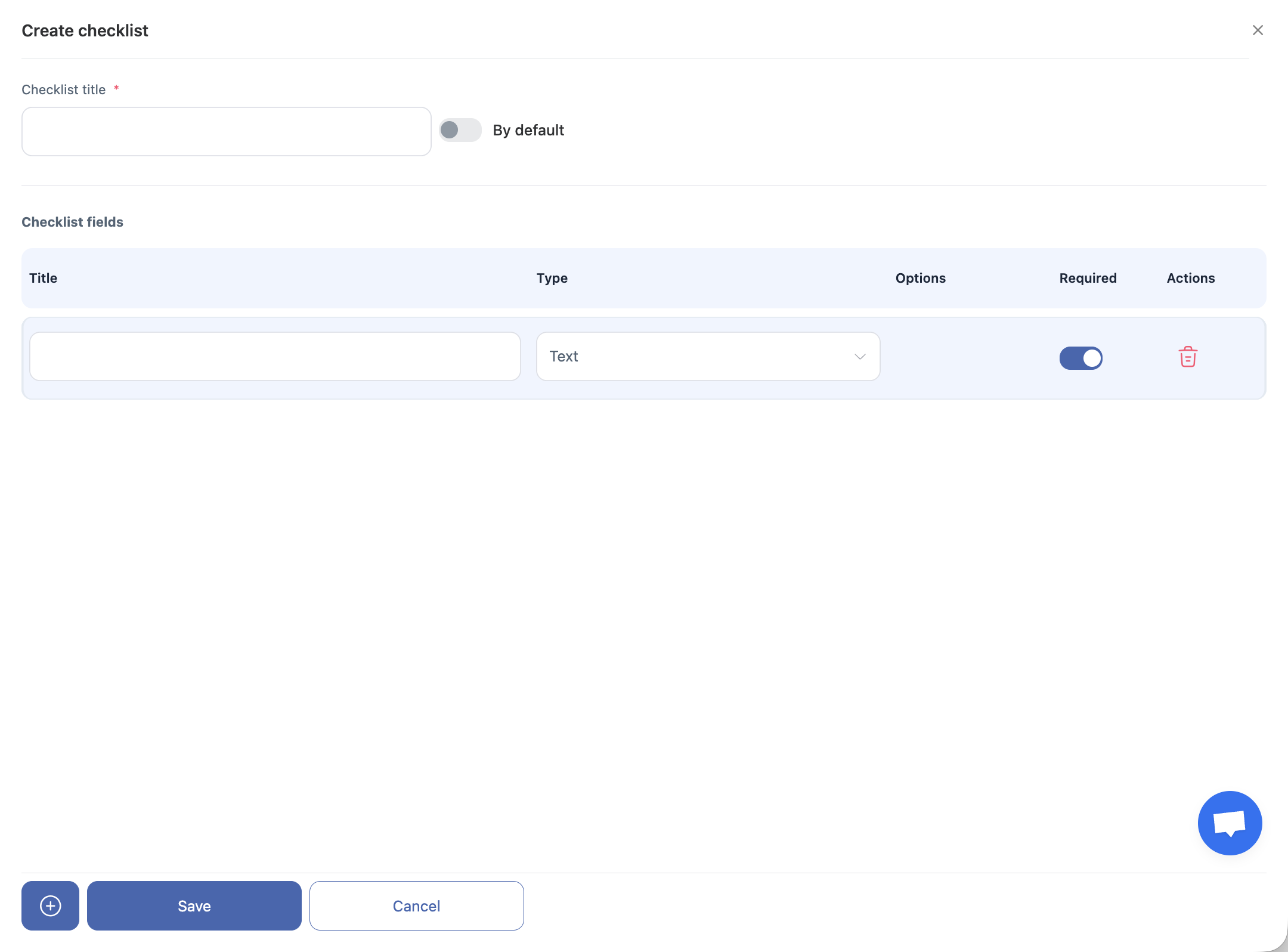
Add meg az ellenőrzőlista nevét.
Szükség esetén engedélyezd a Alapértelmezett ellenőrzőlista opciót — ekkor ez az ellenőrzőlista automatikusan hozzá lesz rendelve minden új feladathoz. -
Adj hozzá ellenőrzőlista elemeket, és válaszd ki az egyes elemek adattípusát.
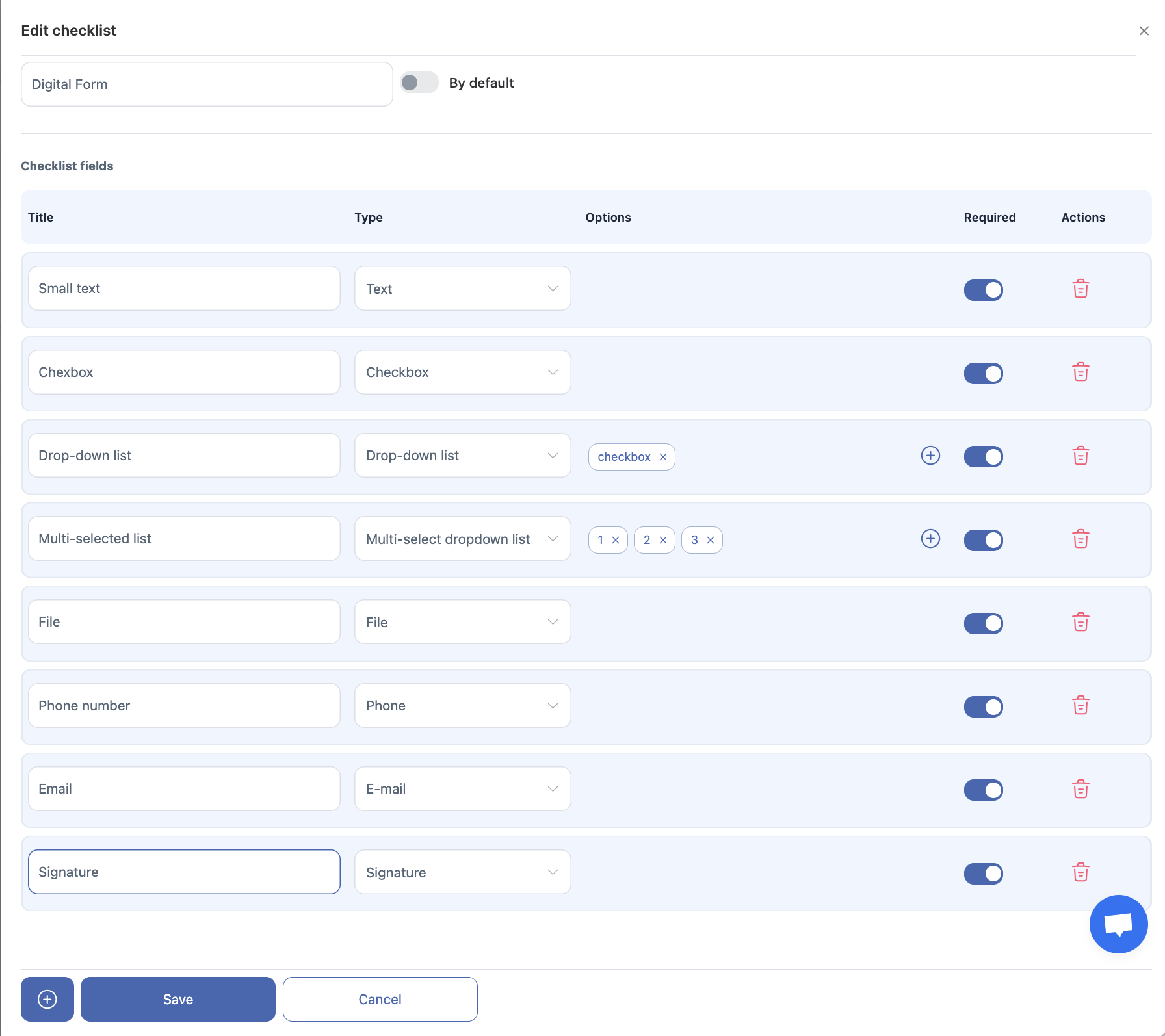
Elérhető adattípusok
-
Szöveg — rövid szöveges válasz.
-
Szám — numerikus érték.
-
Jelölőnégyzet — egy kötelezően kiválasztandó opció.
-
Legördülő lista — egy opció kiválasztása több közül.
-
Többszörös választásos legördülő lista — egy vagy több opció kiválasztása a listából.
-
Fájl — fotó feltöltése vagy kép készítése a kamerával.
-
Szövegmező — részletes, hosszabb szöveges válasz.
-
Telefonszám — egy mező, ahova érvényes telefonszám írható be.
-
Email — egy mező, ahova email címet lehet beírni.
-
Aláírás — lehetővé teszi az alkalmazottak számára a digitális aláírás elhelyezését (az internetes és a mobil alkalmazásban is megjelenik egy fehér aláírásmező).
Hogyan lehet szerkeszteni egy ellenőrzőlistát
-
Kattints a ceruza ikonra az ellenőrzőlista mellett, amelyet szerkeszteni szeretnél.
-
Végezd el a módosításokat, majd mentsd el.
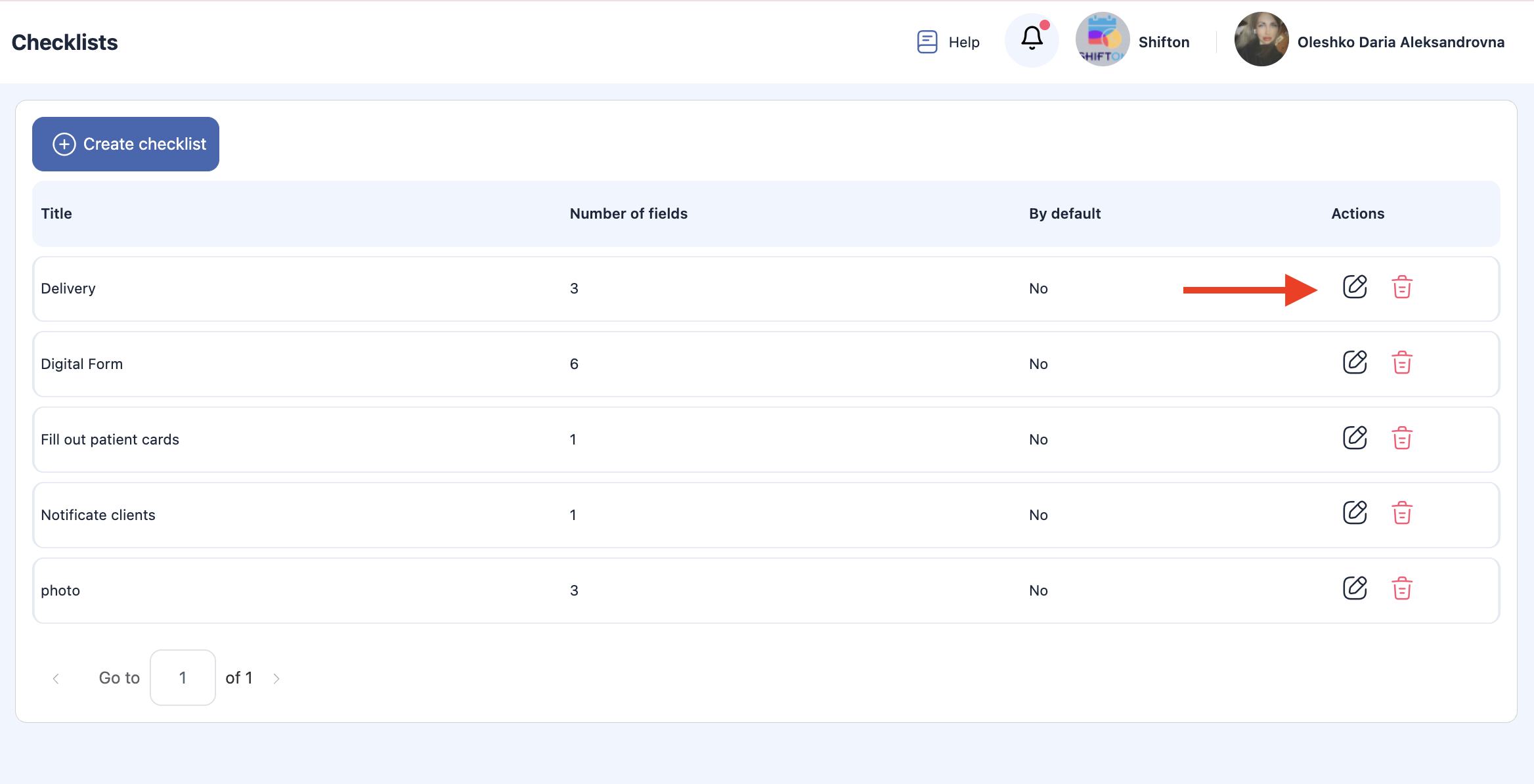
Megjegyzés: A frissítések csak az új feladatokra vonatkoznak, amelyeket az ellenőrzőlista szerkesztése után hoztak létre. A meglévő feladatok megtartják az eredeti ellenőrzőlista verzióját.
Hogyan lehet törölni egy ellenőrzőlistát
-
Kattints a szemetes ikonra az ellenőrzőlista mellett, amelyet törölni szeretnél.
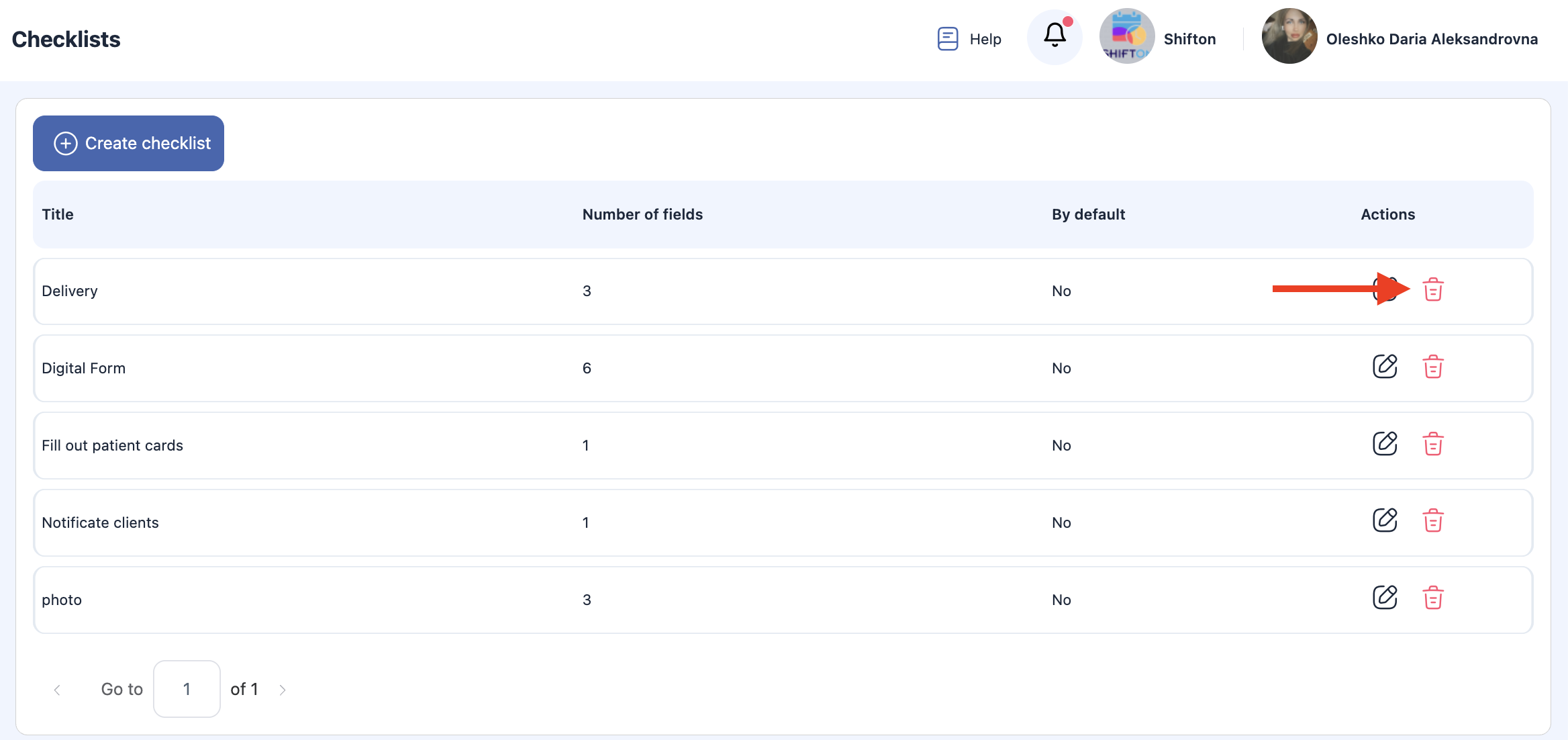
-
Erősítsd meg a műveletet.

Fontos:
-
Egy ellenőrzőlista nem törölhető, ha már hozzárendelték egy feladathoz.
-
Csak azok az ellenőrzőlisták távolíthatók el, amelyeket nem használnak feladatokban.
-
A meglévő feladatok megtartják a hozzájuk csatolt ellenőrzőlistát és a beküldött adatokat.
Gyakran Ismételt Kérdések (GYIK)
K: Mik azok az ellenőrzőlisták a Shifton feladatokban?
V: A checklist-ek olyan strukturált listák, amelyek elemeket vagy ellenőrzési lépéseket tartalmaznak, segítve a feladatok végrehajtásának szabványosítását. Biztosítják, hogy minden lépést következetesen hajtsanak végre minden alkalommal.
K: Hol találom meg a checklist funkciót?
V: A checklist-ek elérhetők a feladatszerkesztőben, mind új feladat létrehozásakor, mind meglévő feladat megtekintése esetén. Itt hozzáadhatsz egy vagy több checklist elemet.
K: Hogyan adhatom hozzá a checklistet egy feladathoz?
V: A feladat létrehozási vagy szerkesztési paneljében keresd meg a Checklist-ek szekciót, kattints a Elem hozzáadása gombra, írd be az elem nevét, és ismételd meg minden lépésnél, amit be szeretnél vonni.
K: Megváltoztathatom a checklist elemek sorrendjét?
V: Igen. A legtöbb checklist felület lehetővé teszi a húzd és ejtsd működést vagy nyilakkal történő fel-le mozgatást, így az elemeket priorizálva rendezheted a kívánt sorrendbe.
K: Lehetnek a checklist elemek kötelezők vagy opcionálisak?
V: Igen — a checklist elemek jelölhetők kötelezőként vagy opcionálisként az üzemeltetési igények szerint. A kötelező elemeket általában ellenőrizni kell a feladat befejezése előtt.
K: Ki tudja befejezni a checklist elemeket?
V: A kijelölt technikusok vagy a feladaton szerkesztési joggal rendelkező felhasználók kipipálhatják az elemeket, ahogy befejezik azokat.
K: Mi történik, ha minden checklist elem ki van pipálva?
V: Amikor minden kötelező checklist elem teljesül, a feladat befejezettnek jelölhető. Néha az workflow-k előírják a checklist befejezését, mint a feladat lezárásának előfeltételét.
K: Szerkeszthetem a checklistet a feladat létrehozása után?
V: Igen — ha a feladat még olyan állapotban van, hogy lehet szerkeszteni, módosíthatod a checklistet (elemek hozzáadása, szerkesztése, eltávolítása) a feladat panelen a befejezés előtt.
K: Van mód a checklist-ek újrafelhasználására a feladatok között?
V: Egyes rendszerek lehetővé teszik a checklist sablonok mentését újrafelhasználás céljából. Ha a Shifton ezt támogatja, látni fogod a sablonok létrehozási és alkalmazási opcióit a checklistek hozzáadásakor.
K: Megjelennek az ellenőrzőlisták a feladatjelentésekben?
V: Igen — az ellenőrzőlisták és a befejezési státuszuk általában szerepelnek a feladatjelentésekben (PDF vagy export), ami segít a végzett munka és a megfelelőség ellenőrzésében.
K: Követelhetem fotók vagy jegyzetek készítését az egyes ellenőrzőlista elemhez?
V: A beállításaitól függően a Shifton kötelezheti további mezők (fotók, megjegyzések) megadását az egyes ellenőrzőlista elemekhez, hogy javítsa a dokumentálást és a minőségellenőrzést.