

 English
  Español
  Português
  Deutsch
  Français
  Italiano
  日本語
日本語  中文
中文  हिन्दी
  עברית
עברית  العربية
  한국어
한국어  Nederlands
  Polski
  Türkçe
  Українська
  Русский
  Magyar
  Română
  Български
  Čeština
  Ελληνικά
  Svenska
  Dansk
Dansk  Norsk
Norsk  Suomi
Suomi  Bahasa
  Tiếng Việt
  Tagalog
  ไทย
ไทย  Latviešu
  Lietuvių
  Eesti
Eesti  Slovenčina
  Slovenščina
  Hrvatski
  Македонски
  Қазақ
Қазақ  Azərbaycan
  Afrikaans
  বাংলা
বাংলা Značajka To Do dio je modula Tasks i ne zahtijeva dodatnu aktivaciju ili konfiguraciju.
To Do je jednostavan zadatak baziran na tekstu dodijeljen zaposleniku, s opisom i rokom.
Za pregled, stvaranje, uređivanje ili brisanje To Do stavki, otvorite odjeljak “ To Do List ” u bočnom izborniku.
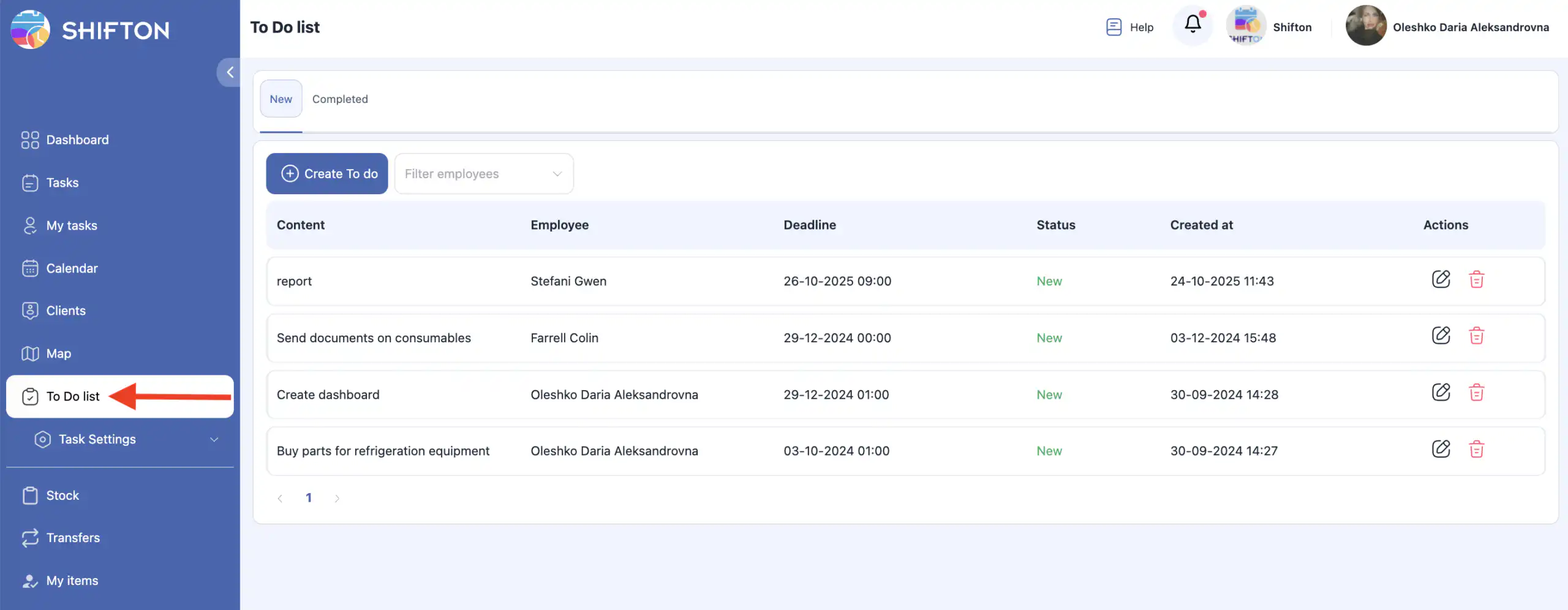
Stranica sadrži dvije kartice:
-
Aktivni To Do
-
Dovršeni To Do
Možete filtrirati To Do stavke prema jednom ili više zaposlenika.
Za brisanje filtra kliknite X pokraj imena zaposlenika.
Rad s aktivnim To Do stavkama
Stvaranje To Do stavke
-
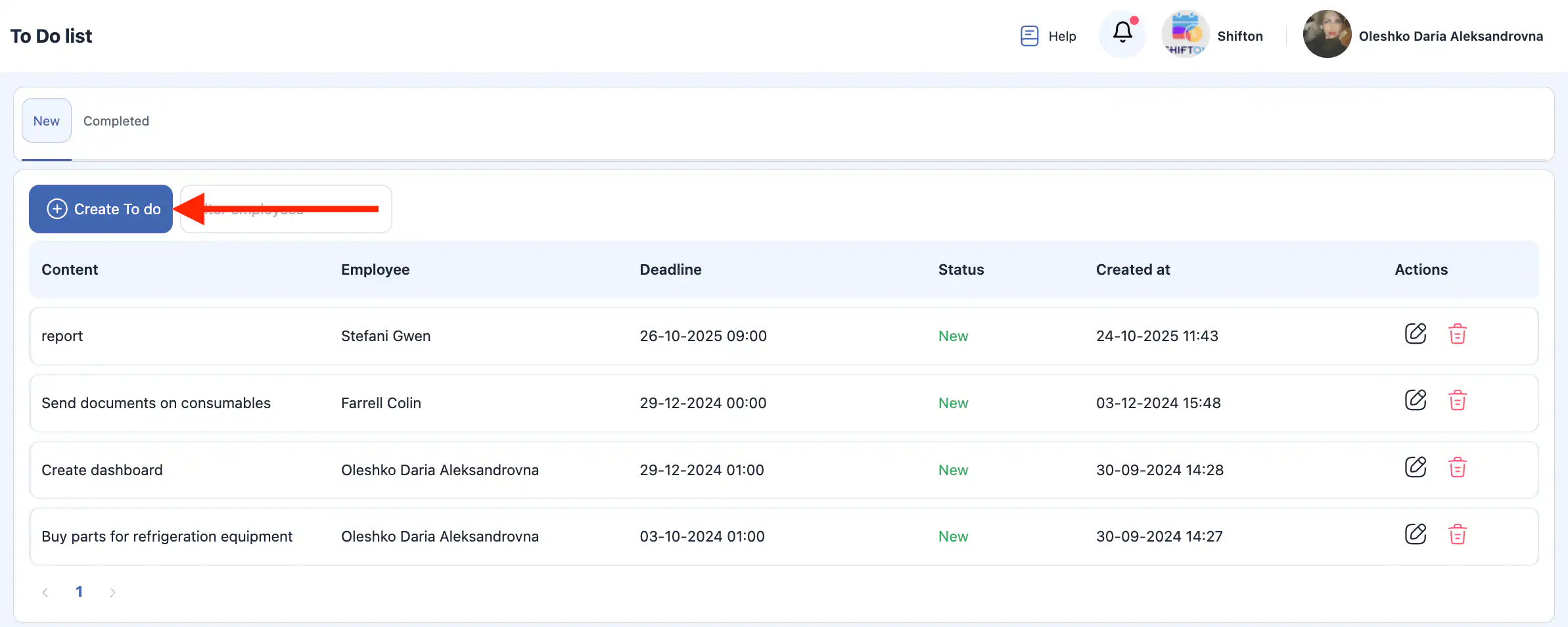
Kliknite “Create To Do.”
-
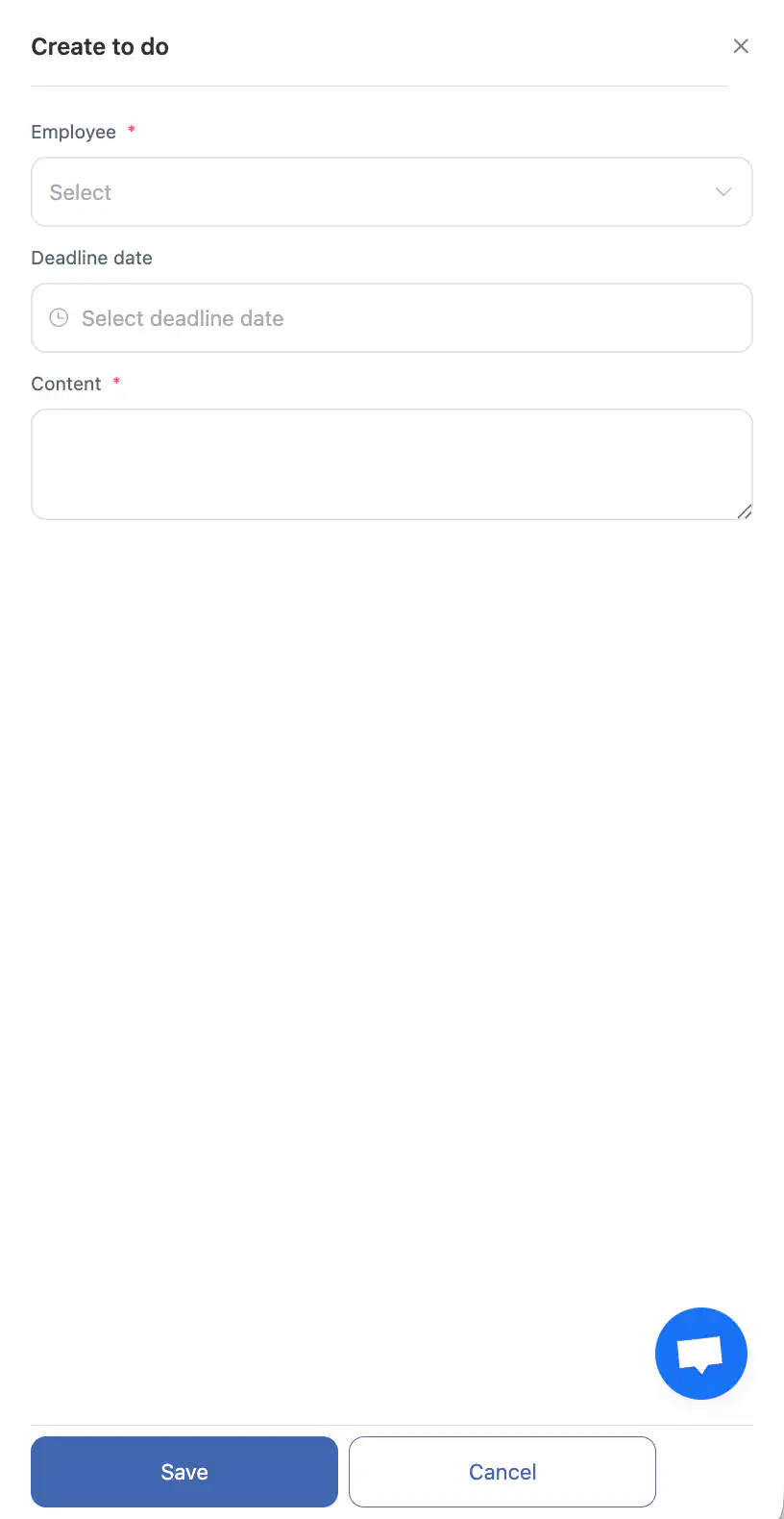
U bočnom panelu odaberite zaposlenika koji će primiti zadatak.
-
Postavite datum roka.
-
Unesite opis zadatka.
-
Kliknite “Save.”
-
Za otkazivanje kliknite “Cancel.”
Uređivanje aktivne To Do stavke
-
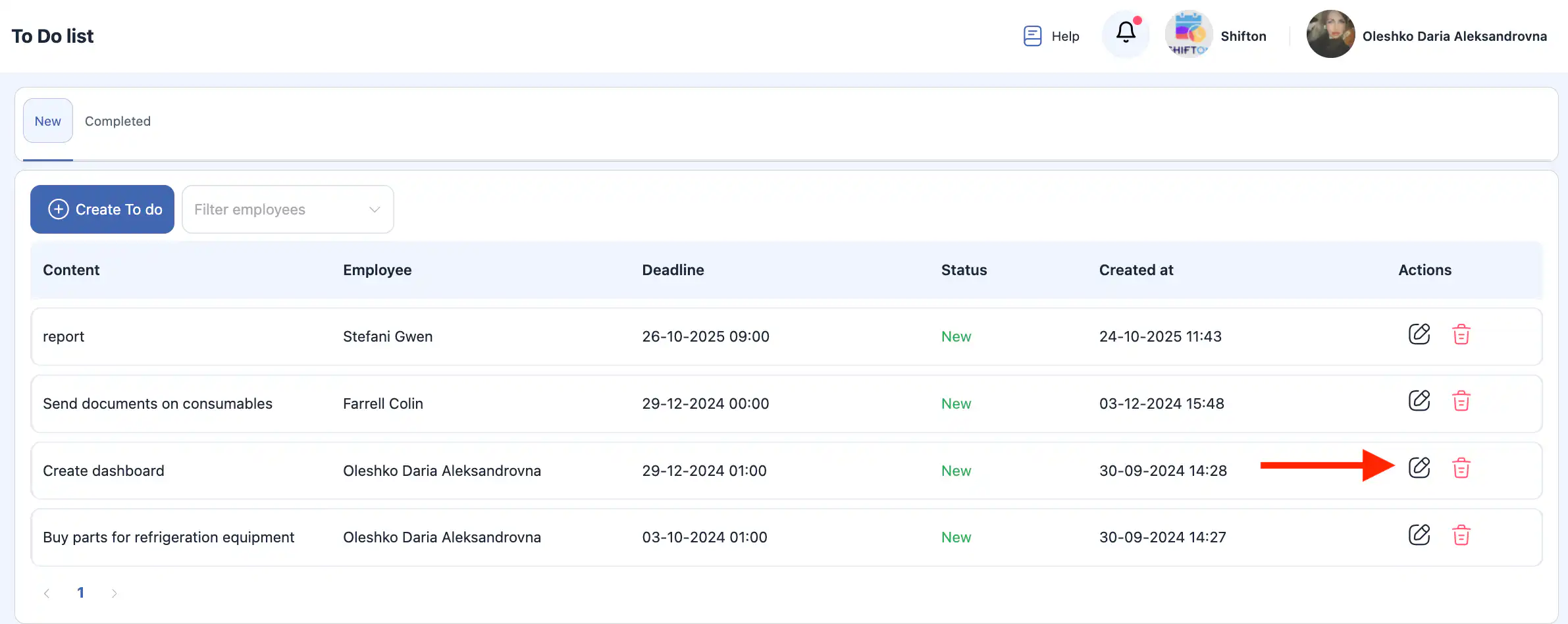
Kliknite ikonu olovke pokraj To Do stavke.
-
U bočnoj ploči možete promijeniti:
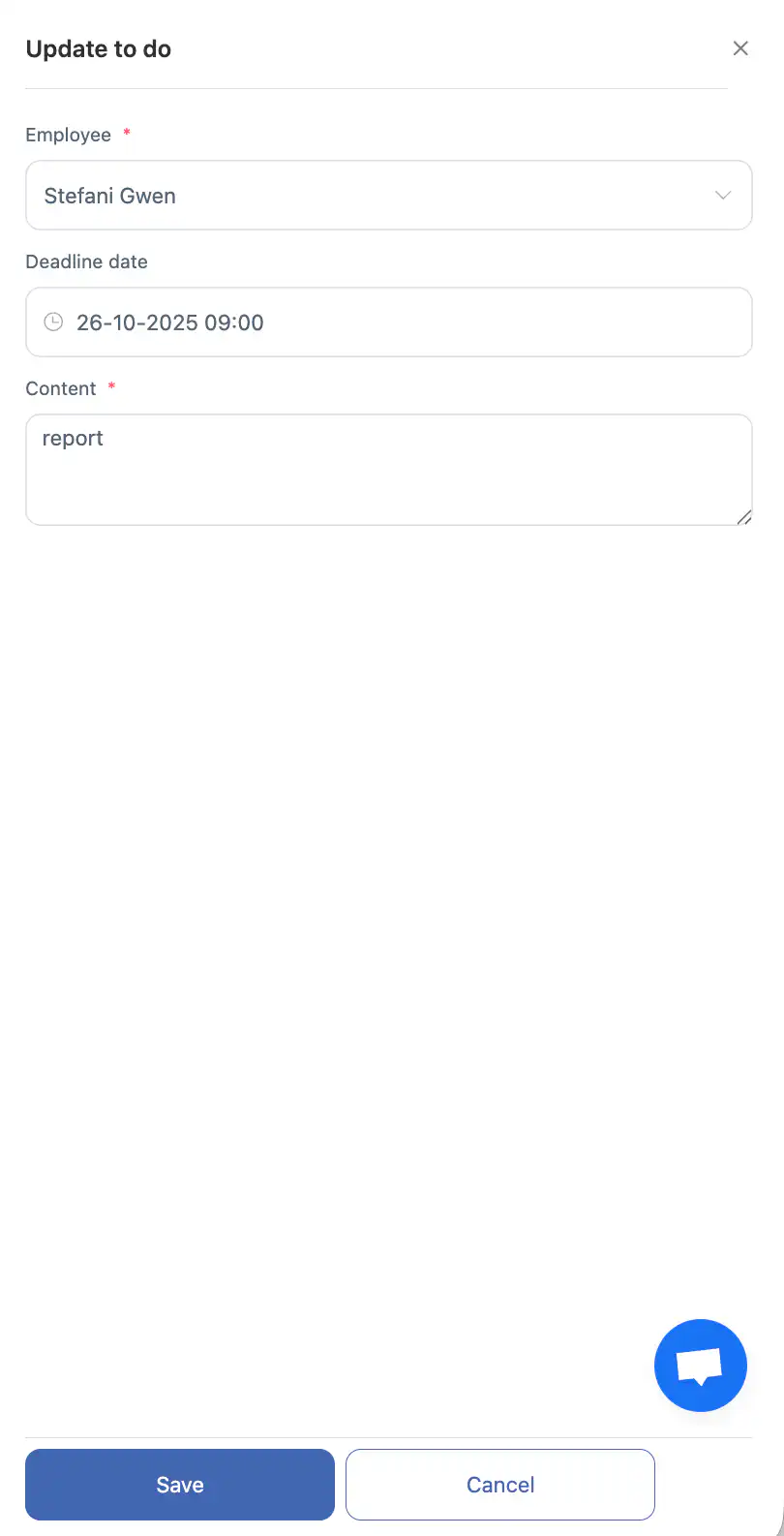
Dodijeljenog zaposlenika;
Datum rok;
Opis.
-
Ako je zadatak dodijeljen vama, također možete promijeniti njegov status iz Novo u Završeno.
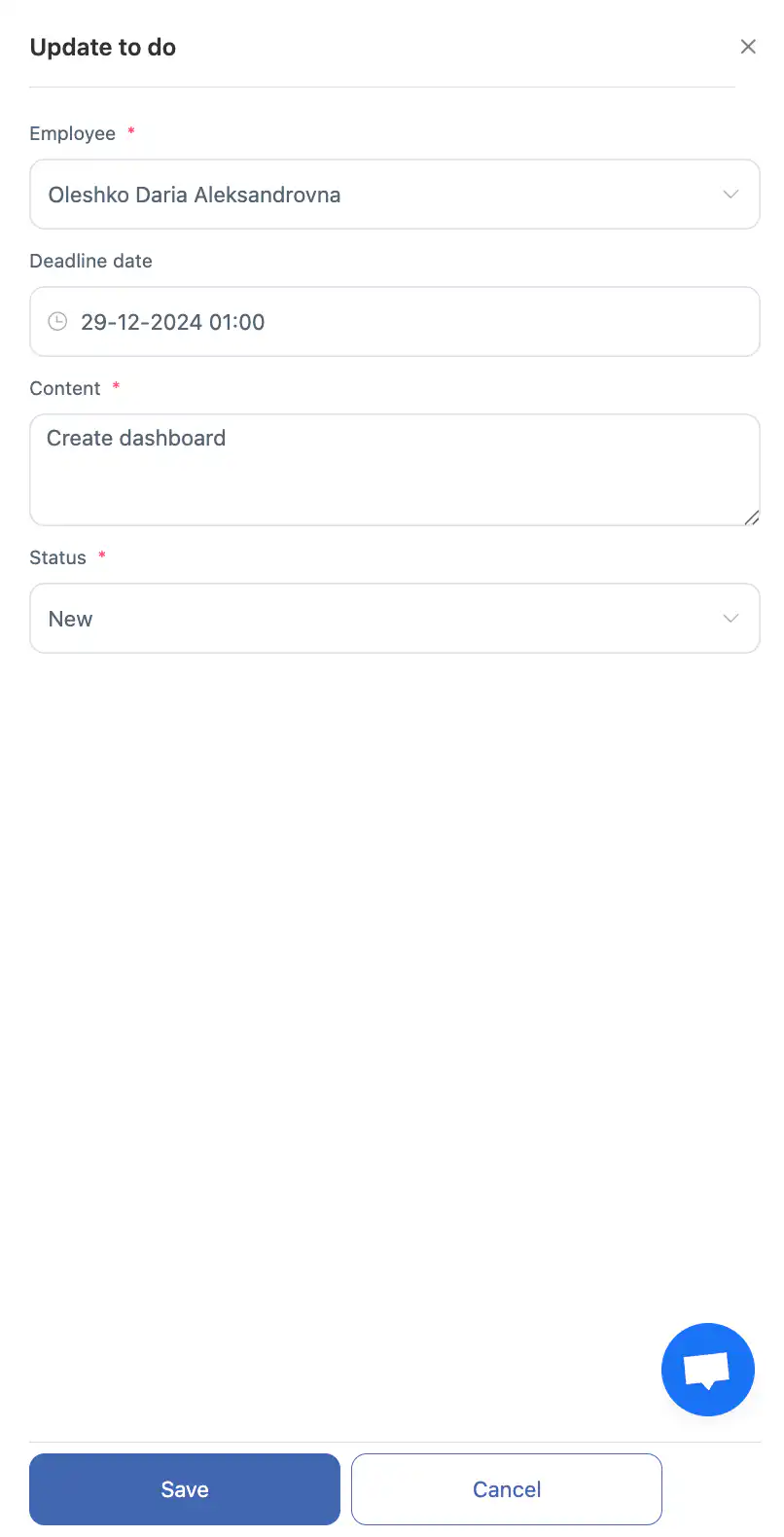
-
Kliknite “Spremi” ili “Odustani.”
Brisanje Aktivne To Do stavke
-
Kliknite na ikonu koša pokraj To Do stavke.
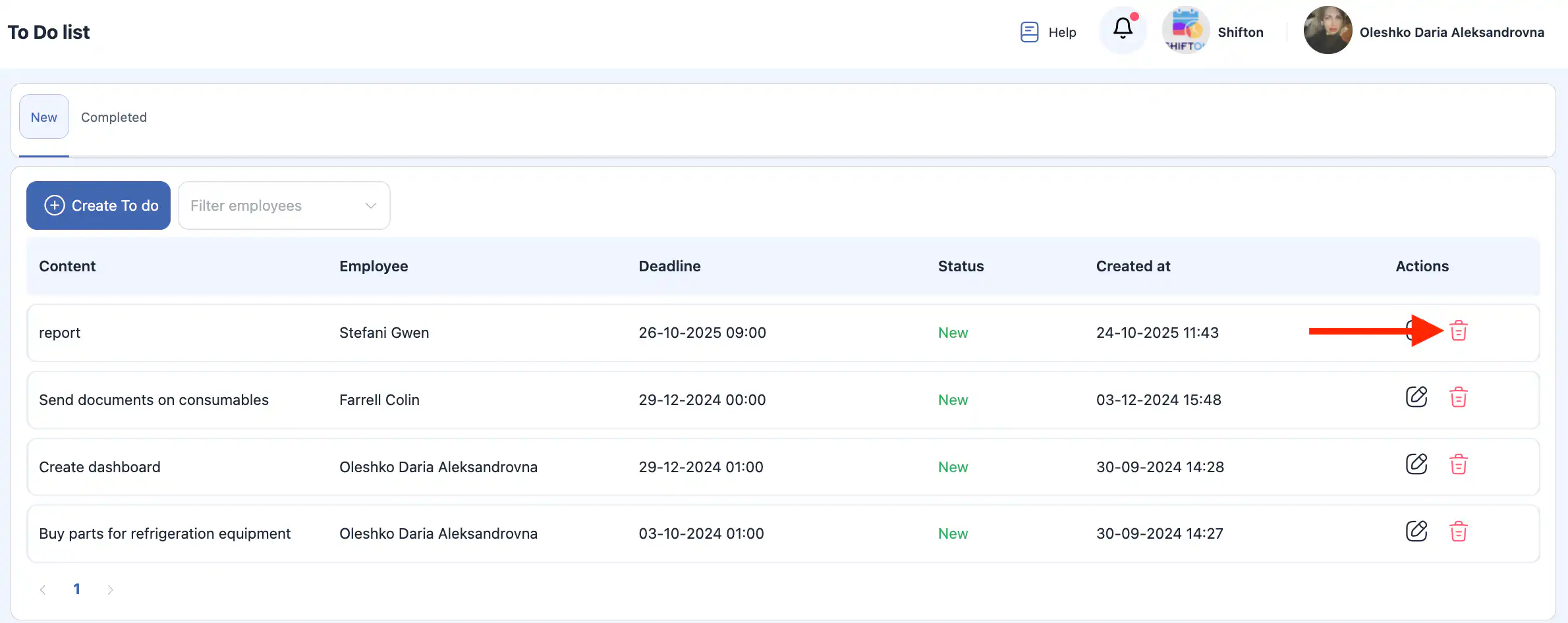
-
Potvrdite ili otkažite akciju u skočnom prozoru.
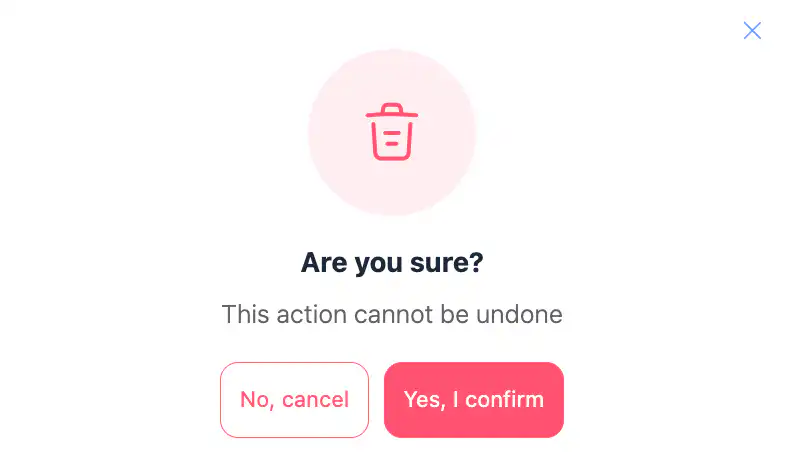
Ova akcija je nepovratna.
Završeni zadaci
U ovom odjeljku prikazane su sve završene To Do stavke.
Možete ih filtrirati po jednom ili više zaposlenika.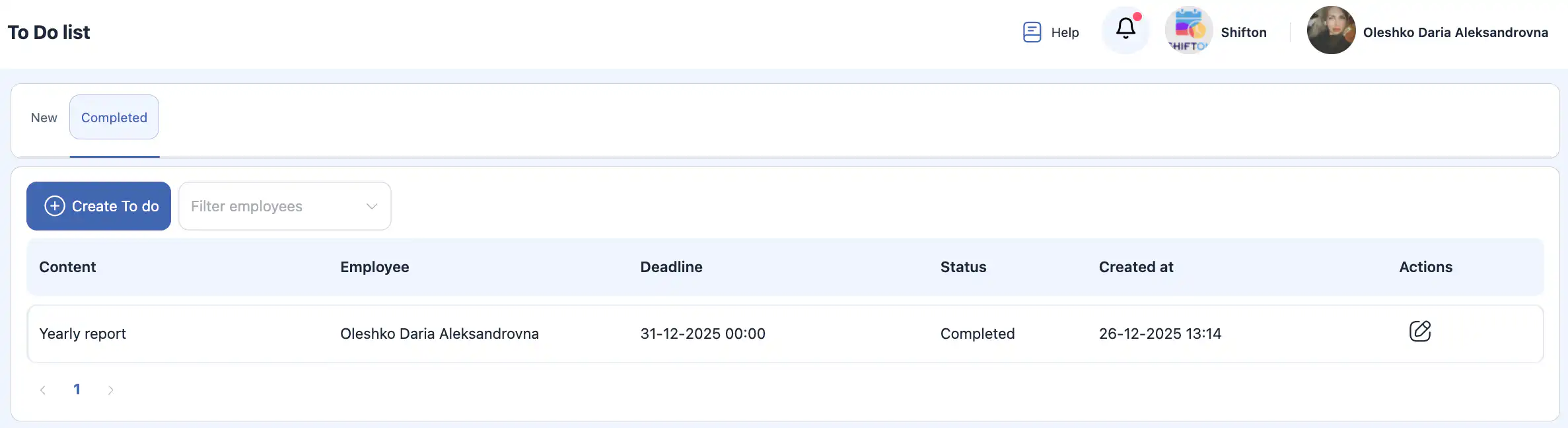
Ako je zadatak bio dodijeljen vama, možete promijeniti njegov status iz Završeno natrag u Novo.
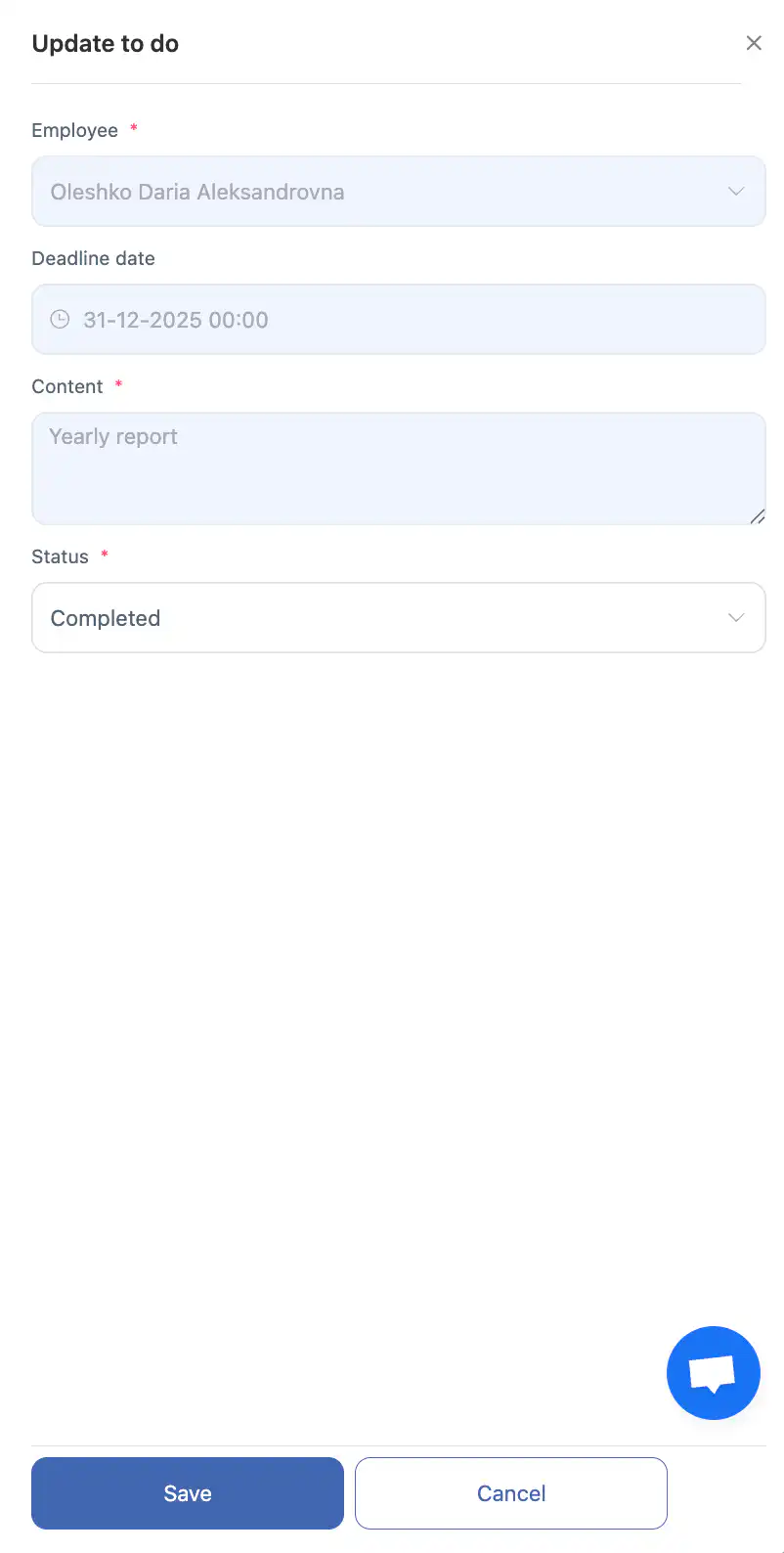
U tom slučaju, zadatak će se premjestiti u odjeljak Aktivni zadaci.
Nadzorna ploča
Nadzorna ploča prikazuje pregled To Do zadataka:
-
novi To Dos;
-
To Dos s prekoračenim rokom;
-
dovršeni To Dos.
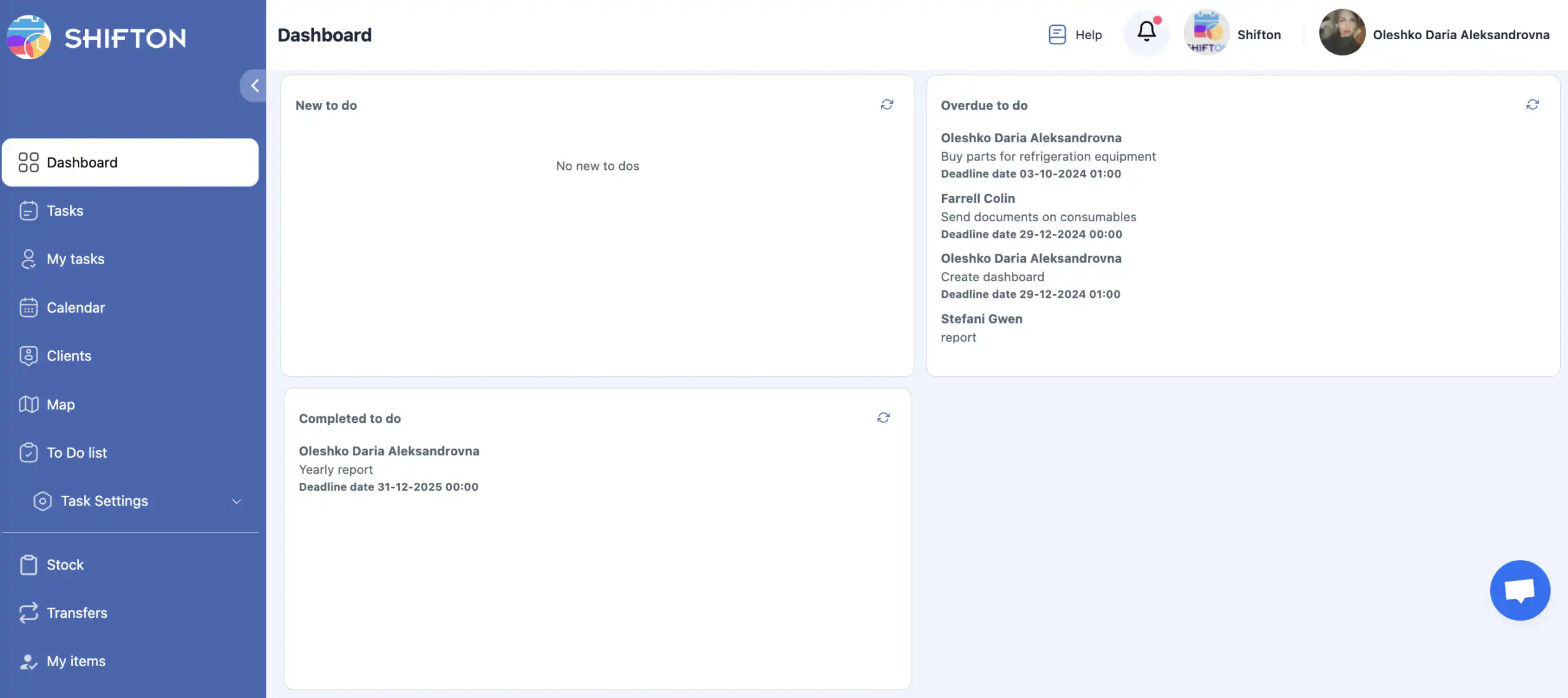
Ovo pruža brz pregled trenutnog opterećenja i napretka.
Često postavljana pitanja (FAQ)
P: Što je To Do u modulu Zadaci?
O: To Do je jednostavan zadatak u tekstualnom obliku dodijeljen zaposleniku s opisom i rokom. Ne zahtijeva dodatnu konfiguraciju i dio je modula Zadaci.
P: Gdje mogu pronaći značajku To Do?
O: Otvorite Popis zadataka u izborniku sa strane u modulu Zadaci. Tamo možete pregledavati, stvarati, uređivati ili brisati To Dos.
P: Kako napraviti novi To Do?
O: Kliknite “Stvori To Do”, odaberite zaposlenika, postavite rok, unesite opis i kliknite Spremi. Za otkazivanje, kliknite Otkazati.
P: Mogu li promijeniti kome je To Do dodijeljen?
O: Da. Kliknite na ikonu olovke pored aktivnog To Do kako biste uredili dodijeljenog zaposlenika, rok ili opis u bočnoj ploči.
P: Kako mogu obrisati To Do?
O: Kliknite na ikonu smeće pored To Do te potvrdite ili otkažite brisanje. Ova radnja je nepovratna.
P: Što su “Aktivni” i “Dovršeni” To Dos?
O:
-
Aktivni To Do još nisu završeni.
-
Dovršeni To Dos su označeni kao završeni i prikazuju se na zasebnoj kartici. Oba prikaza podržavaju filtriranje po zaposleniku.
P: Mogu li ponovno otvoriti završeni To Do?
O: Da. Ako ste završili To Do, možete promijeniti njegov status natrag u Novi, i on će se vratiti na popis Aktivnih To Do.
P: Kako mogu filtrirati To Do po zaposleniku?
O: Upotrijebite filtar za zaposlenike na vrhu popisa kako biste prikazali To Do koji su dodijeljeni jednom ili više zaposlenika. Kliknite X pored imena kako biste uklonili filtar.
P: Postoji li nadzorna ploča za To Do?
O: Da. Nadzorna ploča za To Do prikazuje pregled:
-
novih To Do;
-
To Do s prekoračenim rokovima;
-
završenih To Do.
P: Utječu li To Do na dodjelu zadataka?
O: To Do je odvojen od redovitih zadataka — to je jednostavan popis radnji. Ne zamjenjuje potpuno raspoređivanje zadataka već pomaže u praćenju manjih stavki ili podsjetnika.