

 English
  Español
  Português
  Deutsch
  Français
  Italiano
  日本語
日本語  中文
中文  हिन्दी
  עברית
עברית  العربية
  한국어
한국어  Nederlands
  Polski
  Türkçe
  Українська
  Русский
  Magyar
  Română
  Български
  Čeština
  Ελληνικά
  Svenska
  Dansk
Dansk  Norsk
Norsk  Suomi
Suomi  Bahasa
  Tiếng Việt
  Tagalog
  ไทย
ไทย  Latviešu
  Lietuvių
  Eesti
Eesti  Slovenčina
  Slovenščina
  Hrvatski
  Македонски
  Қазақ
Қазақ  Azərbaycan
  Afrikaans
  বাংলা
বাংলা Shifton pruža nekoliko vrsta izvještaja za analizu završenih zadataka i radnog vremena zaposlenika.
Izvještaj o zadacima (PDF)
Izvještaj o zadacima dostupan je u “Zadaci” odjeljku.
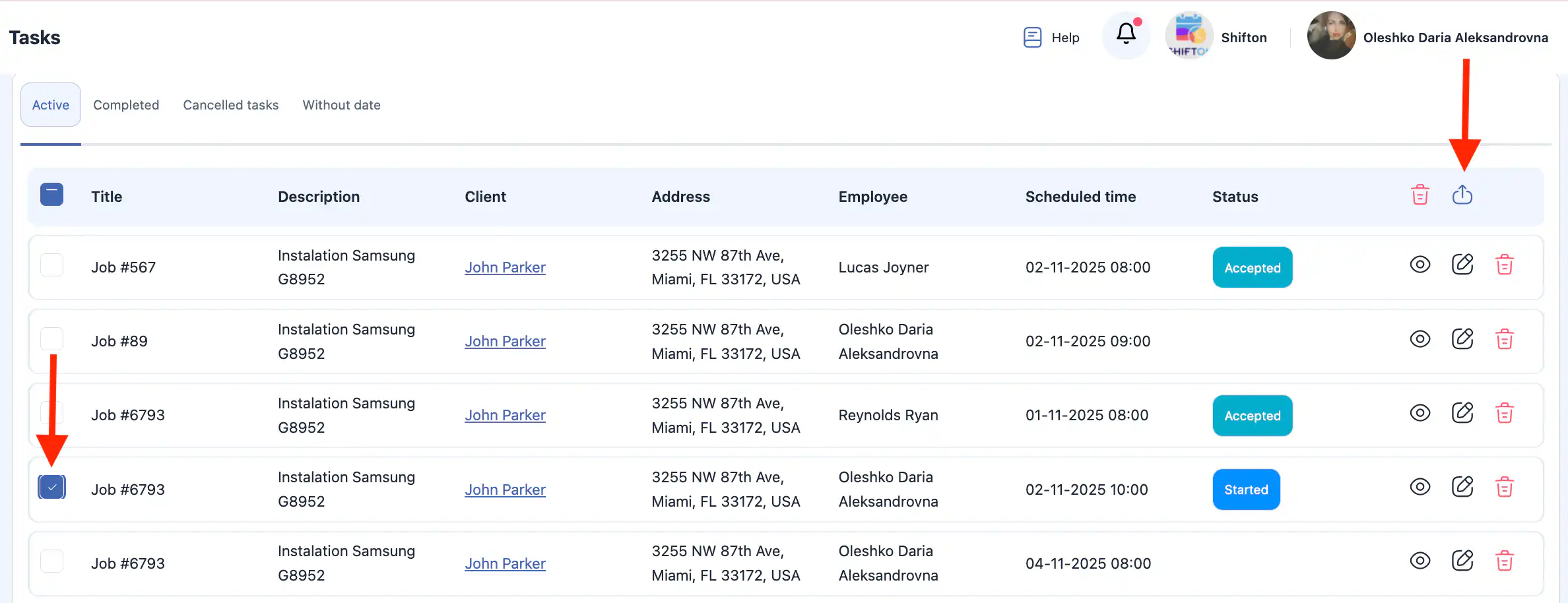
To je PDF datoteka koja sadrži cjelovite informacije o zadatku, uključujući:
- detalje o klijentu;
- opis zadatka;
- status i rokove;
- dovršena lista provjere;
- logo firme.
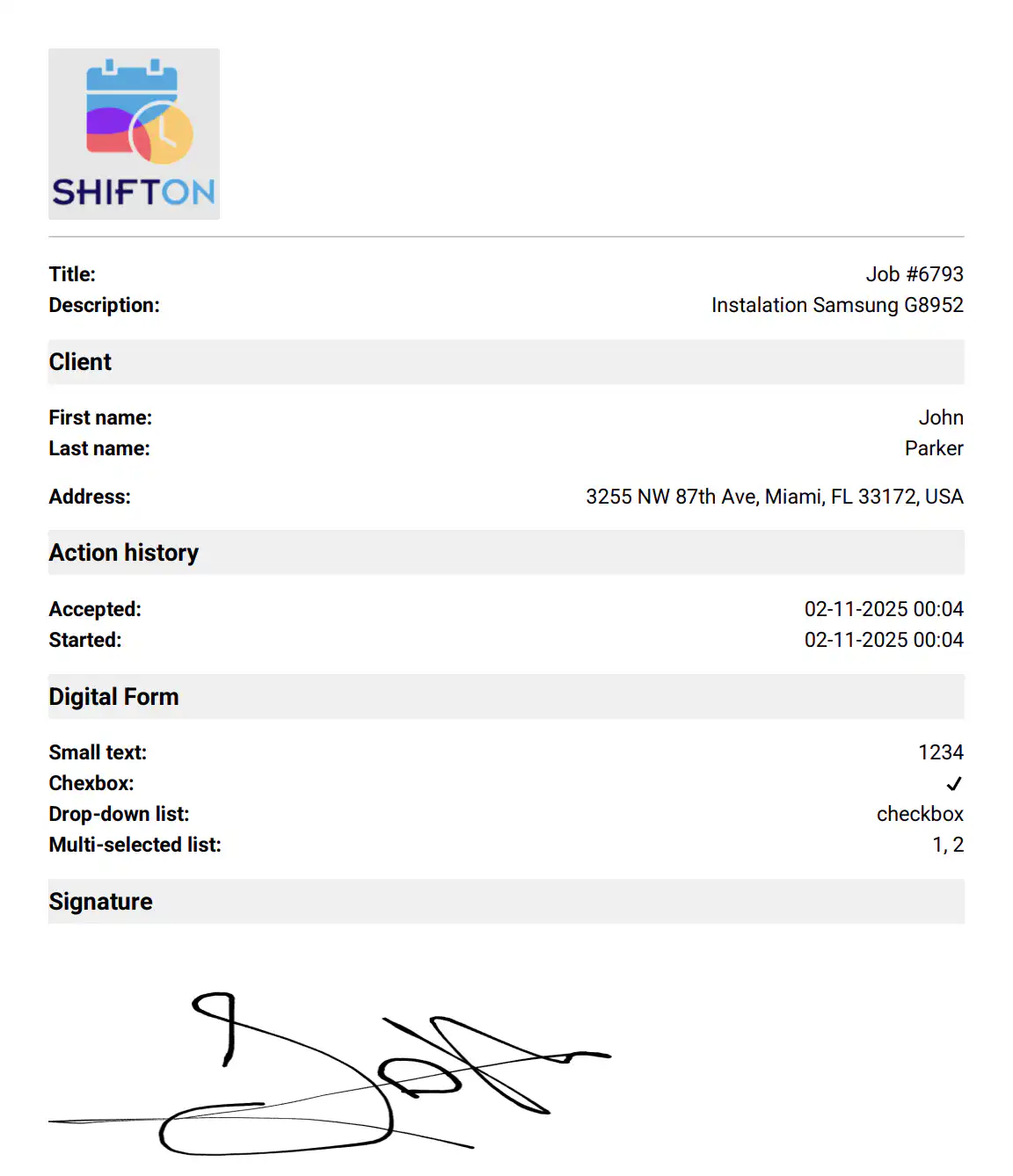
Ovaj izvještaj može se koristiti za štampanje ili dijeljenje s klijentom.
Izvještaji u odjeljku “Izvještaji”
Postoji odjeljak “Izvještaji” u bočnom izborniku.
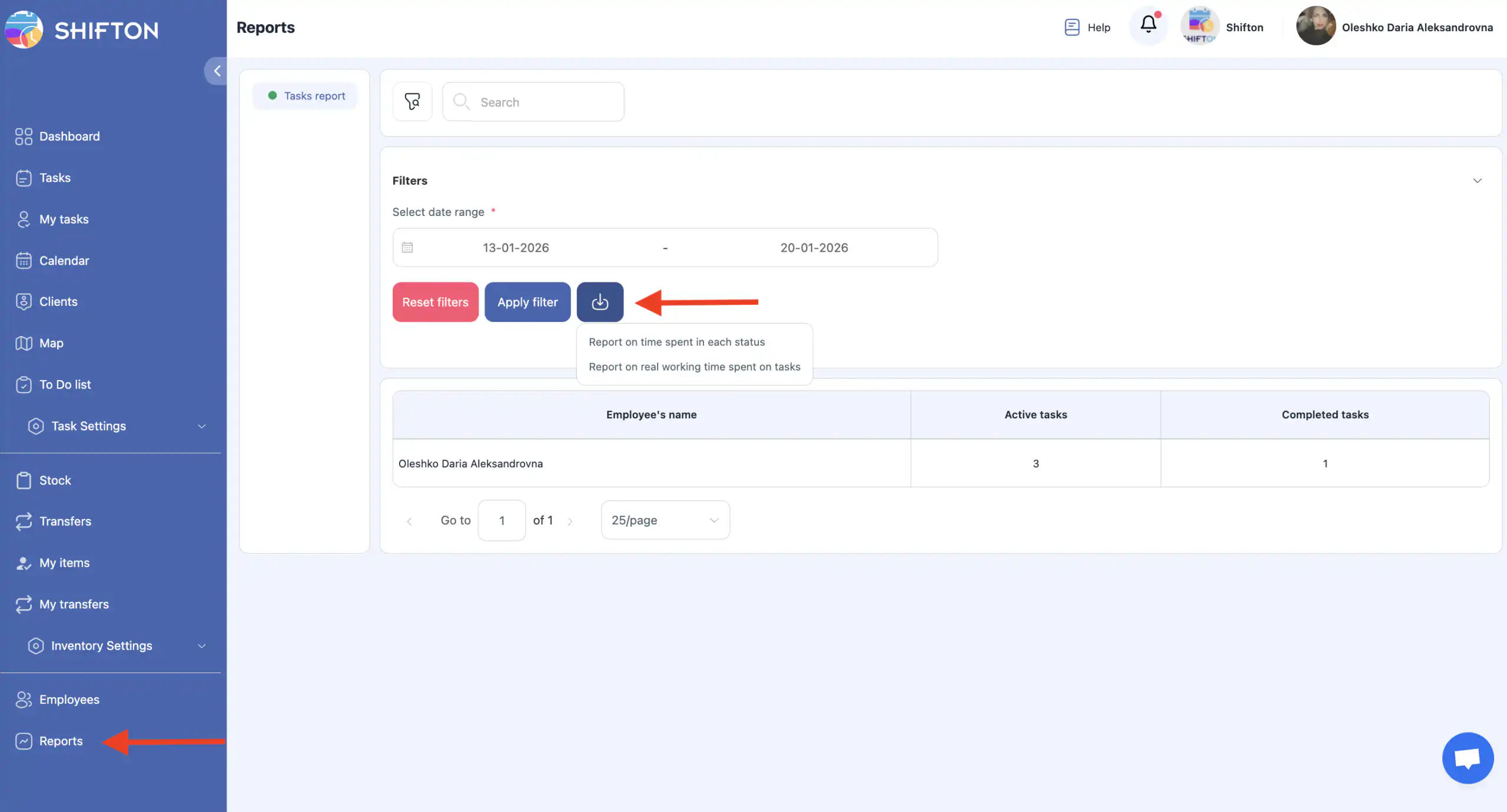
Ovdje se prikazuje izvještaj na mreži s informacijama o:
- broju aktivnih zadataka;
- broju dovršenih zadataka;
- odabranom vremenskom periodu.
Preuzimanje izvještaja
U odjeljku “Izvještaji”, kliknite na ikonu za preuzimanje.
Dostupne su dvije vrste izvještaja:
- Izvještaj o vremenu provedenom u svakom statusu — pokazuje koliko je vremena zadacima utrošeno u svakom statusu;
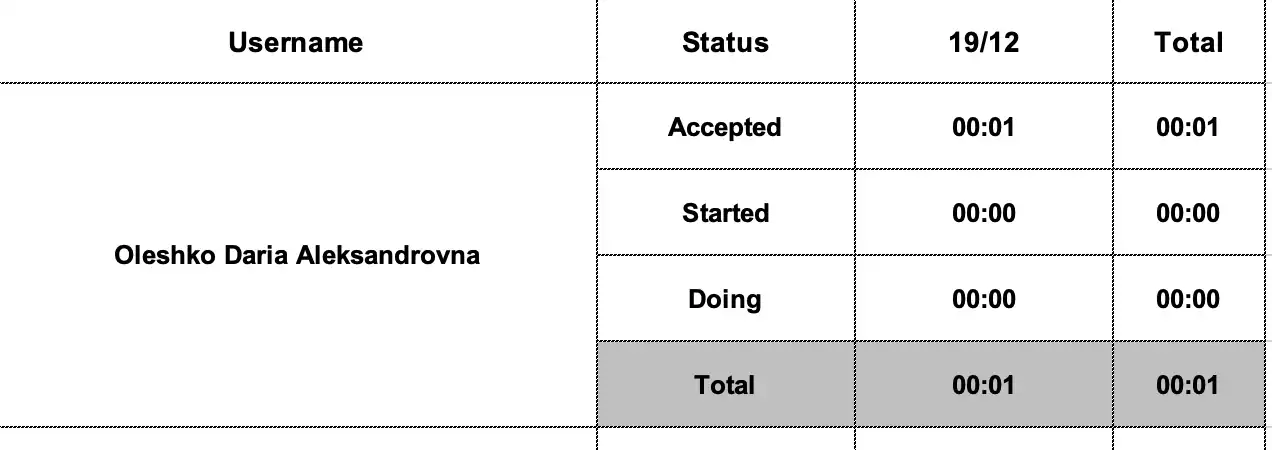
- Izvještaj o stvarnom radnom vremenu utrošenom na zadatke — prikazuje stvarno radno vrijeme potrošeno na izvršavanje zadataka.

Oba izvješća su generirana za odabrano razdoblje.
Često postavljana pitanja (FAQ)
P: Gdje mogu pronaći odjeljak Izvješća u Shifton-u?
O: Otvorite Izvješća odjeljak iz glavnog izbornika s lijeve strane. Ovdje su dostupna preuzeta izvješća.
P: Koje vrste izvješća su dostupne?
O: Shifton nudi dvije glavne vrste izvješća:
- Excel izvješća u odjeljku Izvješća.
- PDF izvješća o zadatku generirana iz pojedinačnih zadataka.
P: U kojem formatu se preuzimaju izvješća iz odjeljka Izvješća?
O: Sva izvješća generirana iz odjeljka Izvješća preuzimaju se u Excel (.xlsx) formatu.
P: U kojem formatu se preuzima Izvješće o zadatku?
O: Izvješća o zadatku generirana sa stranice zadatka preuzimaju se u PDF formatu.
P: Što je uključeno u Izvješće o zadatku (PDF)?
O: PDF izvješće o zadatku sadrži informacije o klijentu, opis zadatka, statusi i rokove, dovršenu kontrolnu listu i logotip tvrtke.
P: Koji podaci su uključeni u Excel izvješća?
O: Excel izvješća mogu uključivati:
- broj aktivnih i dovršenih zadataka;
- vrijeme provedeno u svakom statusu zadatka;
- stvarno radno vrijeme potrošeno na zadatke;
- odabrani izvještajni period.
P: Kako preuzeti Excel izvještaj?
O: Idite na Izvještaji, kliknite na ikonu preuzimanja, odaberite vrstu izvještaja i vremenski period, i datoteka će biti preuzeta u Excel formatu.
P: Mogu li uređivati Excel izvještaje nakon preuzimanja?
O: Da. Excel izvještaji se mogu uređivati, filtrirati i analizirati koristeći programske pakete kao što su Microsoft Excel ili Google Sheets.
P: Da li su izvještaji ažurirani u stvarnom vremenu?
O: Da. Podaci korišteni za izvještaje odražavaju najnovije informacije dostupne u sistemu u vrijeme generiranja.
P: Da li korisničke uloge utiču na pristup izvještajima?
O: Da. Pristup izvještajima zavisi od korisničkih dozvola. Ako ne vidite odjeljak Izvještaji, vaša uloga može biti ograničena.