

 English
  Español
  Português
  Deutsch
  Français
  Italiano
  日本語
日本語  中文
中文  हिन्दी
  עברית
עברית  العربية
  한국어
한국어  Nederlands
  Polski
  Türkçe
  Українська
  Русский
  Magyar
  Română
  Български
  Čeština
  Ελληνικά
  Svenska
  Dansk
Dansk  Norsk
Norsk  Suomi
Suomi  Bahasa
  Tiếng Việt
  Tagalog
  ไทย
ไทย  Latviešu
  Lietuvių
  Eesti
Eesti  Slovenčina
  Slovenščina
  Hrvatski
  Македонски
  Қазақ
Қазақ  Azərbaycan
  Afrikaans
  বাংলা
বাংলা Oznake su vizualni pokazatelji koji se koriste za filtriranje zadataka u kalendaru i kategorizaciju prema vrstama posla ili drugim identifikatorima. Oni pomažu timovima da brzo razlikuju zadatke bez otvaranja svih detalja zadatka.
Gdje upravljati oznakama
-
Otvorite bočnu ploču.
-
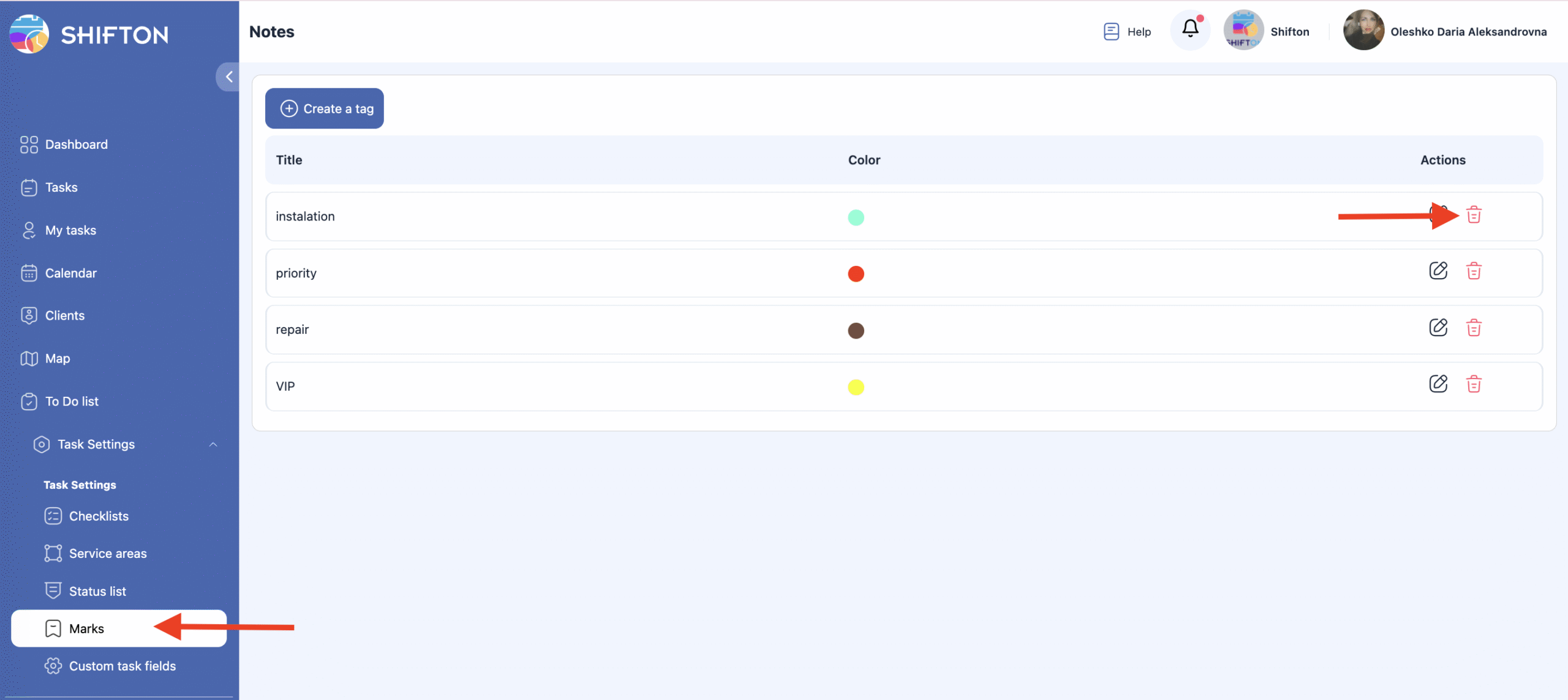
Idite na Postavke zadataka.
-
Odaberite Oznake.
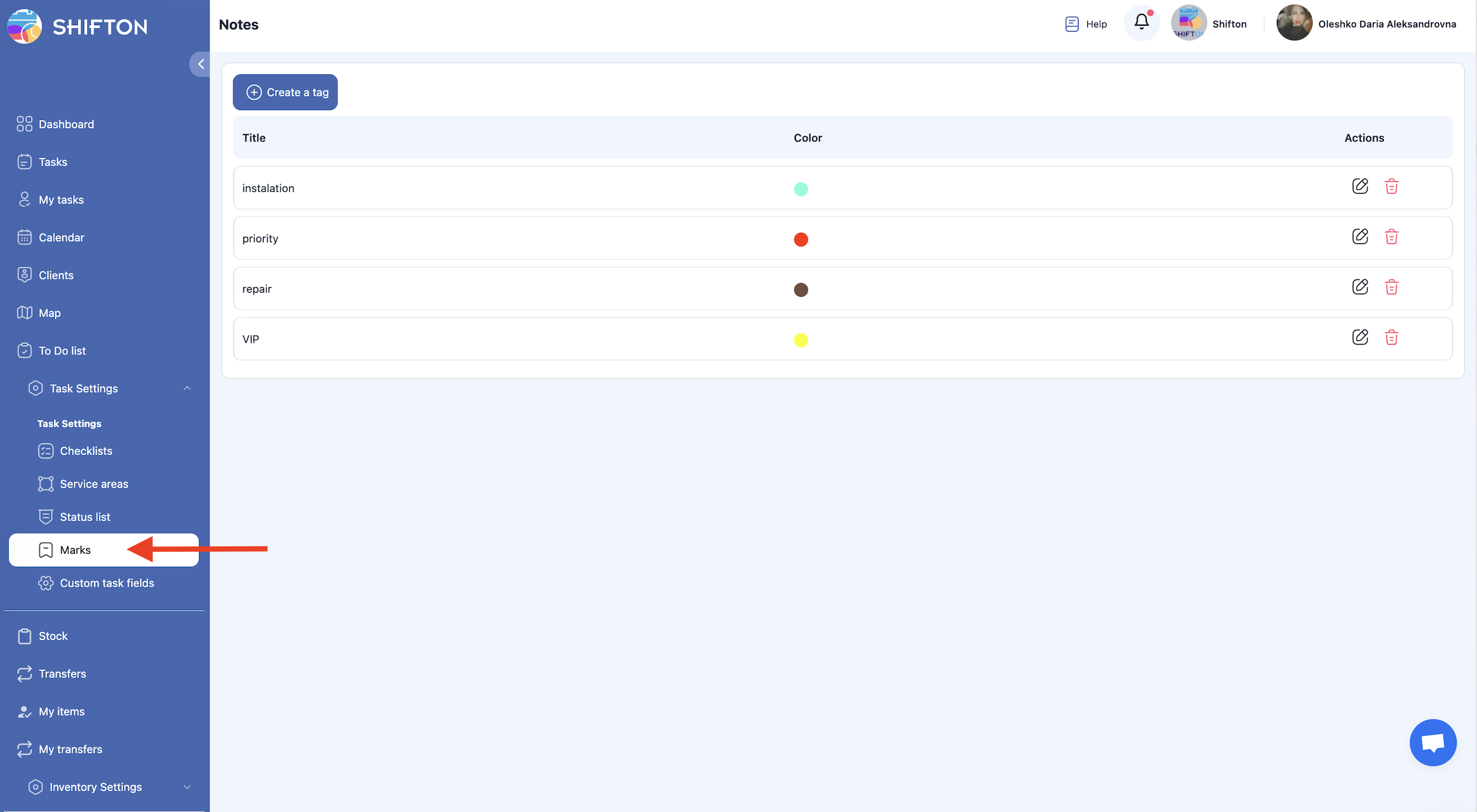
Ova stranica prikazuje sve postojeće oznake i omogućuje vam da ih kreirate, uređujete ili brišete.
Kreiranje oznake
-
Otvorite dio Oznake.
-
Kliknite Kreiraj oznaku.
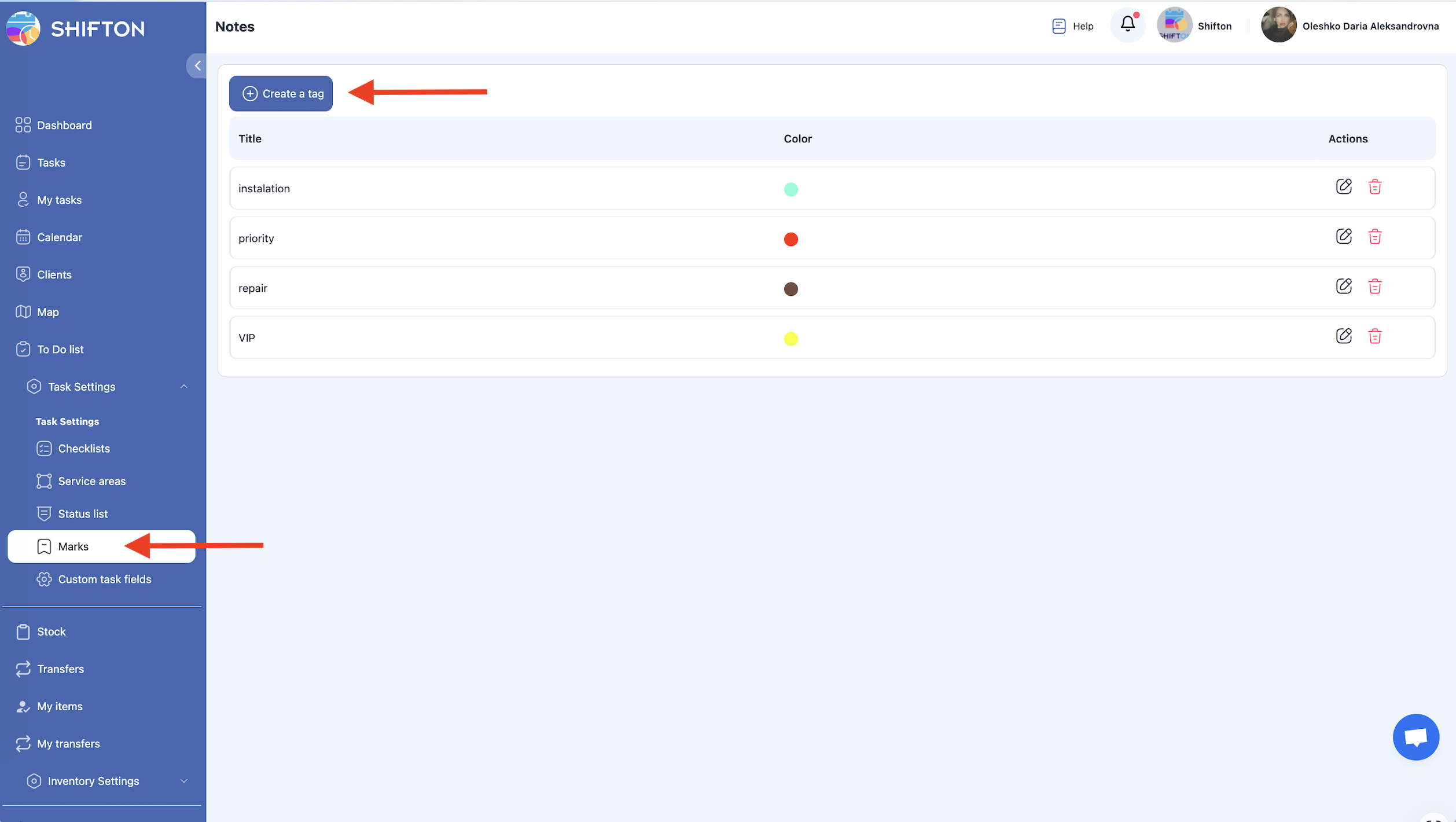
-
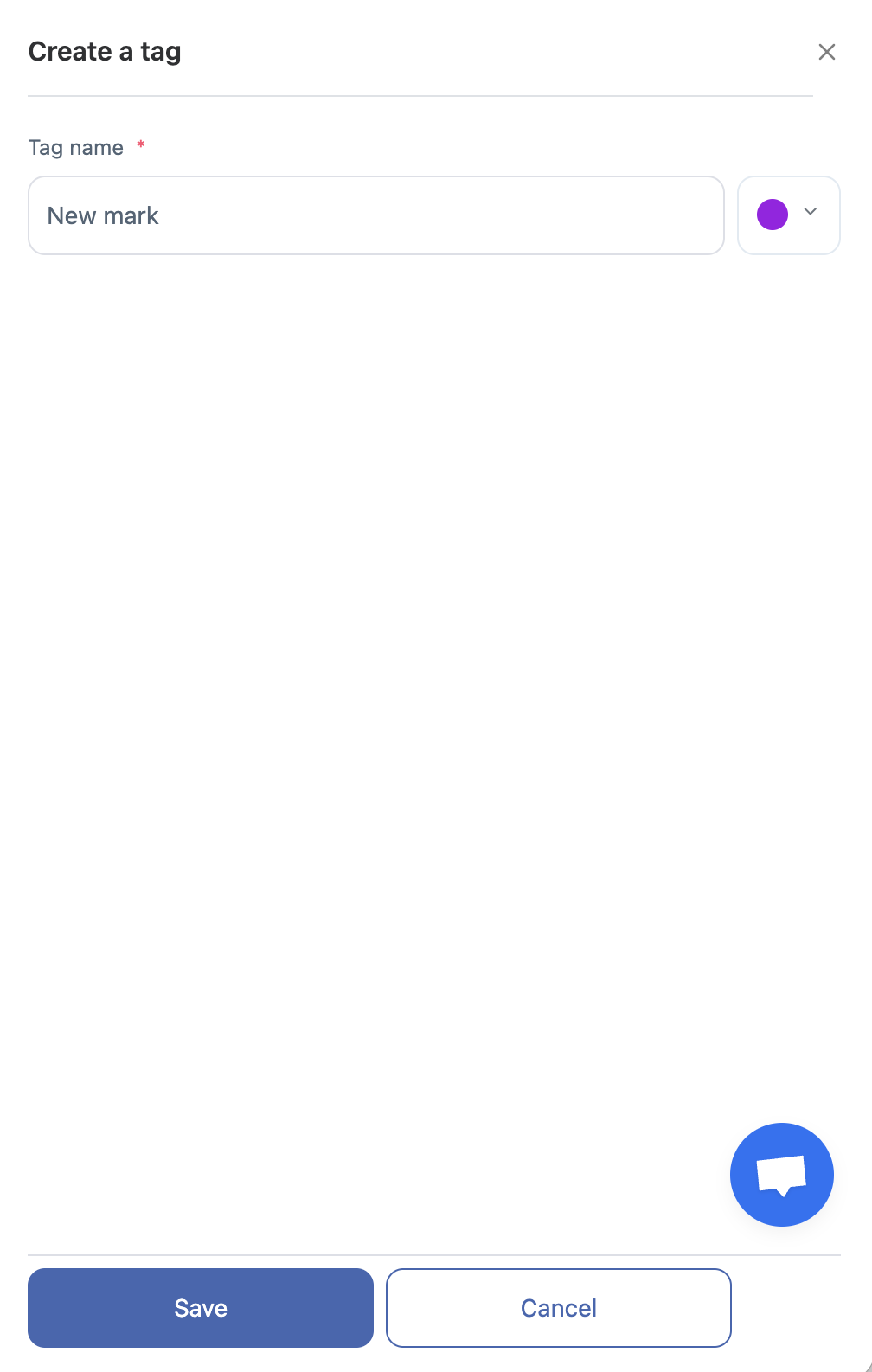
U ploči koja se pojavljuje, unesite:
-
ime oznakeime oznake,
-
boju oznakeboju oznake.
-
-
Spremite promjene.
Uređivanje oznake
-
Idite na dio Oznake.
-
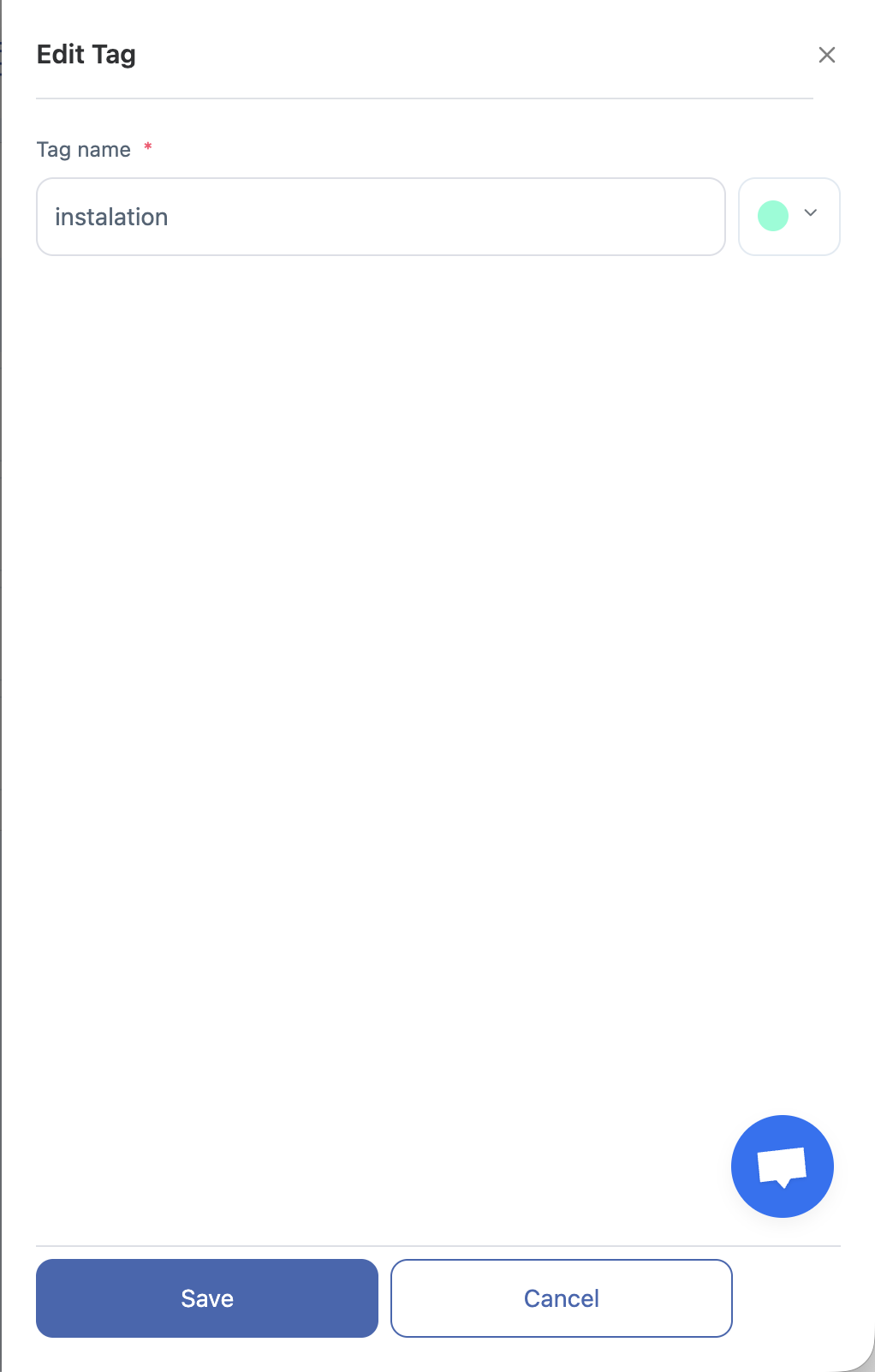
Kliknite na ikonu olovke pored oznake koju želite urediti.
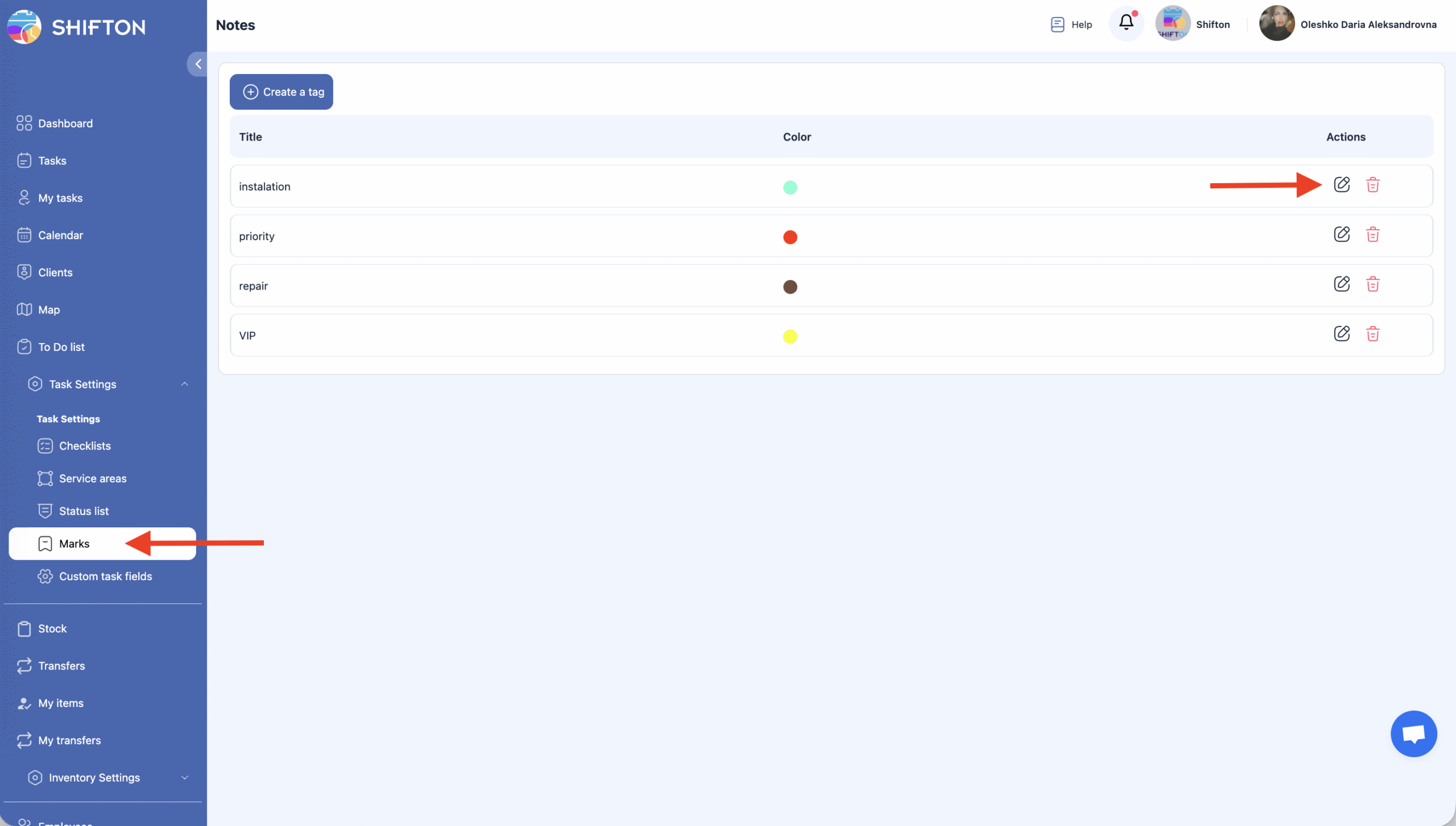
-
Ažurirajte naziv oznake ili promijenite njezinu boju.
-
Kliknite Spremi za primjenu promjena.
-
Ako ne želite spremiti izmjene, kliknite Otkaži.
Brisanje oznake
-
Otvorite odjeljak Oznake.
-
Kliknite na ikonu kante za smeće pored oznake koju želite izbrisati.
-
Potvrdite akciju.
Važno: Izbrisane oznake ne mogu se vratiti.

Često postavljana pitanja (FAQ)
P: Što su oznake u Shiftonu?
O: Oznake su vizualni pokazatelji koji se koriste za filtriranje i kategorizaciju zadataka u kalendaru. Pomažu timovima da brzo razlikuju zadatke prema vrsti posla ili drugim identifikatorima bez otvaranja svih detalja zadatka.
P: Gdje mogu upravljati oznakama u Shiftonu?
O: Otvorite bočni panel, idite do Postavke zadatka, i odaberite Oznake. Ova stranica prikazuje sve postojeće oznake i omogućuje vam stvaranje, uređivanje ili brisanje istih.
P: Kako mogu stvoriti novi oznaku?
O: U odjeljku Oznake, kliknite “Stvori oznaku,” unesite naziv oznake i odaberite boju, zatim kliknite Spremi kako biste je dodali.
P: Mogu li otkazati stvaranje oznake?
O: Da — ako odlučite ne nastaviti dok stvarate oznaku, kliknite Otkaži prije spremanja i promjene neće biti primijenjene.
P: Kako mogu urediti postojeću oznaku?
O: Kliknite ikonu olovke pokraj oznake koju želite promijeniti, ažurirajte naziv ili boju u panelu, i kliknite Spremi.
P: Kako mogu izbrisati oznaku?
O: Kliknite ikonu koša za smeće pokraj oznake i potvrdite radnju. Izbrisane oznake se ne mogu obnoviti.
P: Zašto bih koristio boje za oznake?
O: Boje pomažu vizualno prepoznati zadatke na prvi pogled, olakšavajući sortiranje, filtriranje i prioritizaciju poslova u kalendarima i popisima.
P: Utječu li oznake na filtriranje zadataka?
O: Da — oznake se mogu koristiti kao filteri u prikazima zadataka i kalendarima za prikazivanje samo zadataka s određenim oznakama ili vrstama posla.
P: Mogu li zadaci imati više od jedne oznake?
O: Da, možete dodijeliti koliko god oznaka trebate.