

 English
  Español
  Português
  Deutsch
  Français
  Italiano
  日本語
日本語  中文
中文  हिन्दी
  עברית
עברית  العربية
  한국어
한국어  Nederlands
  Polski
  Türkçe
  Українська
  Русский
  Magyar
  Română
  Български
  Čeština
  Ελληνικά
  Svenska
  Dansk
Dansk  Norsk
Norsk  Suomi
Suomi  Bahasa
  Tiếng Việt
  Tagalog
  ไทย
ไทย  Latviešu
  Lietuvių
  Eesti
Eesti  Slovenčina
  Slovenščina
  Hrvatski
  Македонски
  Қазақ
Қазақ  Azərbaycan
  Afrikaans
  বাংলা
বাংলা Kontrolne liste su digitalni obrasci koje zaposlenici popunjavaju dok rade na zadatku. Pomažu u prikupljanju strukturiranih povratnih informacija i bilježe sve potrebne podatke tijekom tijeka rada.
Možete kreirati neograničen broj kontrolnih lista, ali svaki zadatak može sadržavati samo jednu kontrolnu listu. Iz tog razloga, važno je dobro razmisliti o strukturi i vrsti podataka koje želite primiti prije stvaranja nove kontrolne liste.
Kako stvoriti kontrolnu listu
-
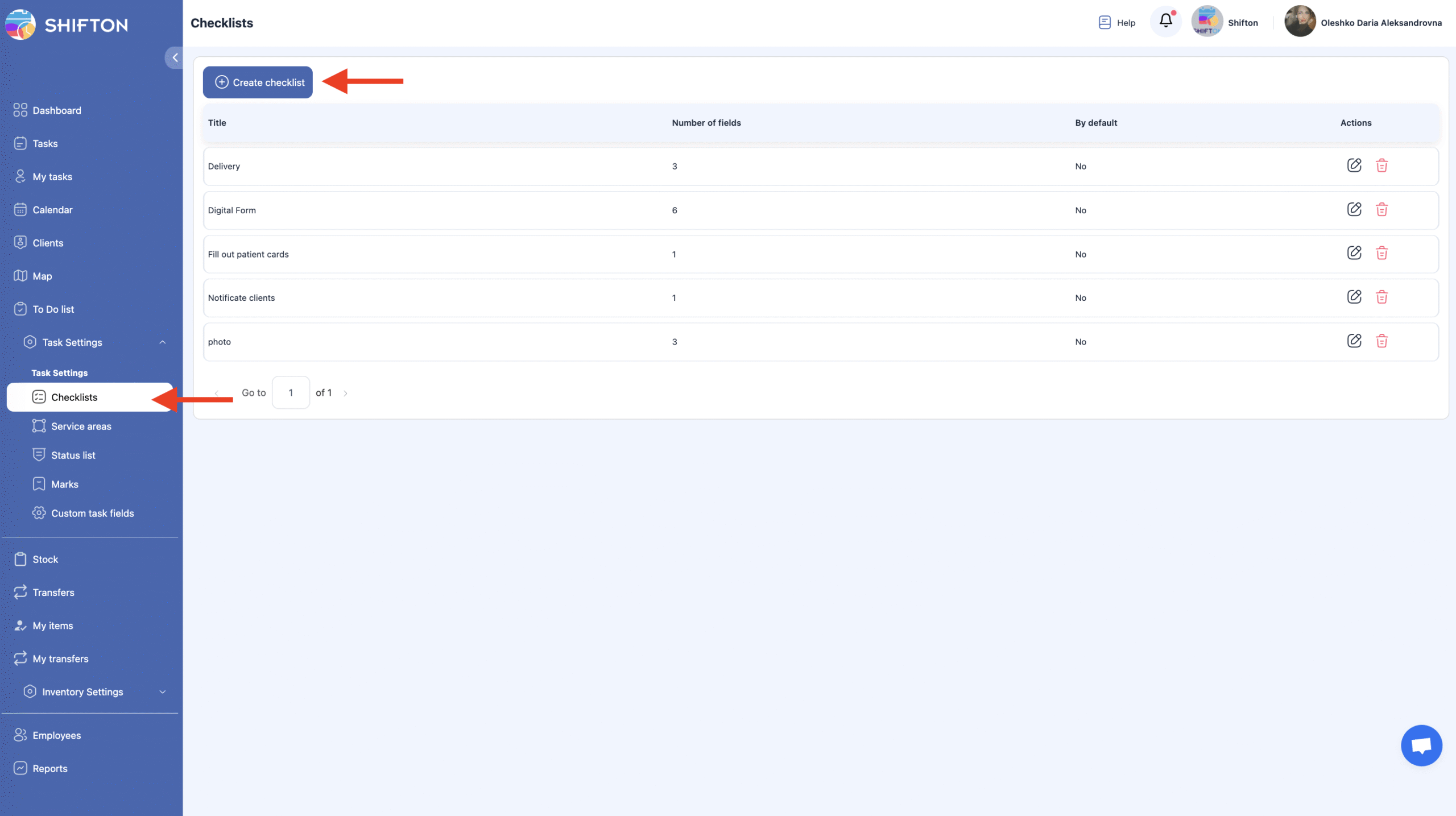
Otvorite Postavke zadatka.
-
Odaberite odjeljak Kontrolne liste.
Na ovoj stranici se nalaze sve prethodno stvorene kontrolne liste i omogućava se stvaranje novih. -
Kliknite na Stvori kontrolnu listu.
-
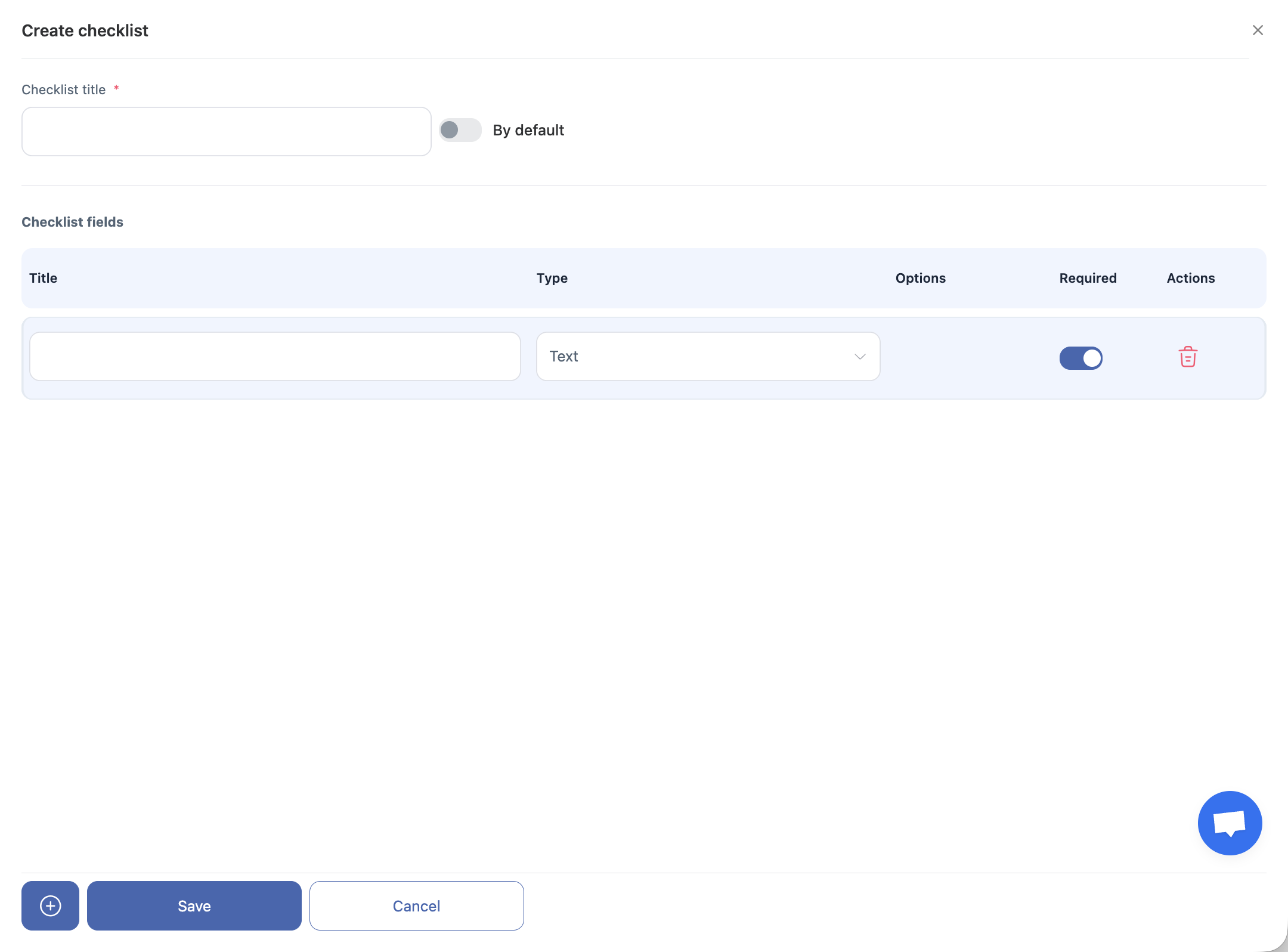
Unesite naziv kontrolne liste.
Ako je potrebno, omogućite opciju Zadana kontrolna lista — ova kontrolna lista će tada biti automatski priložena svim novim zadacima. -
Dodajte stavke kontrolne liste i odaberite vrstu podataka za svaku od njih.
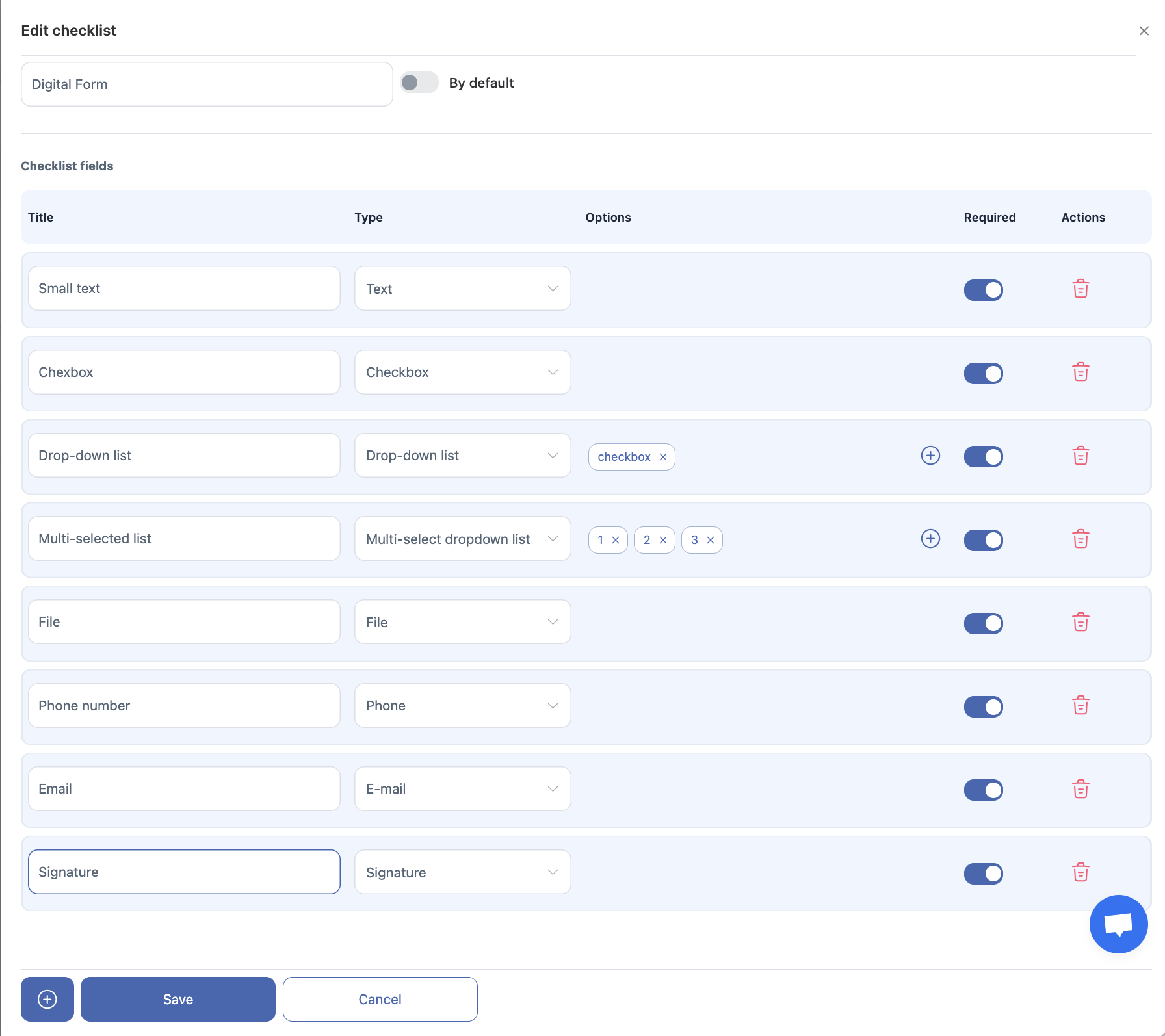
Dostupne vrste podataka
-
Tekst — kratak tekstualni odgovor.
-
Broj — numerička vrijednost.
-
Potvrdni okvir — jedna obavezna opcija koja se mora odabrati.
-
Padajući popis — odaberite jednu opciju od nekoliko.
-
Više izbora padajućeg popisa — odaberite jednu ili više opcija s popisa.
-
Datoteka — učitajte fotografiju ili snimite sliku pomoću kamere.
-
Tekstualno polje — detaljan, dugački tekstualni odgovor.
-
Telefonski broj — polje za unos ispravnog broja telefona.
-
E-mail — polje za unos adrese e-pošte.
-
Potpis — omogućuje zaposleniku da ostavi digitalni potpis (bijeli okvir za potpis pojavljuje se u web verziji i mobilnoj aplikaciji).
Kako urediti kontrolni popis
-
Kliknite na ikonu olovke pored kontrolnog popisa kojeg želite urediti.
-
Napravite promjene i spremite.
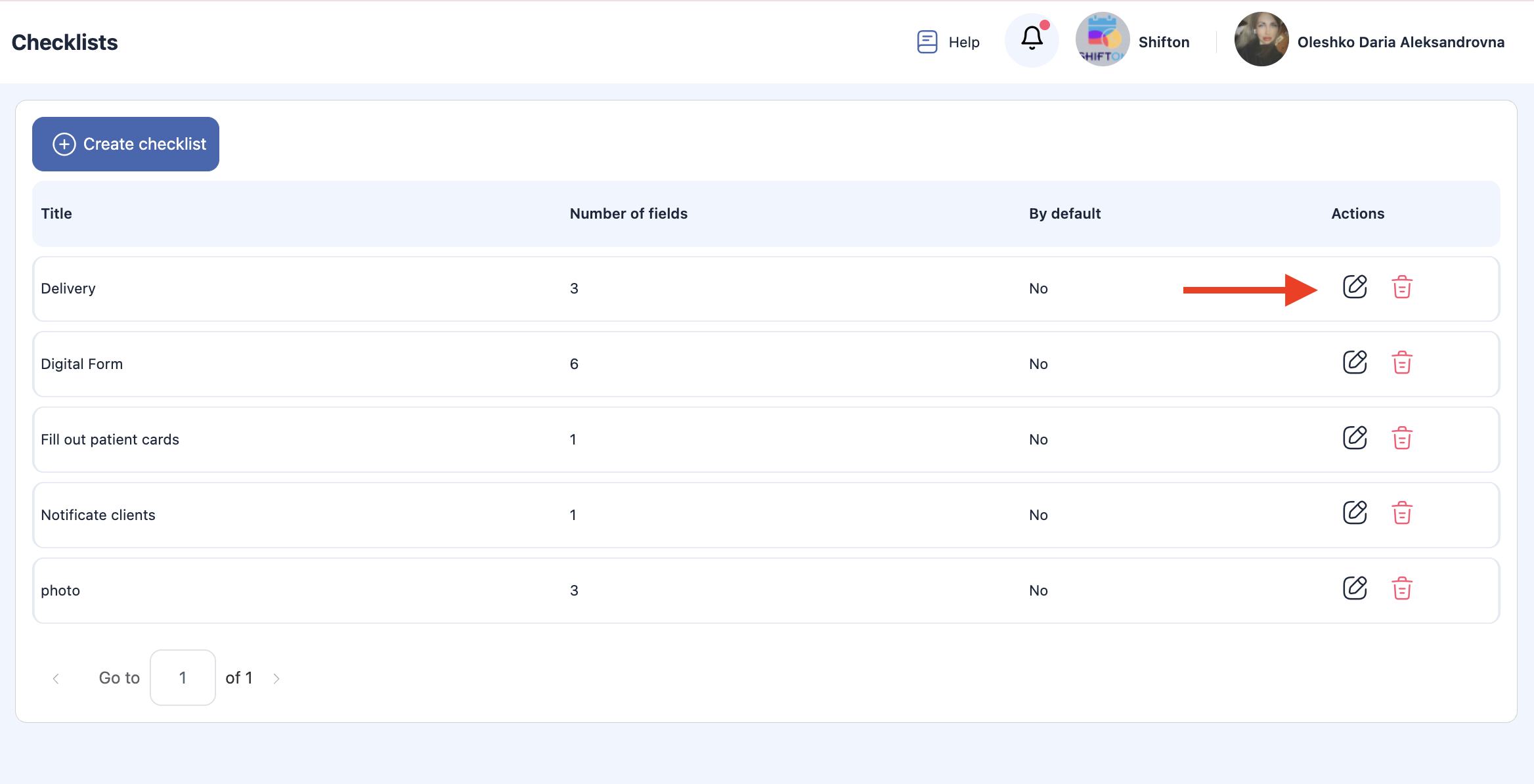
Napomena: Ažuriranja se primjenjuju samo na nove zadatke stvorene nakon što je kontrolni popis uređen. Postojeći zadaci zadržat će originalnu verziju kontrolnog popisa.
Kako obrisati kontrolni popis
-
Kliknite na ikonu kante za smeće pored kontrolnog popisa kojeg želite obrisati.
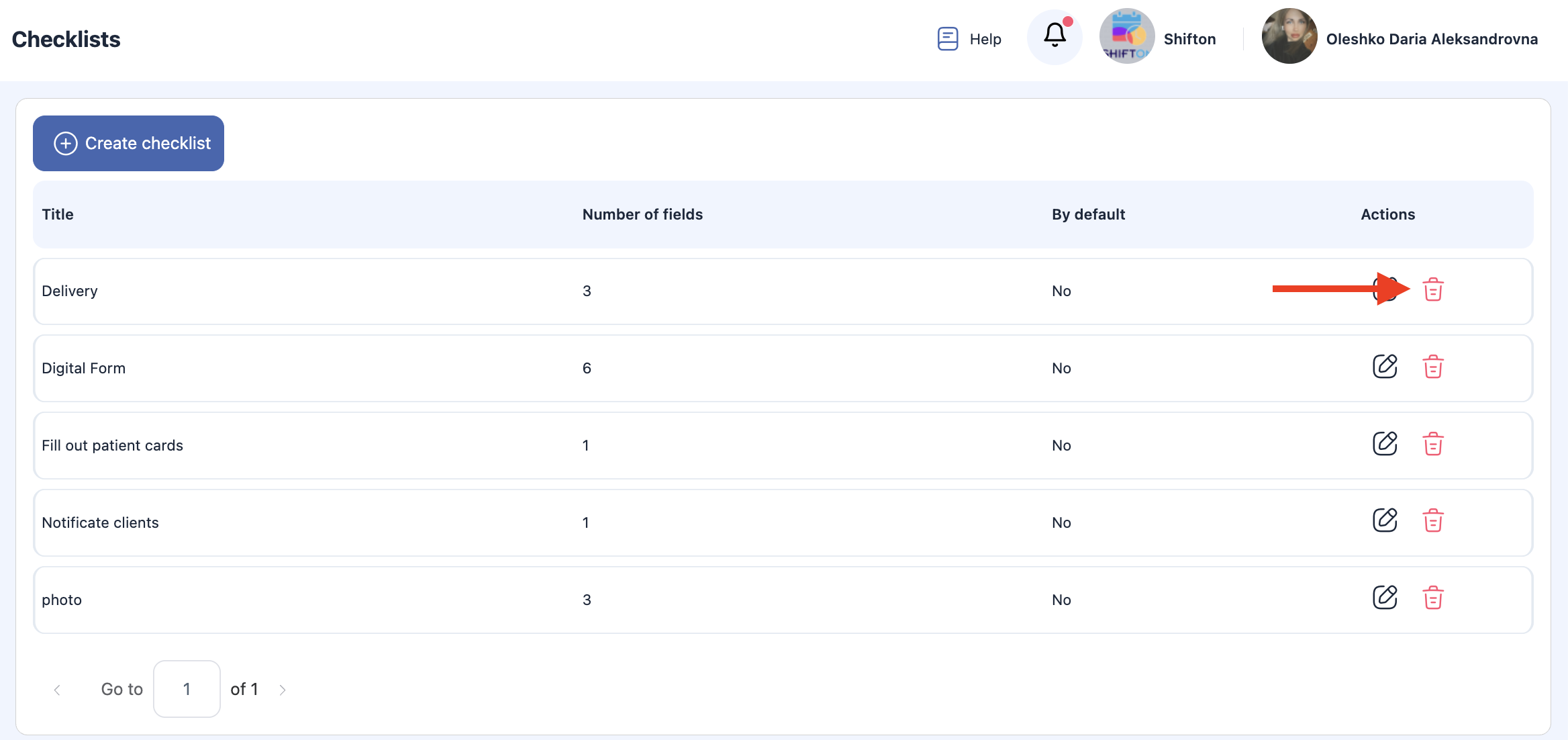
-
Potvrdite radnju.

Važno:
-
Kontrolni popis se ne može obrisati ako je već dodijeljen bilo kojem zadatku.
-
Samo kontrolni popisi koji se ne koriste ni u jednom zadatku mogu biti uklonjeni.
-
Postojeći zadaci zadržavaju svoj pridruženi kontrolni popis i podnesene podatke.
Često postavljana pitanja (FAQ)
P: Što su kontrolni popisi u Shifton zadacima?
P: Čeklisti su strukturirani popisi stavki ili koraka provjere koji pomažu standardizirati izvršavanje zadatka. Oni osiguravaju da se svaki korak zadatka dosljedno izvrši svaki put.
P: Gdje mogu pronaći funkciju čeklista?
P: Čeklisti su dostupni u uređivaču zadataka, kako prilikom kreiranja zadatka, tako i pri pregledu postojećeg zadatka. Možete tamo dodati jednu ili više stavki čekliste.
P: Kako dodati čeklistu zadatku?
P: U panelu za kreiranje ili uređivanje zadatka, pronađite odjeljak Čeklisti , kliknite Dodaj stavku , unesite naziv stavke i ponovite za svaki korak koji trebate uključiti.
P: Mogu li promijeniti redoslijed stavki čekliste?
P: Da. Većina sučelja čeklista omogućava promjenu redoslijeda povlačenjem ili pomoću strelica za pomicanje stavki gore ili dolje kako biste mogli prioritizirati korake u željenom slijedu.
P: Mogu li stavke čekliste biti obavezne ili opcionalne?
P: Da — stavke čekliste mogu biti označene kao obavezne ili opcionalne, ovisno o vašim operativnim potrebama. Obavezne stavke obično moraju biti označene prije dovršetka zadatka.
P: Tko može izvršavati stavke čekliste?
P: Dodijeljeni tehničari ili korisnici s dopuštenjima za uređivanje zadatka mogu označiti stavke kao završene.
P: Što se događa kada su sve stavke čekliste označene kao završene?
P: Kada su sve obavezne stavke čekliste završene, zadatak se može označiti kao dovršen. Neki radni tijekovi zahtijevaju završetak čekliste kao preduvjet za zatvaranje zadatka.
P: Mogu li urediti čeklistu nakon kreiranja zadatka?
P: Da — ako je zadatak još uvijek u statusu koji omogućava uređivanje, možete izmijeniti čeklistu (dodati, urediti, ukloniti stavke) u panelu zadatka prije dovršetka.
P: Postoji li način da se čeklisti ponovno koriste za različite zadatke?
P: Neki sustavi omogućuju spremanje predložaka čeklista za ponovnu uporabu. Ako Shifton to podržava, vidjet ćete opcije za kreiranje i primjenu predložaka prilikom dodavanja čeklista.
P: Pojavljuju li se popisi za provjeru u izvještajima o zadacima?
O: Da — popisi za provjeru i njihov status izvršenja obično su uključeni u izvještaje o zadacima (PDF ili izvoz), što pomaže u provjeri obavljenog posla i usklađenosti.
P: Mogu li zahtijevati fotografije ili bilješke za svaku stavku popisa za provjeru?
O: Ovisno o vašim postavkama, Shifton može omogućiti dodatna polja (fotografije, komentari) za pojedinačne stavke popisa za provjeru kako bi se poboljšala dokumentacija i kontrola kvalitete.