

 English
  Español
  Português
  Deutsch
  Français
  Italiano
  日本語
日本語  中文
中文  हिन्दी
  עברית
עברית  العربية
  한국어
한국어  Nederlands
  Polski
  Türkçe
  Українська
  Русский
  Magyar
  Română
  Български
  Čeština
  Ελληνικά
  Svenska
  Dansk
Dansk  Norsk
Norsk  Suomi
Suomi  Bahasa
  Tiếng Việt
  Tagalog
  ไทย
ไทย  Latviešu
  Lietuvių
  Eesti
Eesti  Slovenčina
  Slovenščina
  Hrvatski
  Македонски
  Қазақ
Қазақ  Azərbaycan
  Afrikaans
  বাংলা
বাংলা Lozinku možete promijeniti u bilo kojem trenutku u postavkama svog profila.
Kako otvoriti postavke za promjenu lozinke
- Kliknite na ikonu s vašim inicijalima na vrhu sučelja (najdesnija ikona).
- Odaberite “Promijeni lozinku.”
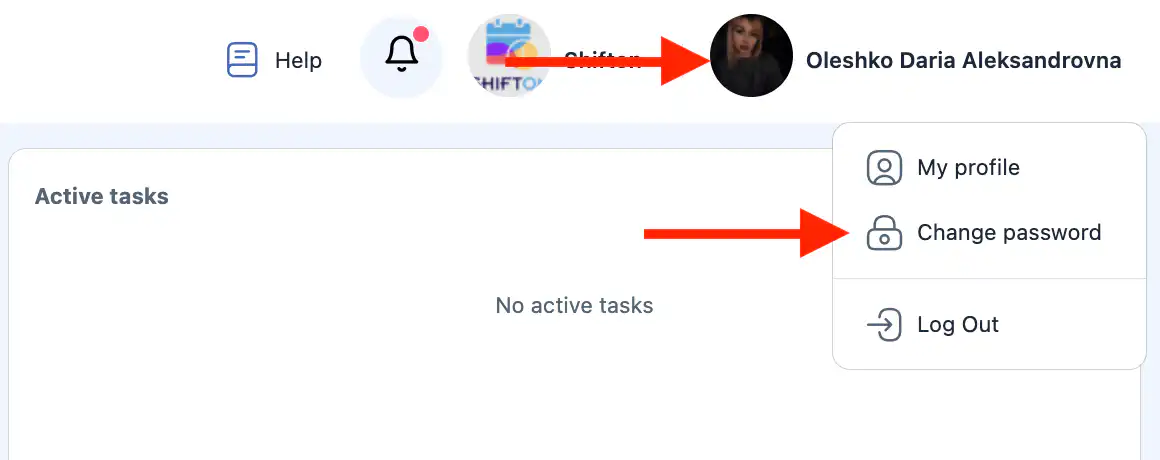
- Otvorit će se bočna ploča za promjenu lozinke.
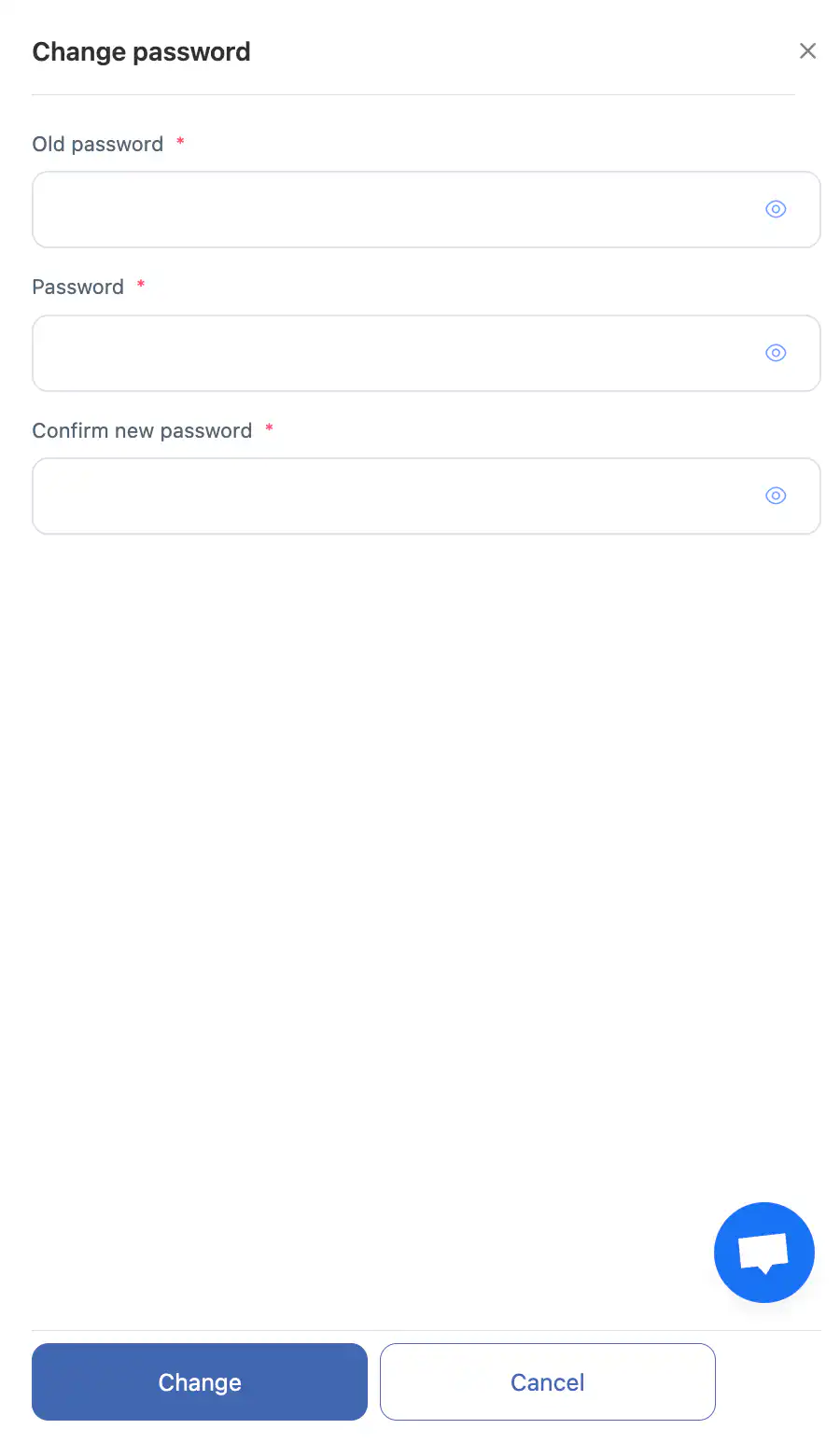
Kako promijeniti lozinku
U bočnoj ploči:
- Unesite svoju trenutnu lozinku.
- Unesite svoju novu lozinku.
- Potvrdite novu lozinku.
Možete koristiti ikonu oka za prikaz ili skrivanje znakova lozinke.
Nakon popunjavanja polja, kliknite:
- “Promijeni” — za spremanje nove lozinke;
- “Odustani” — za izlazak bez spremanja promjena.
Zahtjevi za lozinku
Vaša nova lozinka mora:
- sadržavati najmanje 8 znakova;
- uključivati brojeve;
- uključivati samo engleska slova (A–Z, a–z, velika ili mala slova).
-
Dopuštena su samo latinična slova i brojevi.
Važno
- Nova lozinka stupa na snagu odmah nakon spremanja.
- Koristite jaku lozinku koju je teško pogoditi.
- Nemojte dijeliti svoju lozinku s trećim stranama.
Često postavljana pitanja (FAQ)
P: Mogu li promijeniti lozinku bez da znam trenutnu?
O: Ne. Morate unijeti svoju trenutnu lozinku da biste je promijenili.
Ako niste prijavljeni i ne sjećate se lozinke, koristite opciju „Zaboravili ste lozinku?“ na stranici za prijavu. Možete zatražiti resetiranje lozinke putem telefonskog broja ili adrese e-pošte koja se koristi za prijavu na vaš račun.
P: Što da radim ako sam zaboravio/la trenutnu lozinku?
O: Koristite opciju za oporavak lozinke na stranici za prijavu.
P: Zašto mi nova lozinka nije prihvaćena?
O: Provjerite ima li najmanje 8 znakova, sadrži brojeve i koristi samo engleska slova i posebne znakove.
P: Hoće li promjene biti spremljene ako zatvorim panel bez klika na „Promijeni“?
O: Ne. Promjene se primjenjuju tek nakon klika na „Promijeni.“