

 English
  Español
  Português
  Deutsch
  Français
  Italiano
  日本語
日本語  中文
中文  हिन्दी
  עברית
עברית  العربية
  한국어
한국어  Nederlands
  Polski
  Türkçe
  Українська
  Русский
  Magyar
  Română
  Български
  Čeština
  Ελληνικά
  Svenska
  Dansk
Dansk  Norsk
Norsk  Suomi
Suomi  Bahasa
  Tiếng Việt
  Tagalog
  ไทย
ไทย  Latviešu
  Lietuvių
  Eesti
Eesti  Slovenčina
  Slovenščina
  Hrvatski
  Македонски
  Қазақ
Қазақ  Azərbaycan
  Afrikaans
  বাংলা
বাংলা U modulu Inventar, možete stvoriti pakete artikala koji se mogu prodavati ili koristiti zajedno.
Za upravljanje paketima:
- U bočnom izborniku odaberite “Postavke inventara.”
- Otvorite odjeljak “Paketi”.
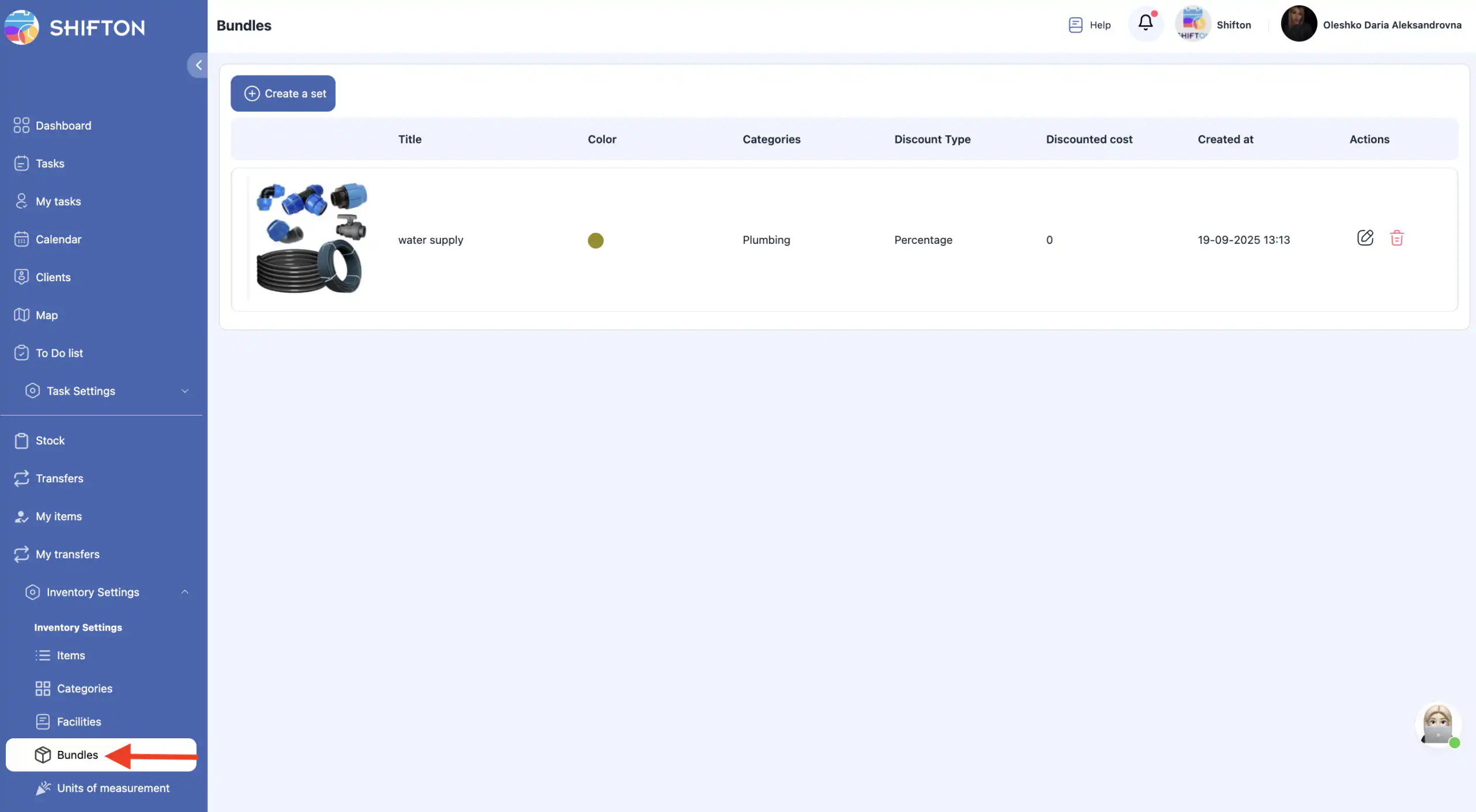
Na ovoj stranici možete:
- kreirati paket;
- urediti paket;
- izbrisati paket.
Kreiranje Paketa
- Kliknite “Kreiraj set.”
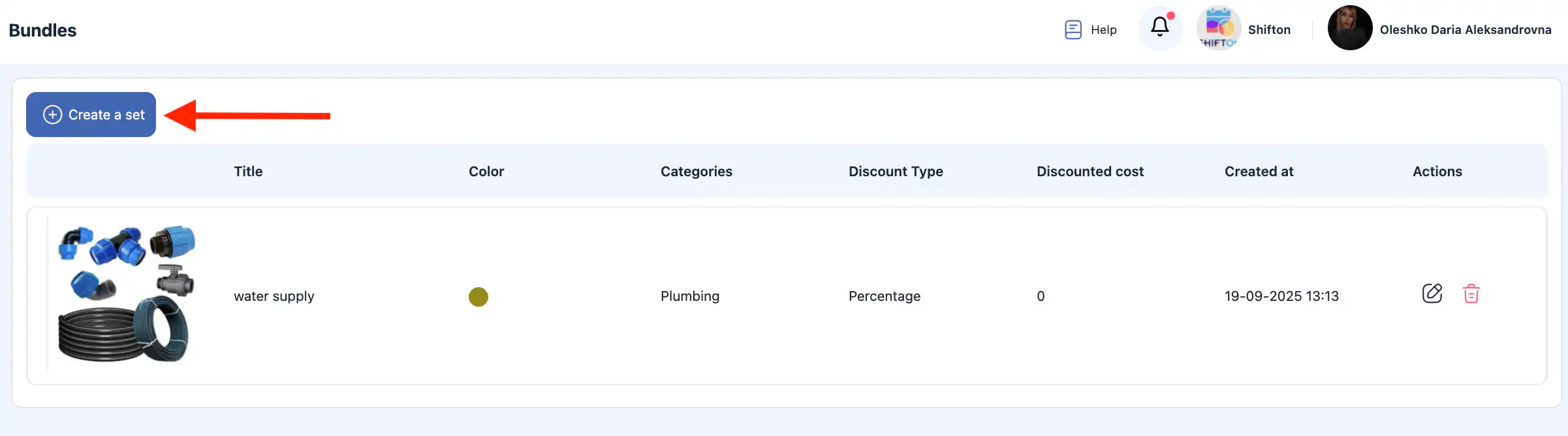
- Bočni panel će se otvoriti s desne strane.
- Unesite sljedeće informacije:
fotografiju paketa (opcionalno);
naziv paketa;
kategoriju;
vrijednost popusta;
vrstu popusta (postotak ili fiksni iznos);
opis;
alate uključene u paket.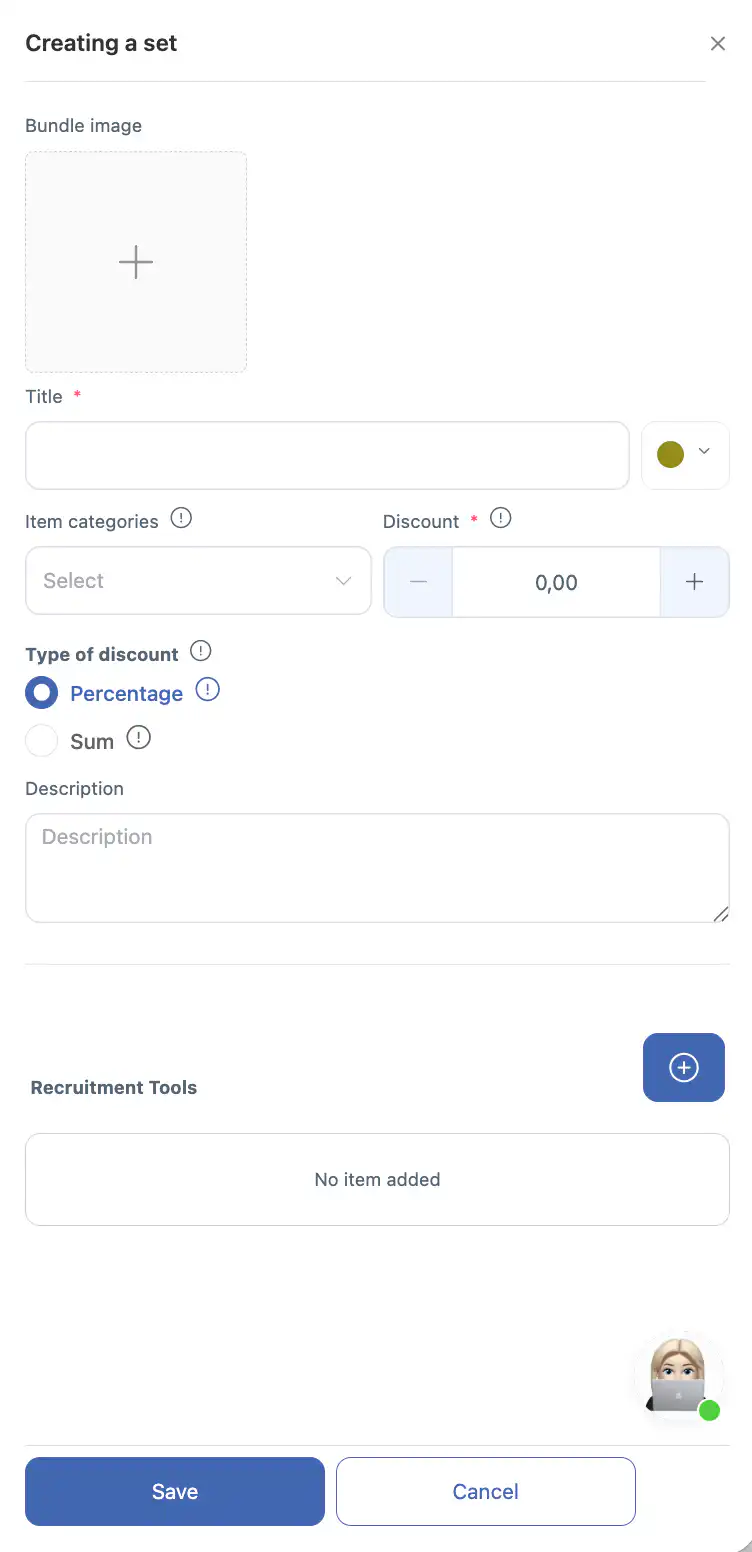
- Kliknite “Spremi.”
- Za otkazivanje akcije, kliknite “Odustani.”
Uređivanje Paketa
- Kliknite na ikona olovke pored paketa.
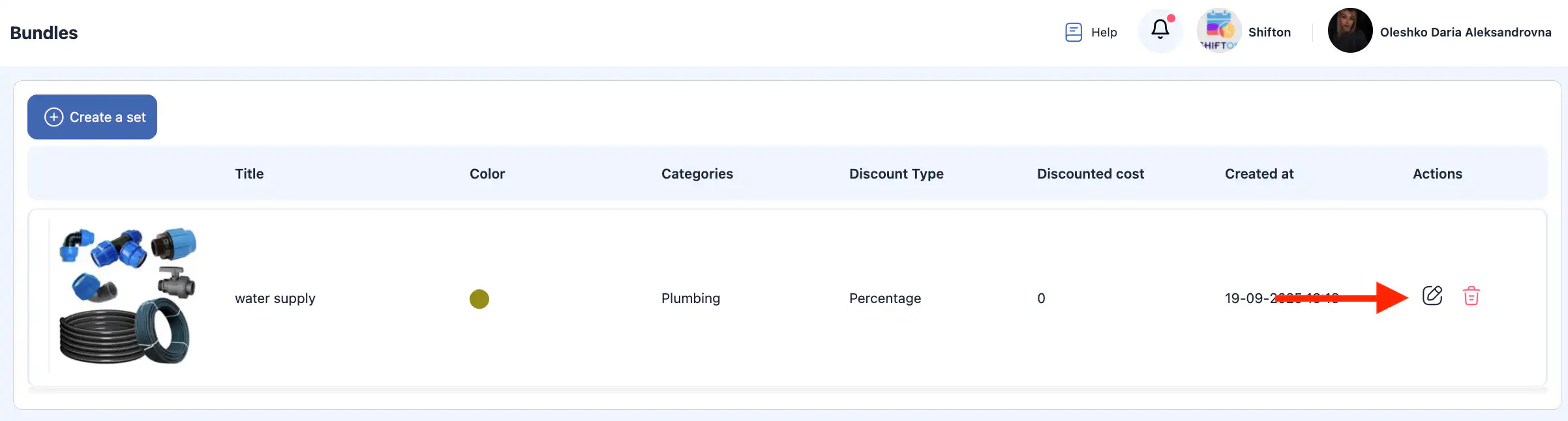
- U bočnom panelu ažurirajte:
fotografiju;
ime;
kategoriju;
vrijednost popusta;
vrstu popusta;
opis;
alati uključeni u paket.
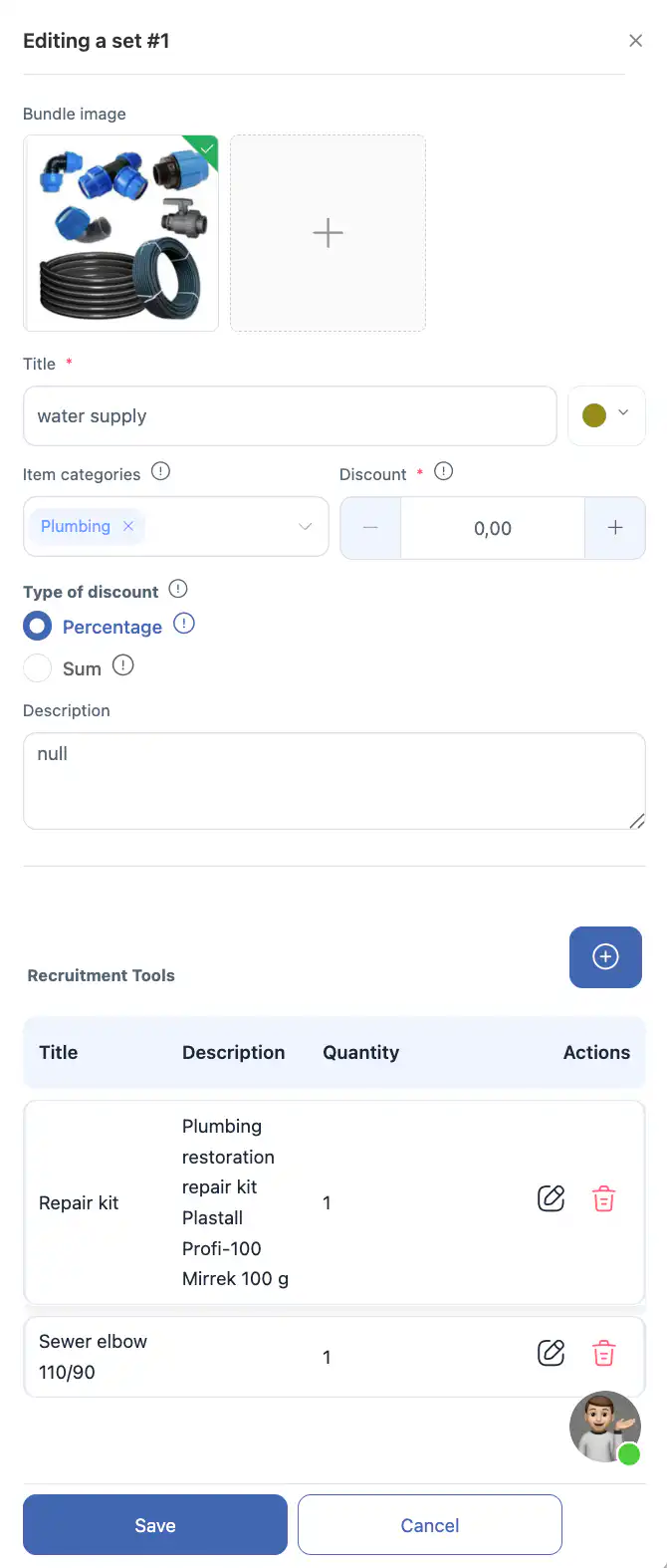
- Kliknite “Spremi.”
- Da biste odbacili promjene, kliknite “Otkaži.”
Brisanje paketa
- Kliknite ikonu smeća pored paketa.
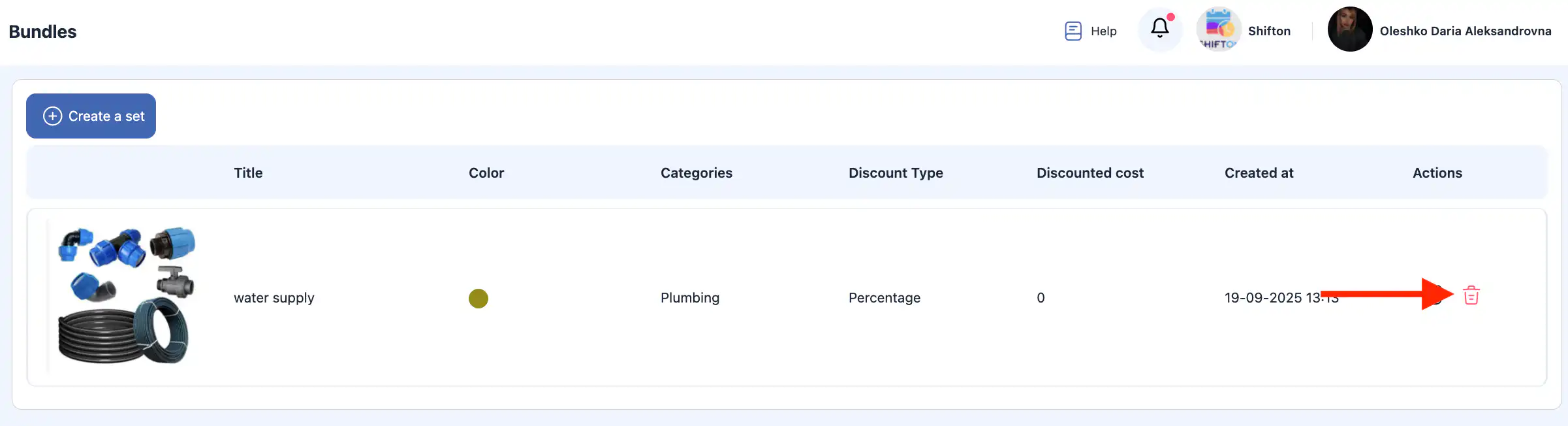
- Potvrdite brisanje.
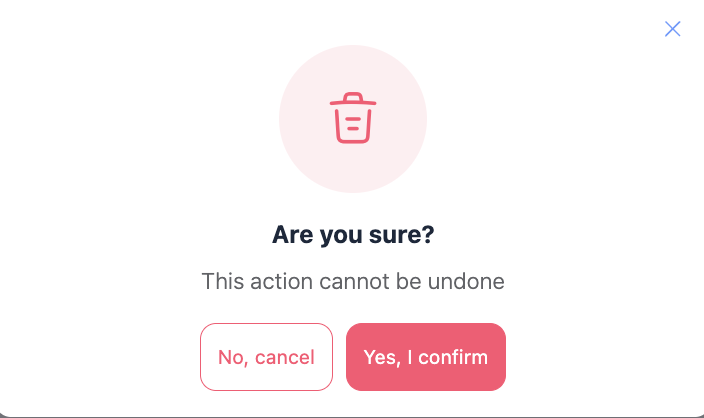
- Za otkazivanje radnje kliknite “Otkaži.”
Važno: Izbrisani paketi ne mogu se vratiti.
Često postavljana pitanja (FAQ)
P: Što su paketi u modulu Inventar?
O: Paketi su grupe predmeta ili alata koji se mogu prodavati ili koristiti zajedno kao jedan set u modulu Inventar.
P: Gdje mogu upravljati paketima u Shiftonu?
O: Otvorite Postavke Inventara odjeljak iz bočnog izbornika i odaberite Paketi. Tamo možete kreirati, urediti ili izbrisati pakete.
P: Kako mogu kreirati novi paket?
O: Kliknite “Kreiraj paket” (ili “Kreiraj set”), ispunite detalje paketa poput naziva, fotografije (opcionalno), kategorije, vrijednosti i vrste popusta, opisa i uključenih alata, a zatim kliknite Spremi.
P: Mogu li odustati dok kreiram paket?
O: Da — ako odlučite ne nastaviti, kliknite Odustani u bočnoj traci prije spremanja.
P: Kako mogu urediti postojeći paket?
O: Kliknite ikonu olovke pored paketa koji želite urediti, ažurirajte detalje u bočnoj traci i kliknite Spremi.
P: Kako mogu izbrisati paket?
O: Kliknite ikonu smeća pored paketa i potvrdite brisanje.
P: Mogu li oporaviti paket nakon brisanja?
O: Ne — izbrisani paketi se ne mogu vratiti nakon što su trajno uklonjeni.
P: Koje vrste popusta mogu odrediti za paket?
O: Možete izabrati između popusta na postotak ili popusta na fiksni iznos prilikom kreiranja ili uređivanja paketa.
P: Utječu li paketi na stanje zaliha?
A: Paketi grupiraju stavke za prodaju ili korištenje, ali pojedinačno praćenje zalihe ovisi o tome kako se stavke koriste u transakcijama — sami paketi ne prilagođavaju automatski zalihe komponenti osim ako nisu povezani s inventarskim operacijama na drugom mjestu.
Q: Može li paket uključivati stavke iz različitih kategorija?
A: Da — prilikom kreiranja paketa, možete uključiti alate ili stavke iz različitih kategorija prema potrebi.
Q: Jesu li paketi povezani s prodajnim ili radnim tijekovima?
A: Paketi pomažu organizirati stavke koje se često prodaju ili koriste zajedno, ali ih primjenjujete ili prodajete kroz relevantne procese zaliha ili zadataka unutar Shifton-ovog tijeka rada.