

 English
  Español
  Português
  Deutsch
  Français
  Italiano
  日本語
日本語  中文
中文  हिन्दी
  עברית
עברית  العربية
  한국어
한국어  Nederlands
  Polski
  Türkçe
  Українська
  Русский
  Magyar
  Română
  Български
  Čeština
  Ελληνικά
  Svenska
  Dansk
Dansk  Norsk
Norsk  Suomi
Suomi  Bahasa
  Tiếng Việt
  Tagalog
  ไทย
ไทย  Latviešu
  Lietuvių
  Eesti
Eesti  Slovenčina
  Slovenščina
  Hrvatski
  Македонски
  Қазақ
Қазақ  Azərbaycan
  Afrikaans
  বাংলা
বাংলা La fonctionnalité To Do fait partie du module Tâches et ne nécessite aucune activation ni configuration supplémentaire.
Une To Do est une tâche simple, basée sur du texte, assignée à un employé, avec une description et une date limite.
Pour afficher, créer, modifier ou supprimer des To Do, ouvrez la section « Liste des To Do » dans le menu latéral.
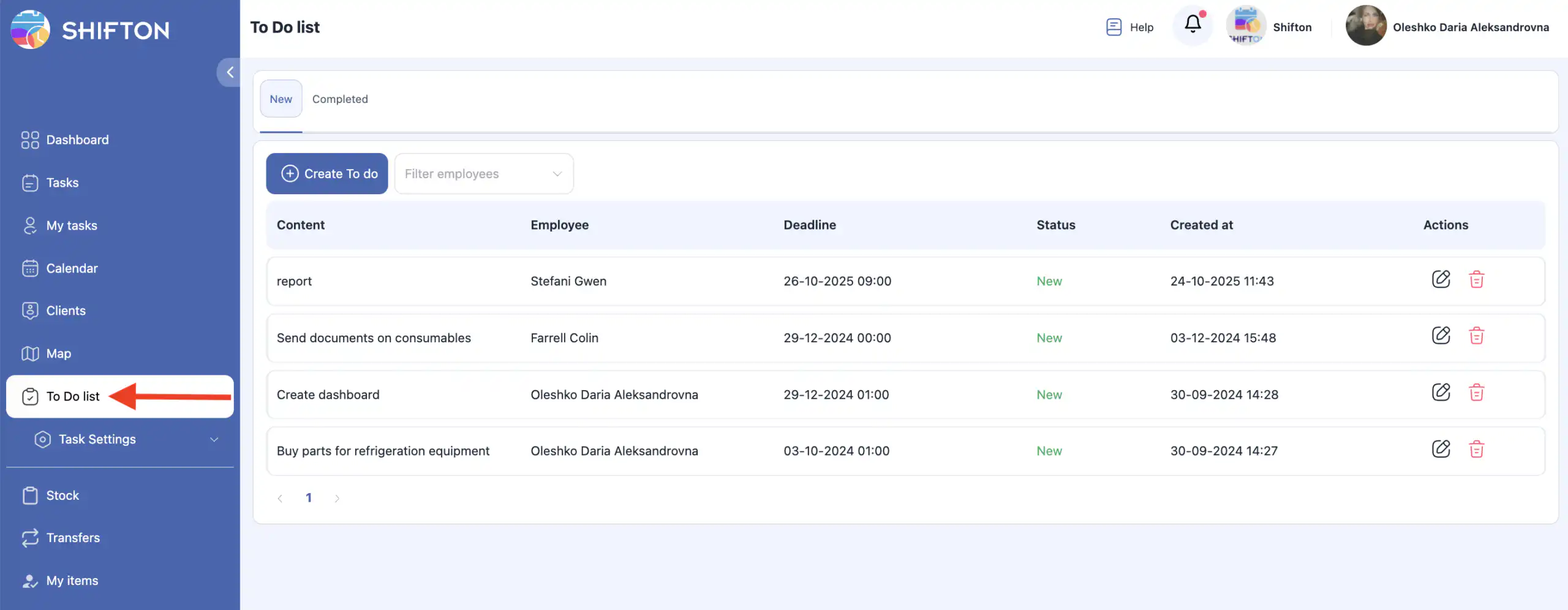
La page contient deux onglets :
-
To Do Actives
-
To Do Complétées
Vous pouvez filtrer les To Do par un ou plusieurs employés.
Pour effacer le filtre, cliquez sur le Xà côté du nom de l’employé.
Travailler avec les To Do Actives
Créer une To Do
-
Cliquez sur « Créer une To Do. »
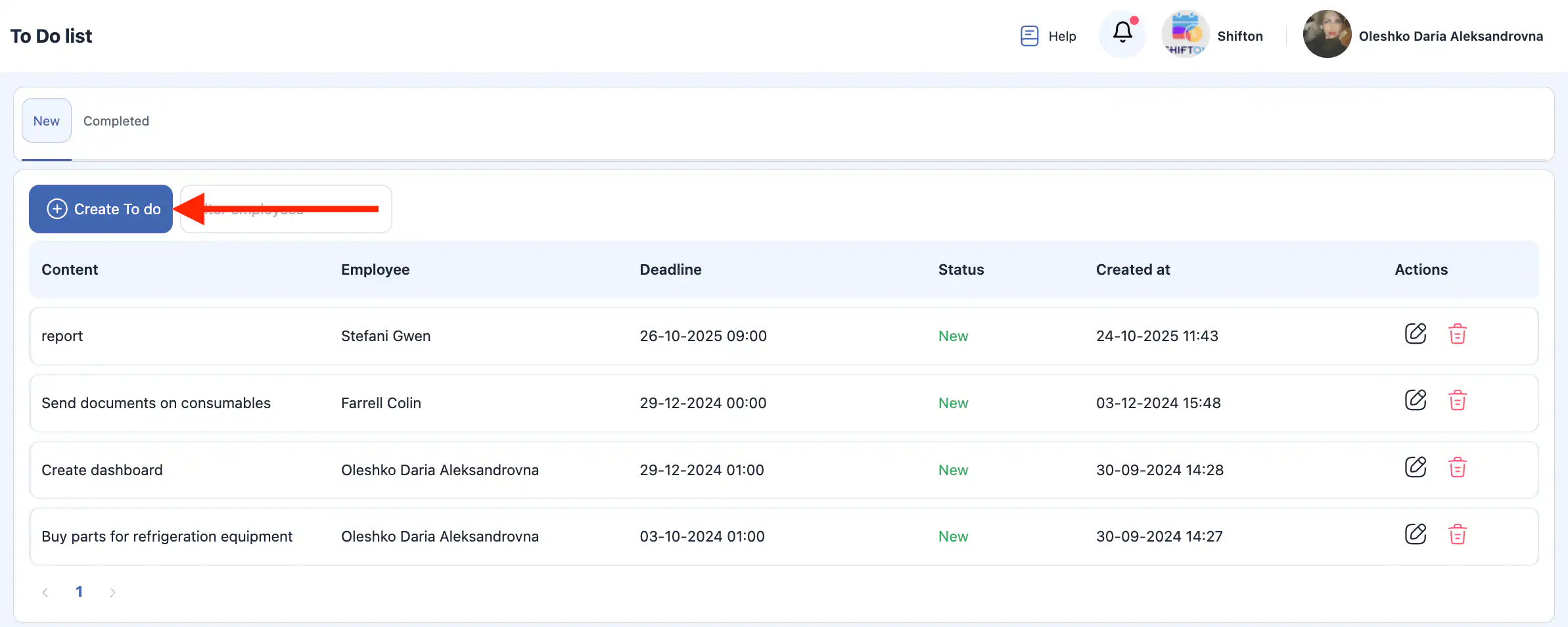
-
Dans le panneau latéral, sélectionnez l’employé qui recevra la tâche.
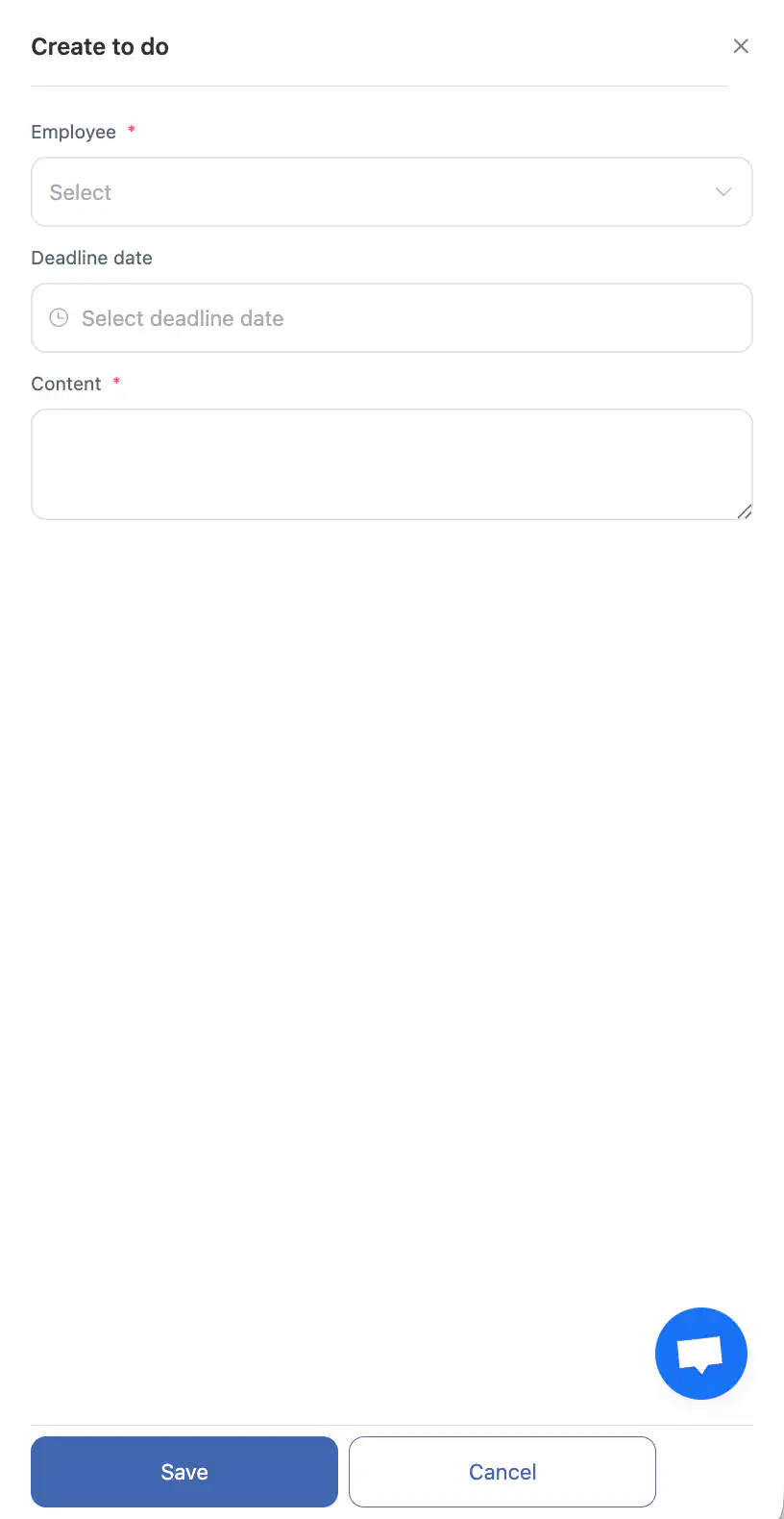
-
Définissez la date limite.
-
Entrez la description de la tâche.
-
Cliquez sur « Enregistrer. »
-
Pour annuler, cliquez sur « Annuler. »
Modifier une To Do Active
-
Cliquez sur l’icône du crayon à côté de la To Do.
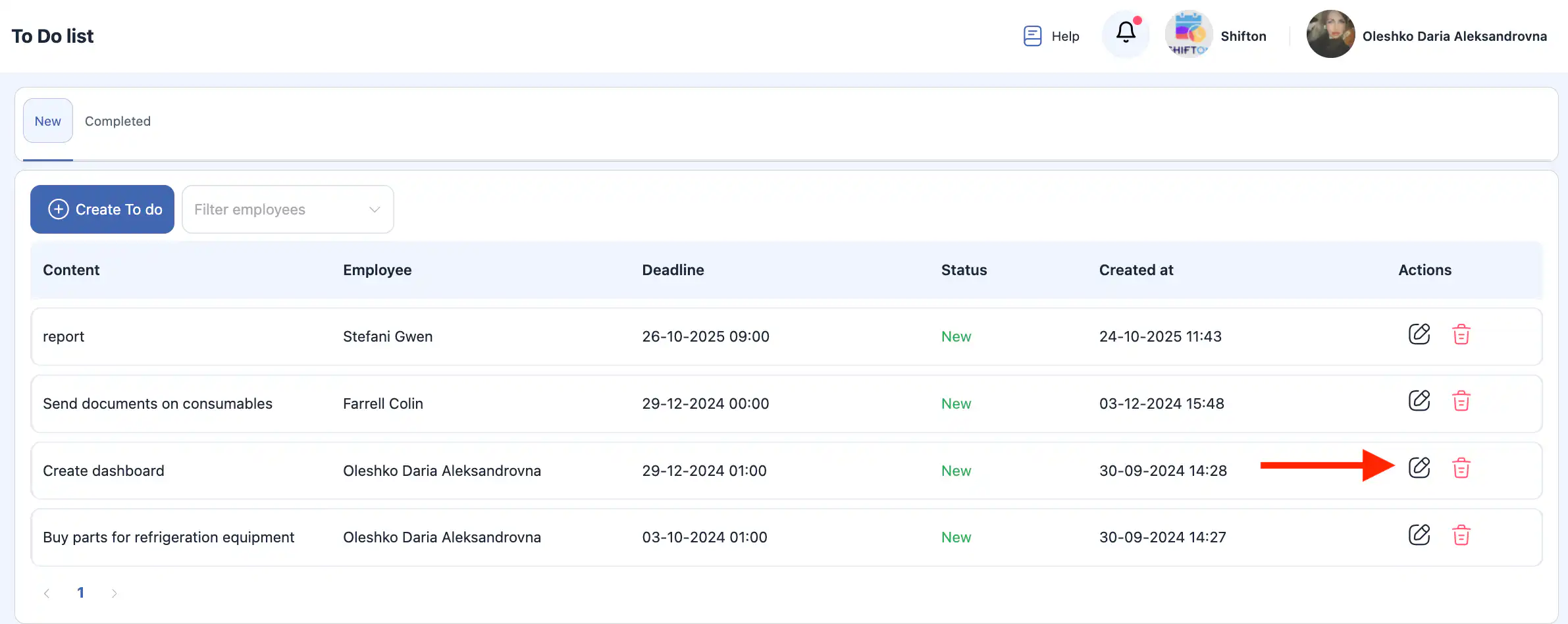
-
Dans le panneau latéral, vous pouvez changer :
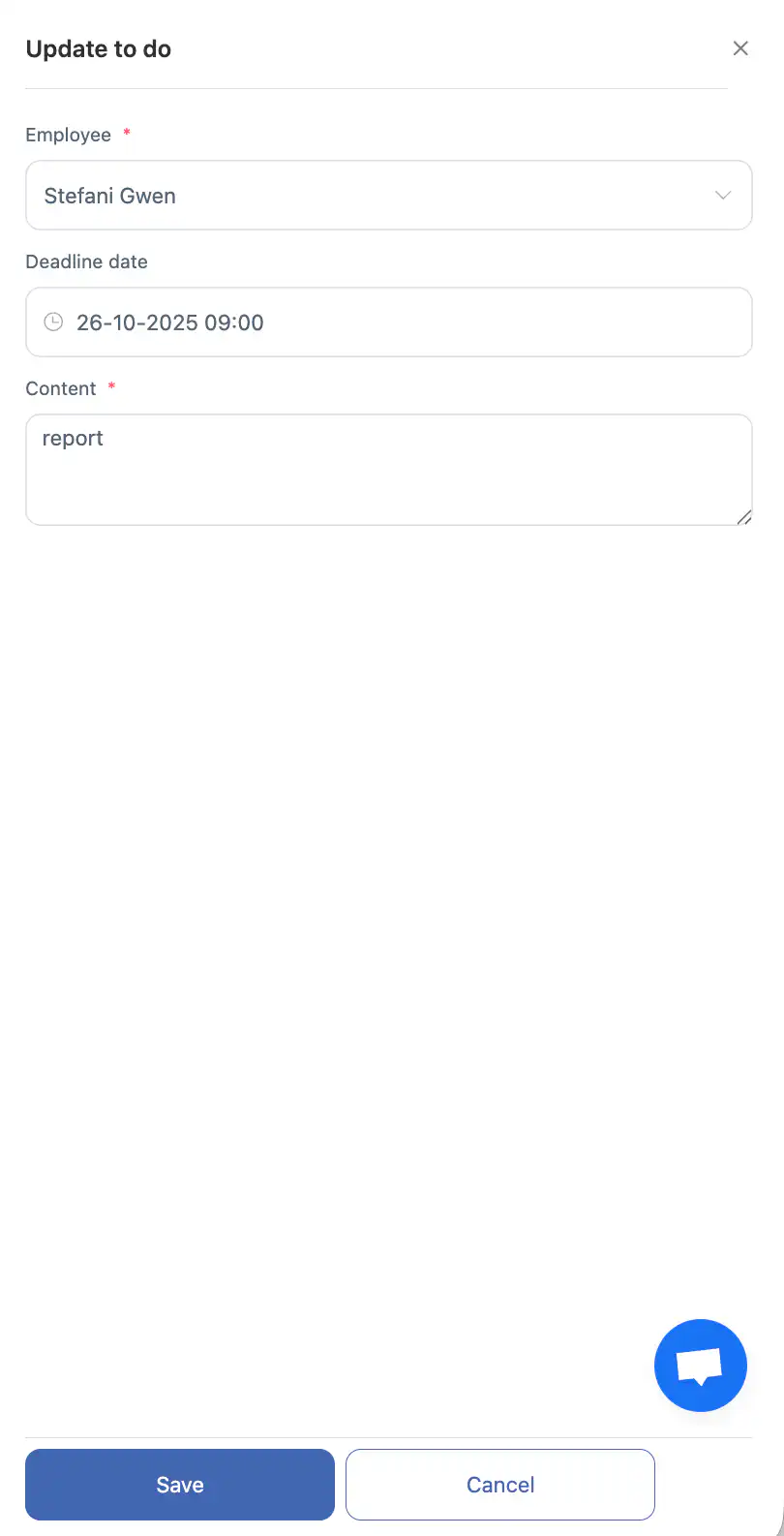
L’employé assigné ;
La date limite ;
La description.
-
Si la tâche à faire vous est assignée, vous pouvez également changer son statut de Nouveau à Completé.
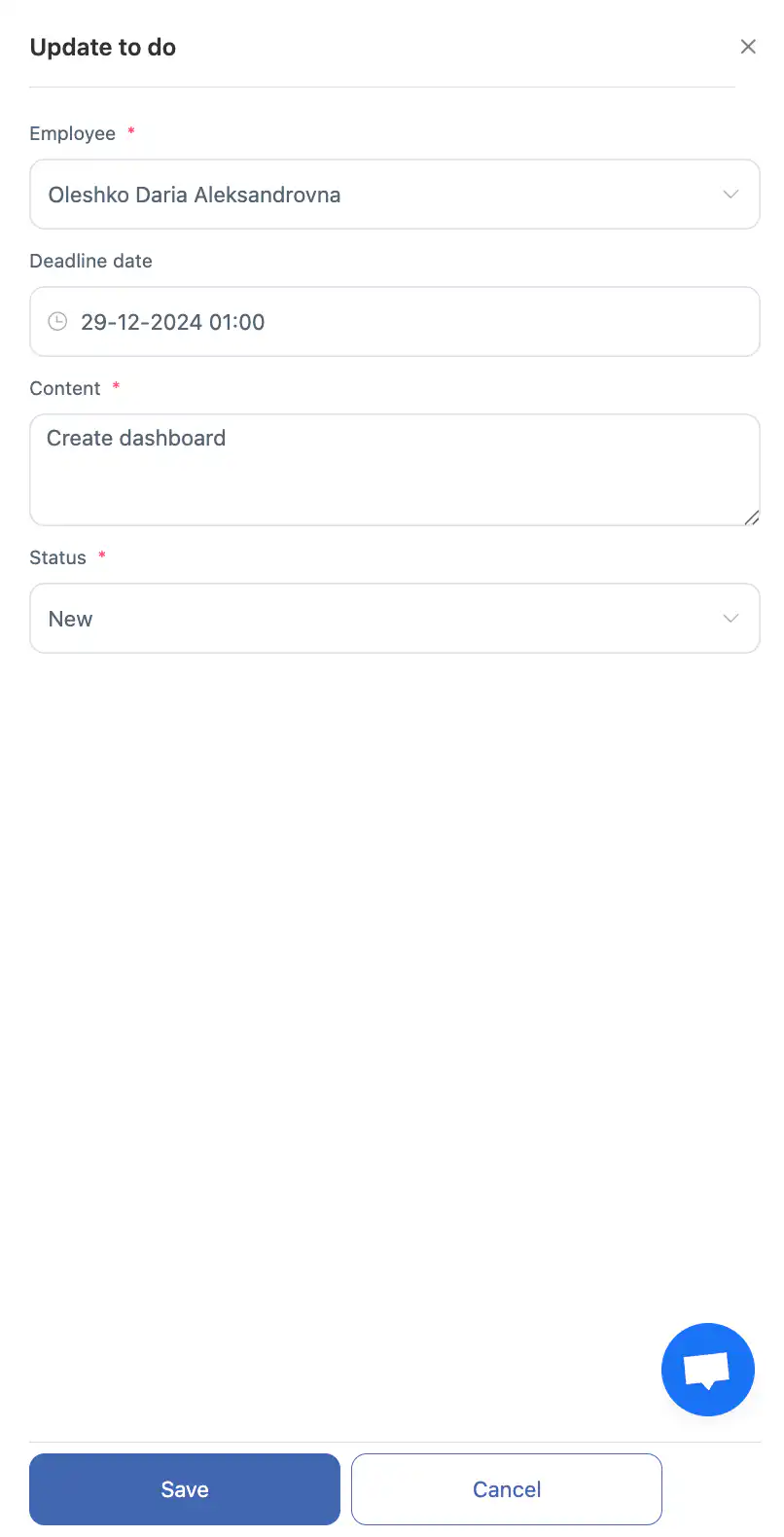
-
Cliquez sur « Sauvegarder » ou « Annuler ».
Suppression d’une tâche active
-
Cliquez sur l’icône de corbeille à côté de la tâche.
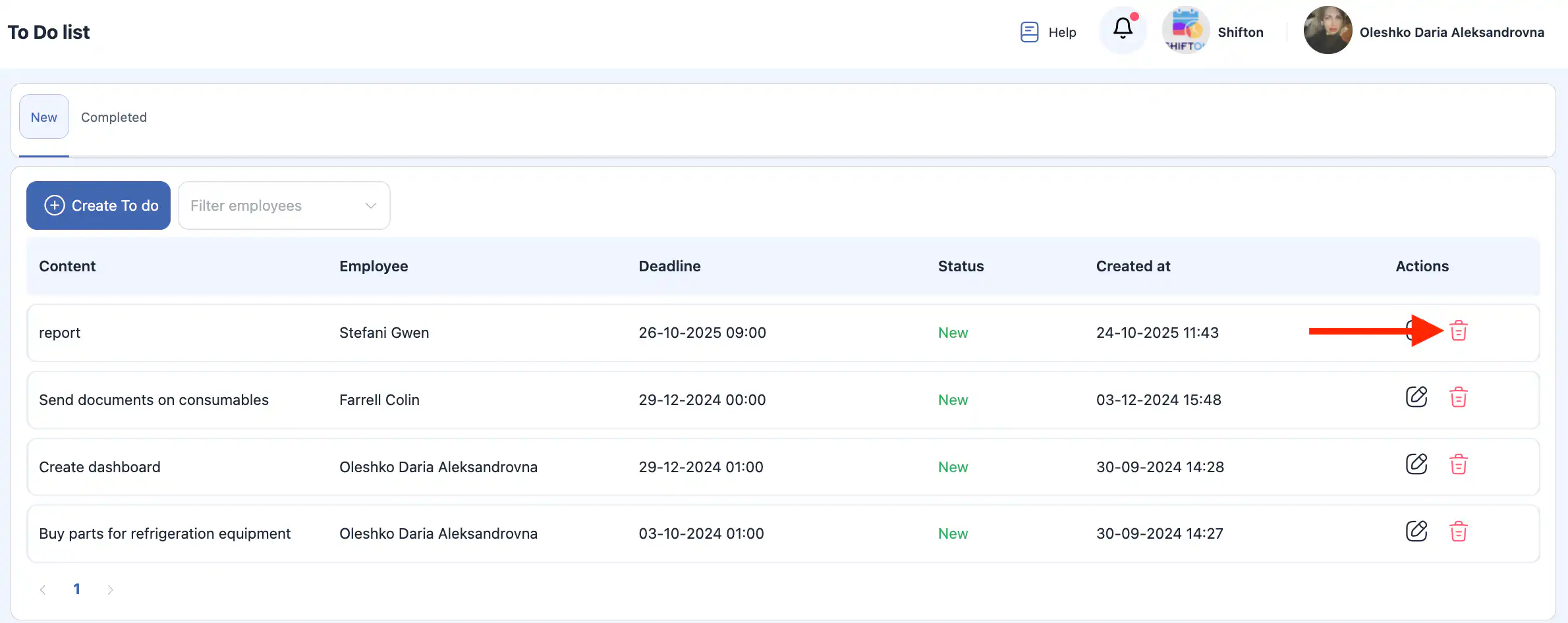
-
Confirmez ou annulez l’action dans la fenêtre pop-up.
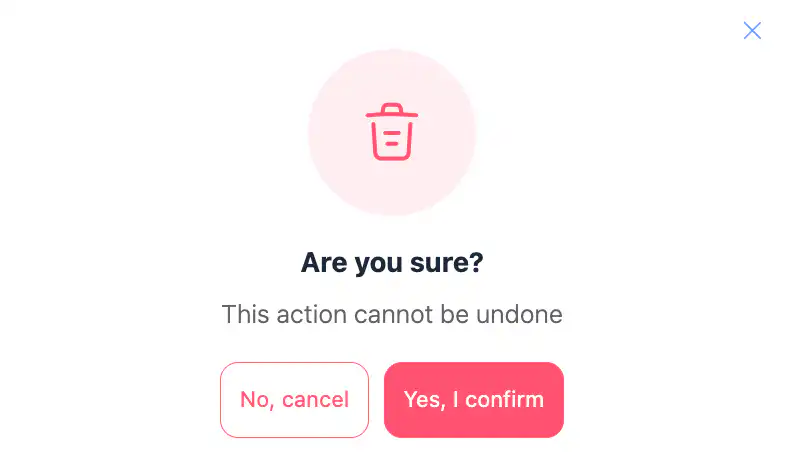
Cette action est irréversible.
Tâches complétées
Cette section affiche toutes les tâches qui ont été complétées.
Vous pouvez les filtrer par un ou plusieurs employés.
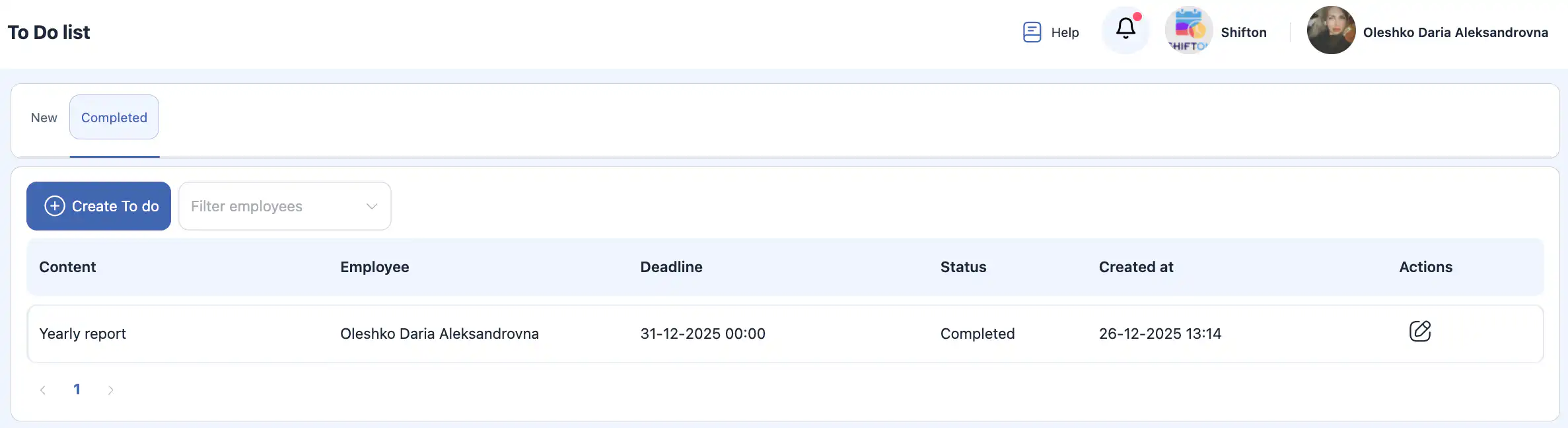
Si une tâche vous a été assignée, vous pouvez changer son statut de Completé à Nouveau.
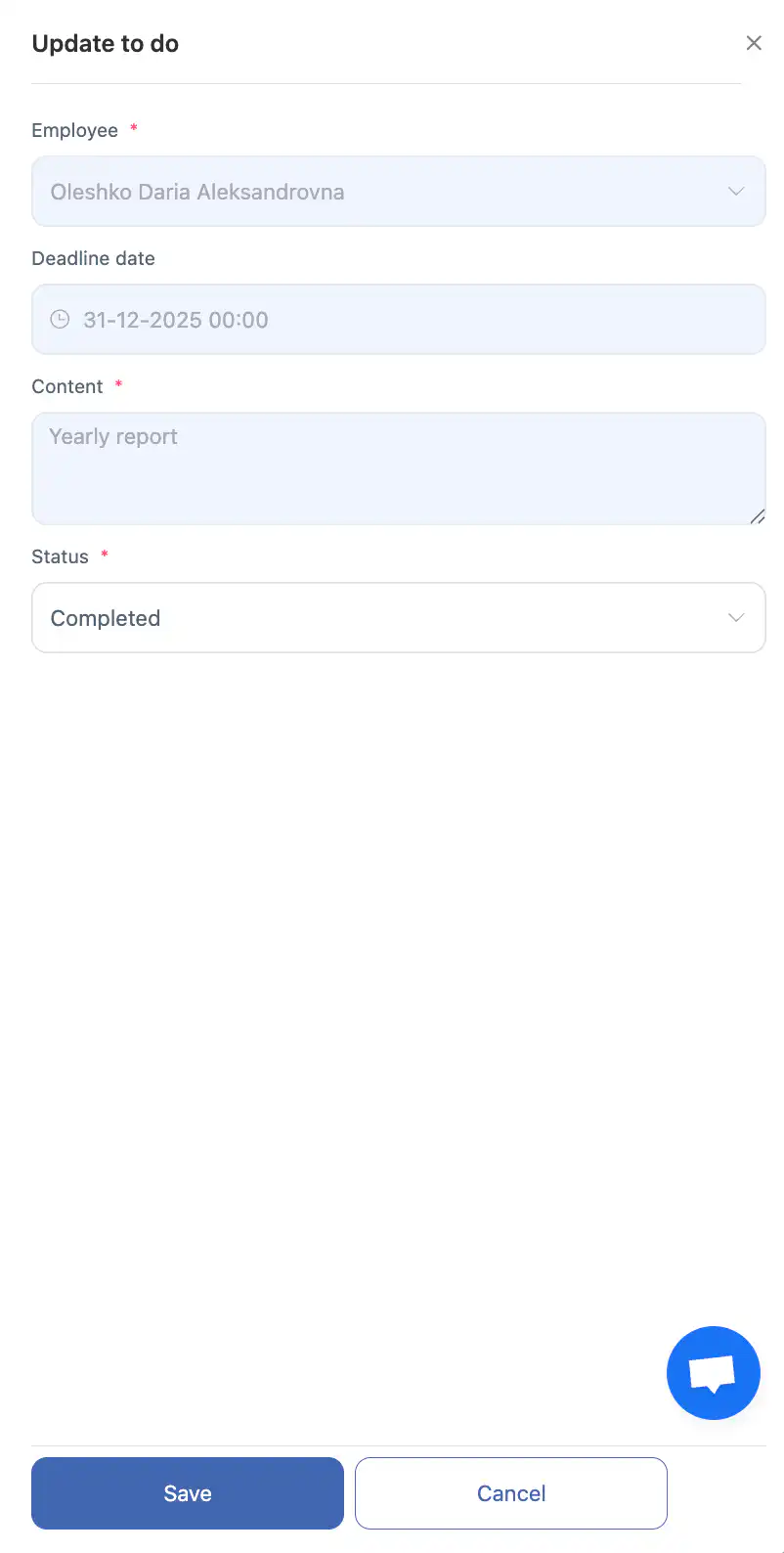
Dans ce cas, la tâche passera à la section Tâches Actives.
Tableau de bord
Le tableau de bord montre un aperçu des tâches :
-
nouveaux To Dos;
-
To Dos avec une date limite dépassée;
-
To Dos complétés.
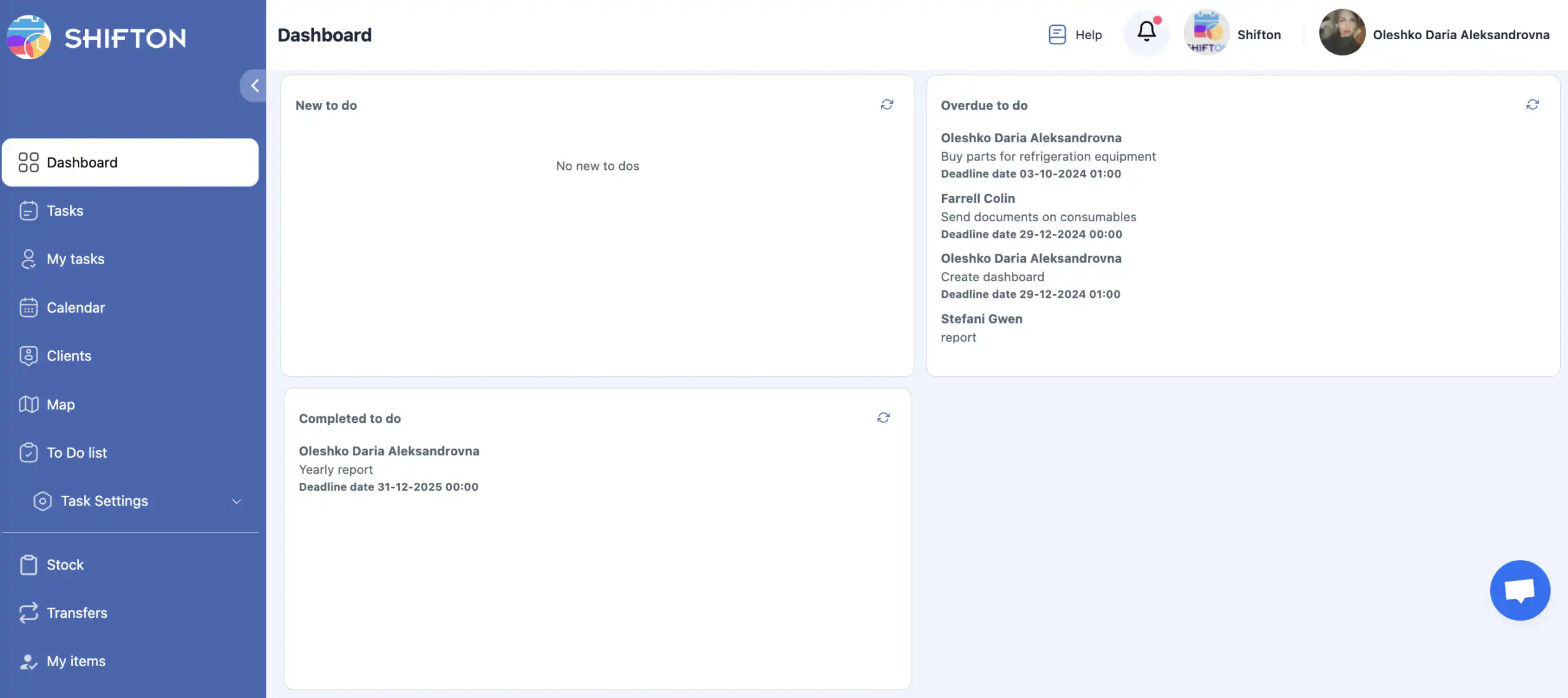
Cela offre un aperçu rapide de la charge de travail actuelle et de l’avancement.
Questions Fréquemment Posées (FAQ)
Q : Qu’est-ce qu’un To Do dans le module Tâches ?
R : Un To Do est une tâche simple textuelle attribuée à un employé avec une description et une date limite. Il ne nécessite pas de configuration supplémentaire et fait partie du module Tâches.
Q : Où puis-je trouver la fonctionnalité To Do ?
R : Ouvrez la Liste des To Dos dans le menu latéral du module Tâches. Vous pouvez y voir, créer, modifier ou supprimer des To Dos.
Q : Comment créer un nouveau To Do ?
R : Cliquez sur « Créer un To Do » puis sélectionnez l’employé, définissez une date limite, saisissez une description et cliquez sur Enregistrer. Pour annuler, cliquez sur Annuler.
Q : Puis-je changer à qui est attribué un To Do ?
R : Oui. Cliquez sur l’icône crayon à côté d’un To Do actif pour modifier l’employé assigné, la date limite ou la description dans le panneau latéral.
Q : Comment supprimer un To Do ?
R : Cliquez sur l’icône poubelle à côté du To Do et confirmez ou annulez la suppression. Cette action est irréversible.
Q : Qu’est-ce que les « To Dos Actifs » et « To Dos Complétés » ?
R : Les
-
To Dos Actifs ne sont pas encore terminés.
-
Les To Dos Complétés ont été marqués comme terminés et sont affichés dans un onglet séparé. Les deux vues permettent de filtrer par employé.
Q : Puis-je rouvrir une tâche à faire terminée ?
R : Oui. Si vous avez terminé une tâche à faire, vous pouvez changer son statut pour Nouveau, et elle reviendra dans la liste des tâches à faire actives.
Q : Comment puis-je filtrer les tâches à faire par employé ?
R : Utilisez le filtre d’employé en haut de la liste pour afficher les tâches à faire assignées à un ou plusieurs employés. Cliquez sur le X à côté d’un nom pour effacer un filtre.
Q : Y a-t-il un tableau de bord pour les tâches à faire ?
R : Oui. Le tableau de bord des tâches à faire offre un aperçu de :
-
nouvelles tâches à faire ;
-
tâches à faire avec des échéances dépassées ;
-
tâches à faire complétées.
Q : Les tâches à faire affectent-elles les assignations de tâches ?
R : Une tâche à faire est séparée des tâches régulières — c’est une simple action à réaliser. Elle ne remplace pas la planification complète des tâches, mais aide à suivre les éléments plus petits ou les rappels.