

 English
  Español
  Português
  Deutsch
  Français
  Italiano
  日本語
日本語  中文
中文  हिन्दी
  עברית
עברית  العربية
  한국어
한국어  Nederlands
  Polski
  Türkçe
  Українська
  Русский
  Magyar
  Română
  Български
  Čeština
  Ελληνικά
  Svenska
  Dansk
Dansk  Norsk
Norsk  Suomi
Suomi  Bahasa
  Tiếng Việt
  Tagalog
  ไทย
ไทย  Latviešu
  Lietuvių
  Eesti
Eesti  Slovenčina
  Slovenščina
  Hrvatski
  Македонски
  Қазақ
Қазақ  Azərbaycan
  Afrikaans
  বাংলা
বাংলা Les compétences vous permettent d’identifier les employés qui ont les capacités spécifiques requises pour accomplir des tâches.
Lors de la création d’une tâche, vous pouvez spécifier les compétences requises, et seuls les employés ayant ces compétences assignées apparaîtront dans la liste des disponibles.
Un employé peut avoir une ou plusieurs compétences assignées.
Lors de la création d’une tâche, vous pouvez également spécifier une ou plusieurs compétences requises.
Exemples d’utilisation des compétences
-
langues parlées par le client et le technicien ;
-
compétences professionnelles telles que l’installation, la réparation et similaires.
Comment ouvrir la section des compétences
Pour gérer les compétences :
-
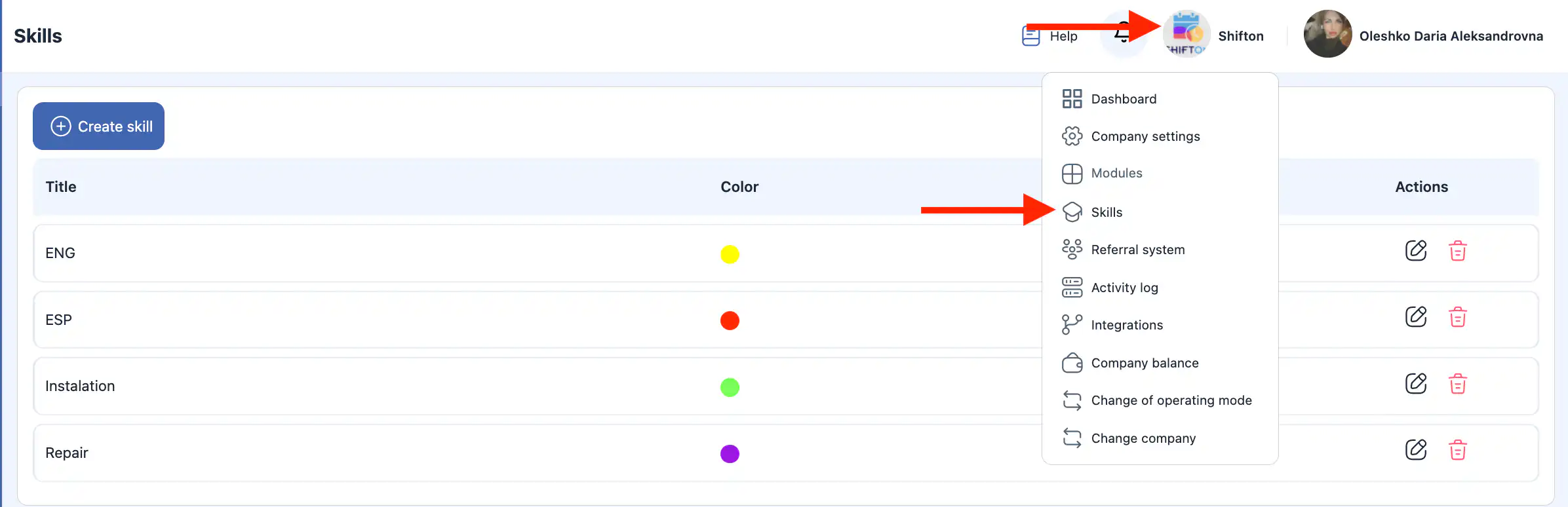
Cliquez sur le nom de l’entreprise en haut de la page.
-
Sélectionnez « Compétences ».
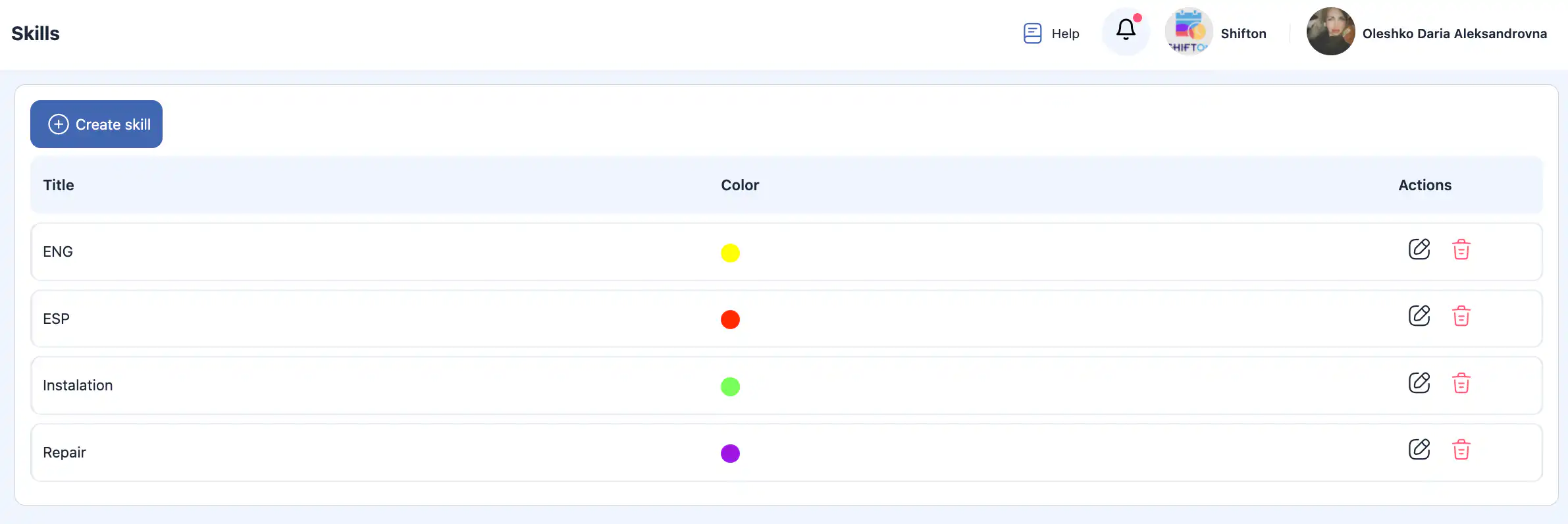
Sur cette page, vous pouvez :
-
voir les compétences existantes ;
-
créer une nouvelle compétence ;
-
modifier une compétence ;
-
supprimer une compétence.
Création d’une compétence
-
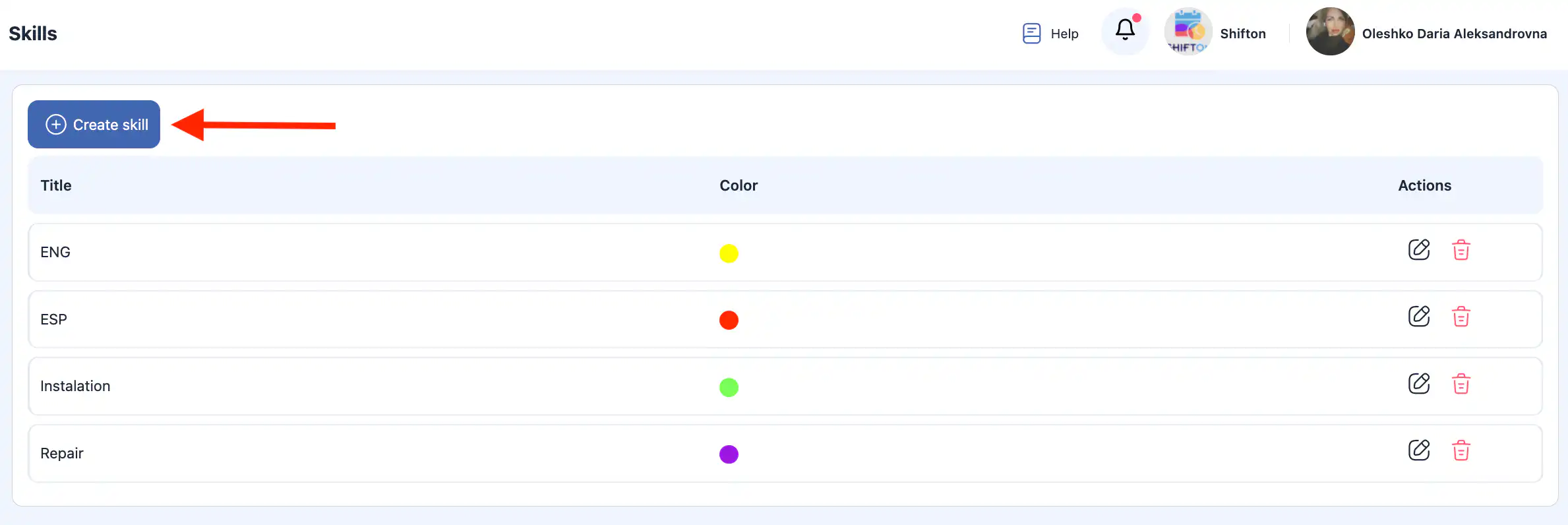
Cliquez sur « Créer une compétence ».
-
Dans le panneau latéral, spécifiez :
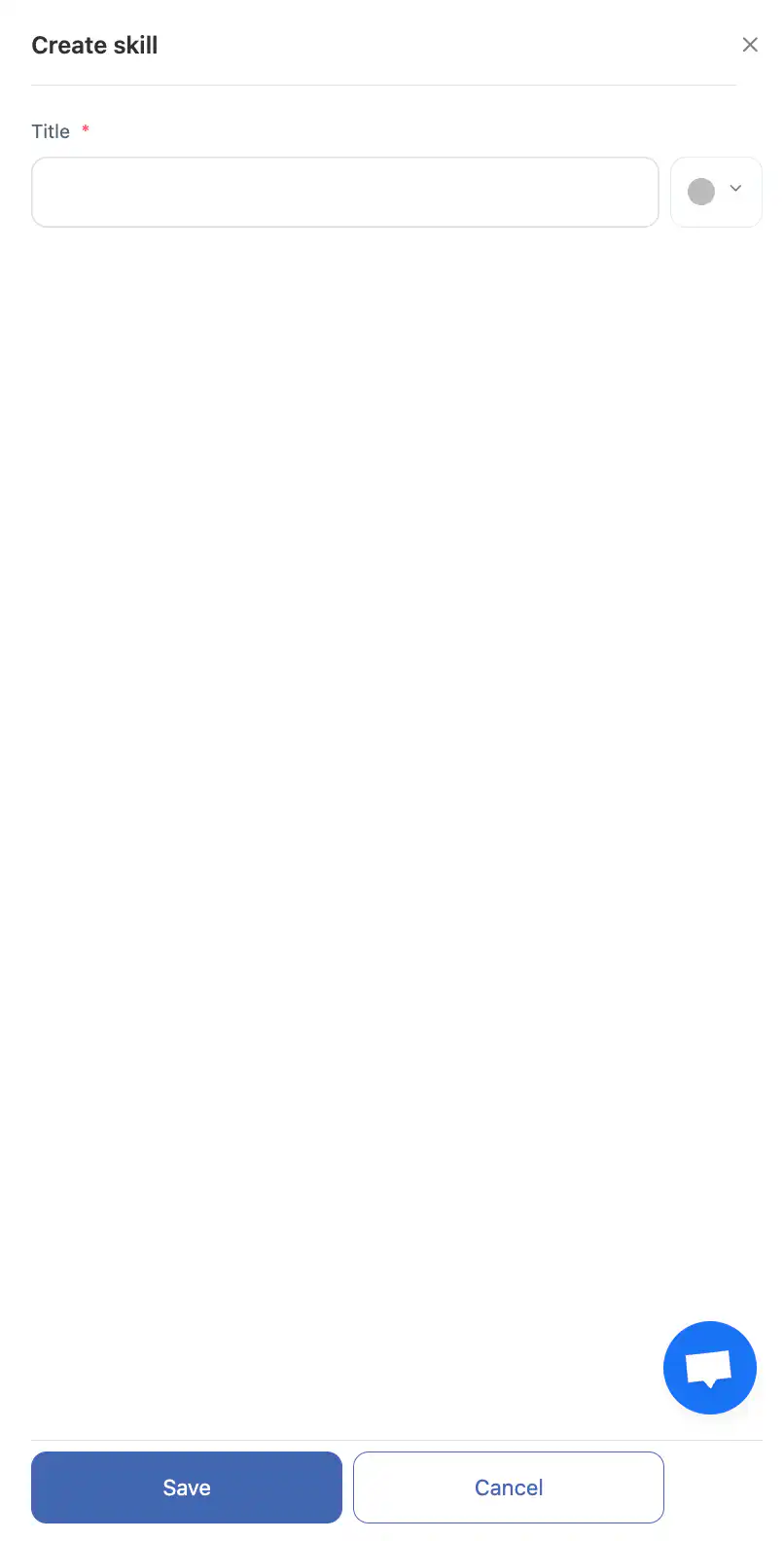
le nom de la compétence ;
la couleur de la compétence. -
Cliquez sur « Enregistrer ».
-
Pour annuler la création, cliquez sur « Annuler ».
Modification d’une compétence
-
Cliquez sur l’icône de crayon à côté de la compétence.
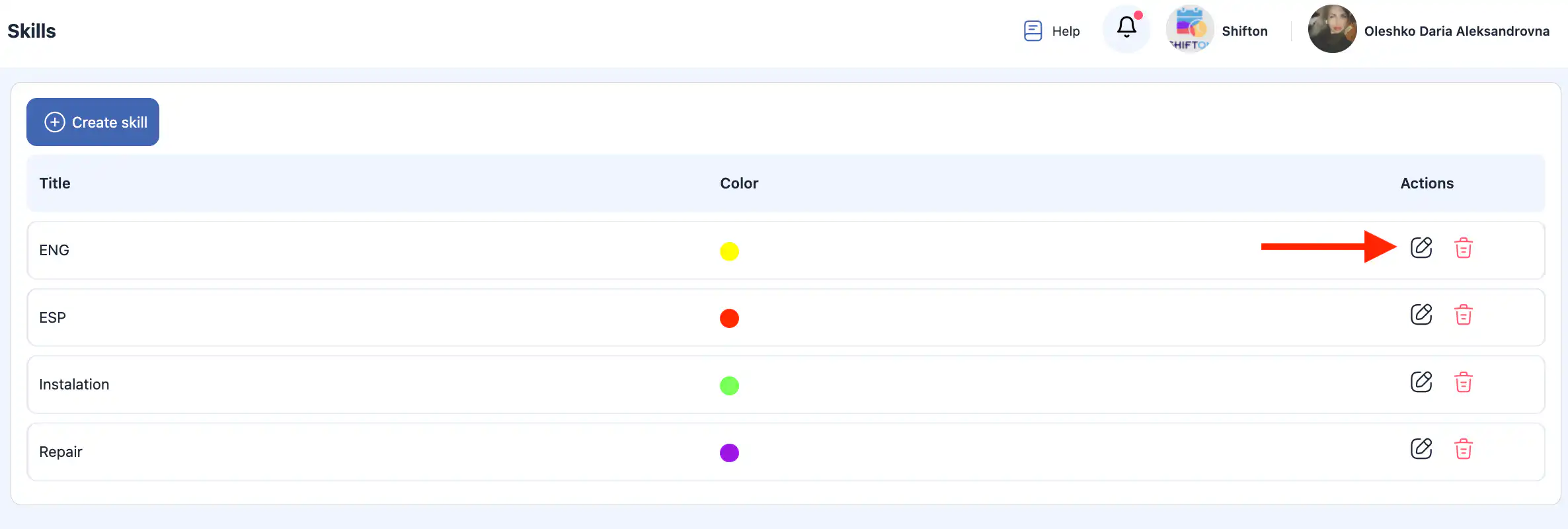
-
Dans le panneau latéral, mettez à jour :
le nom de la compétence ;
la couleur de la compétence.
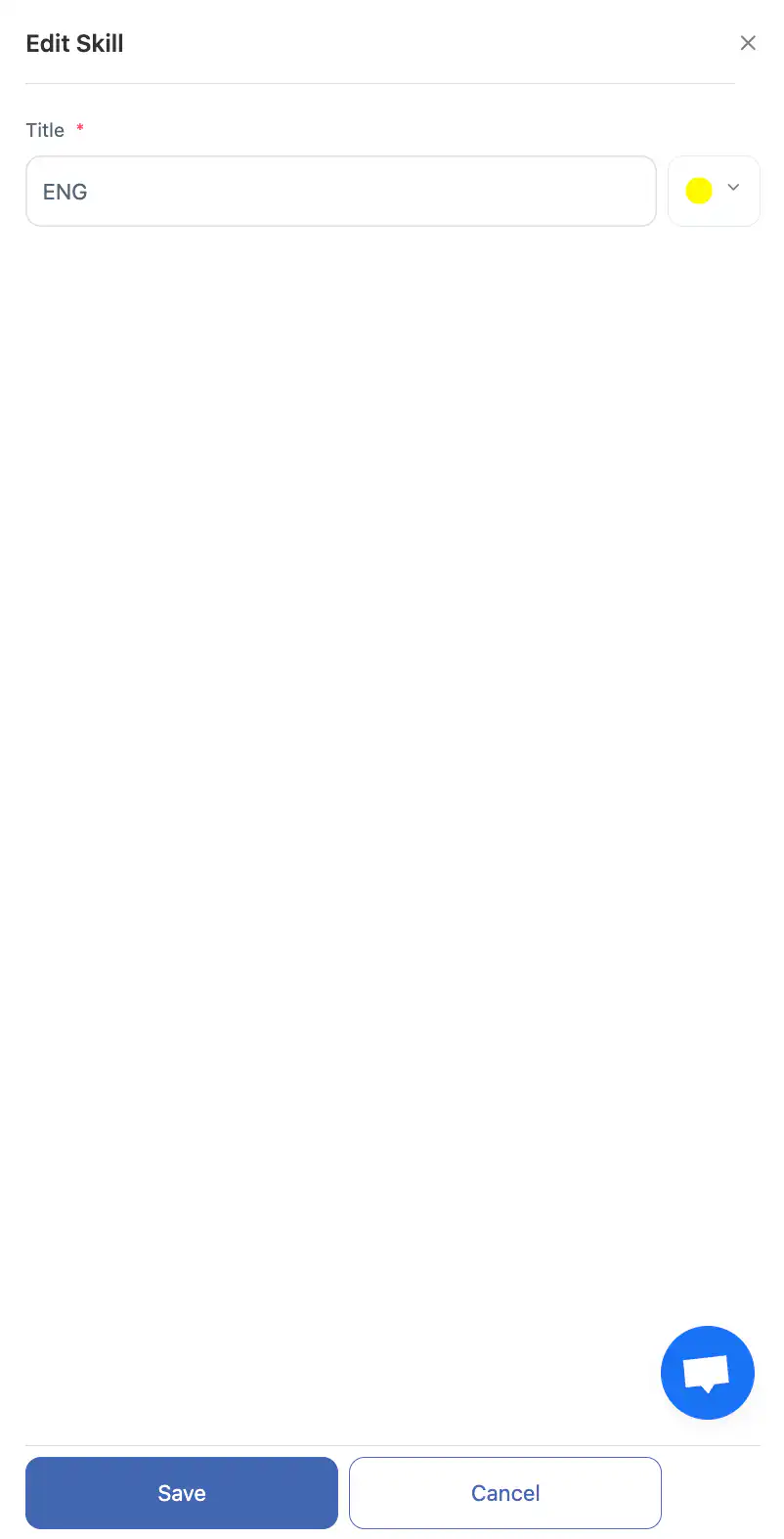
-
Cliquez sur « Enregistrer. »
-
Pour annuler les modifications, cliquez sur « Annuler. »
Suppression d’une compétence
-
Cliquez sur l’icône de la corbeille à côté de la compétence.
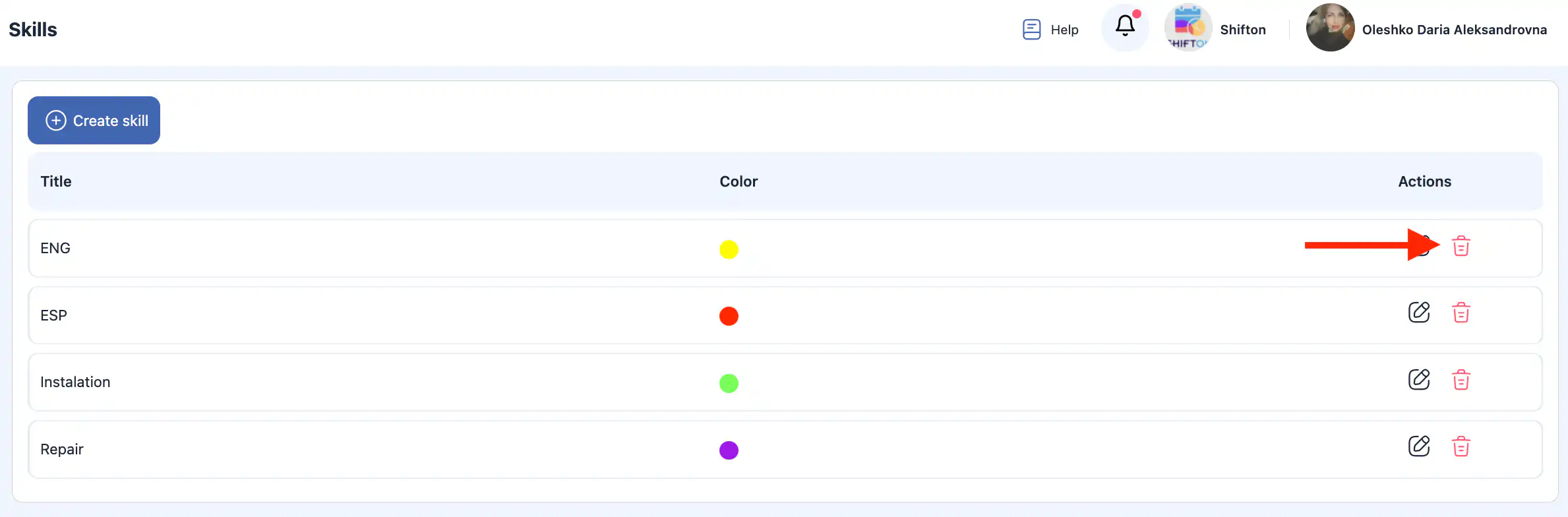
-
Dans la fenêtre de confirmation, confirmez la suppression ou annulez l’action.

Affecter des compétences à un employé
Les compétences doivent être créées avant de pouvoir être assignées.
-
Allez à la section « Employés » (icône de personnes dans le menu latéral).
Cliquez sur l’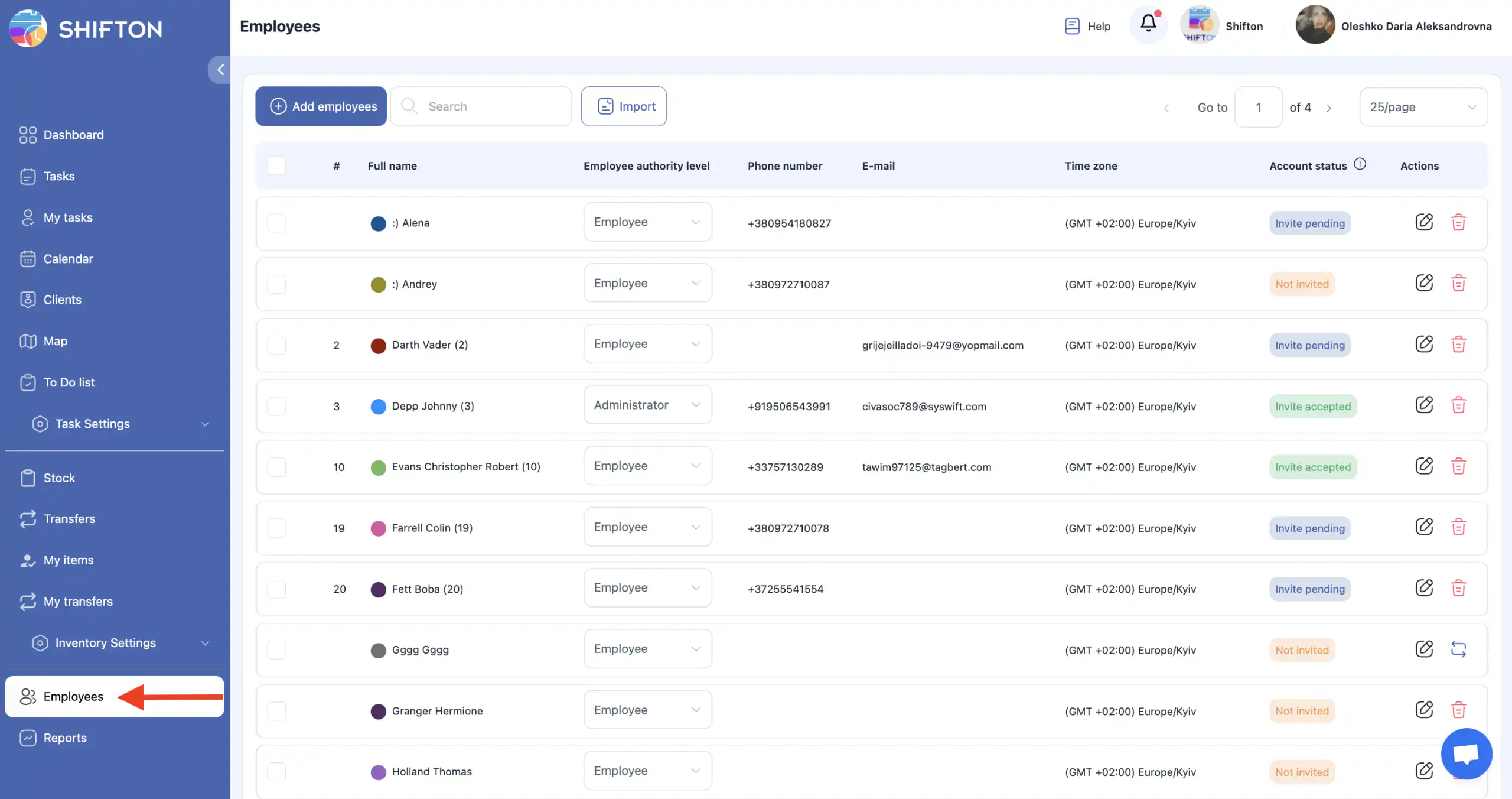
-
icône de crayon à côté de l’employé concerné.
Dans le panneau latéral, dans le champ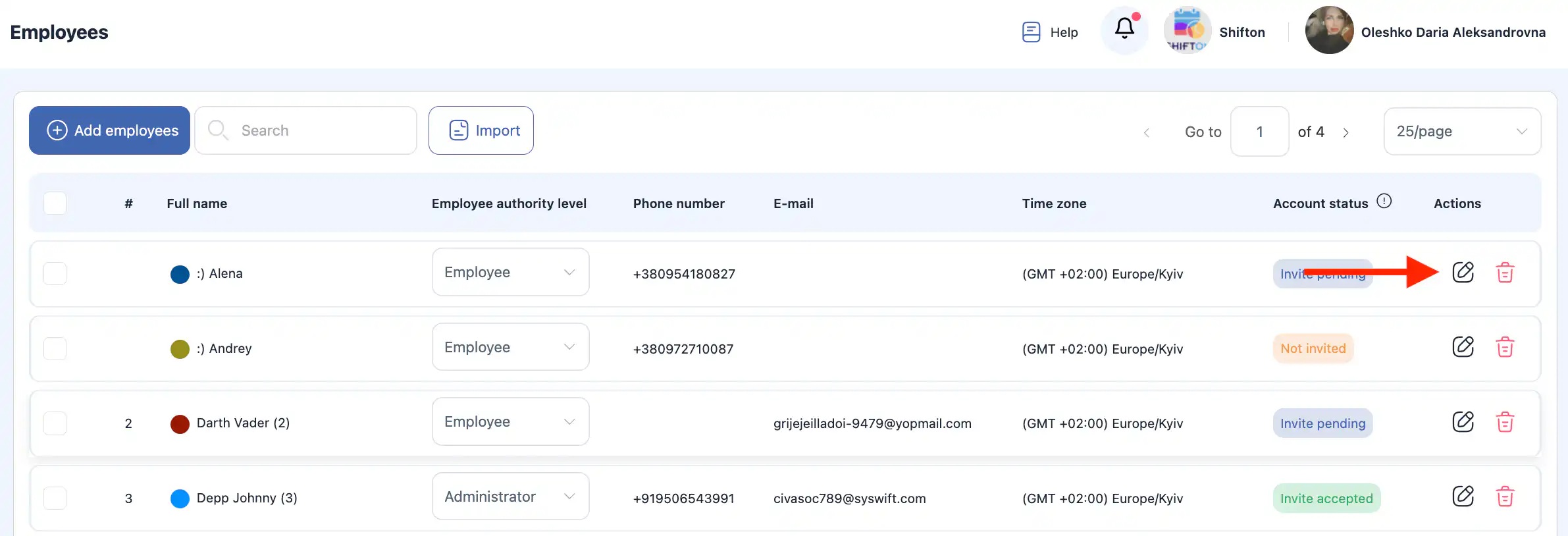
-
« Sélectionner les compétences » ajoutez une ou plusieurs compétences.
Cliquez sur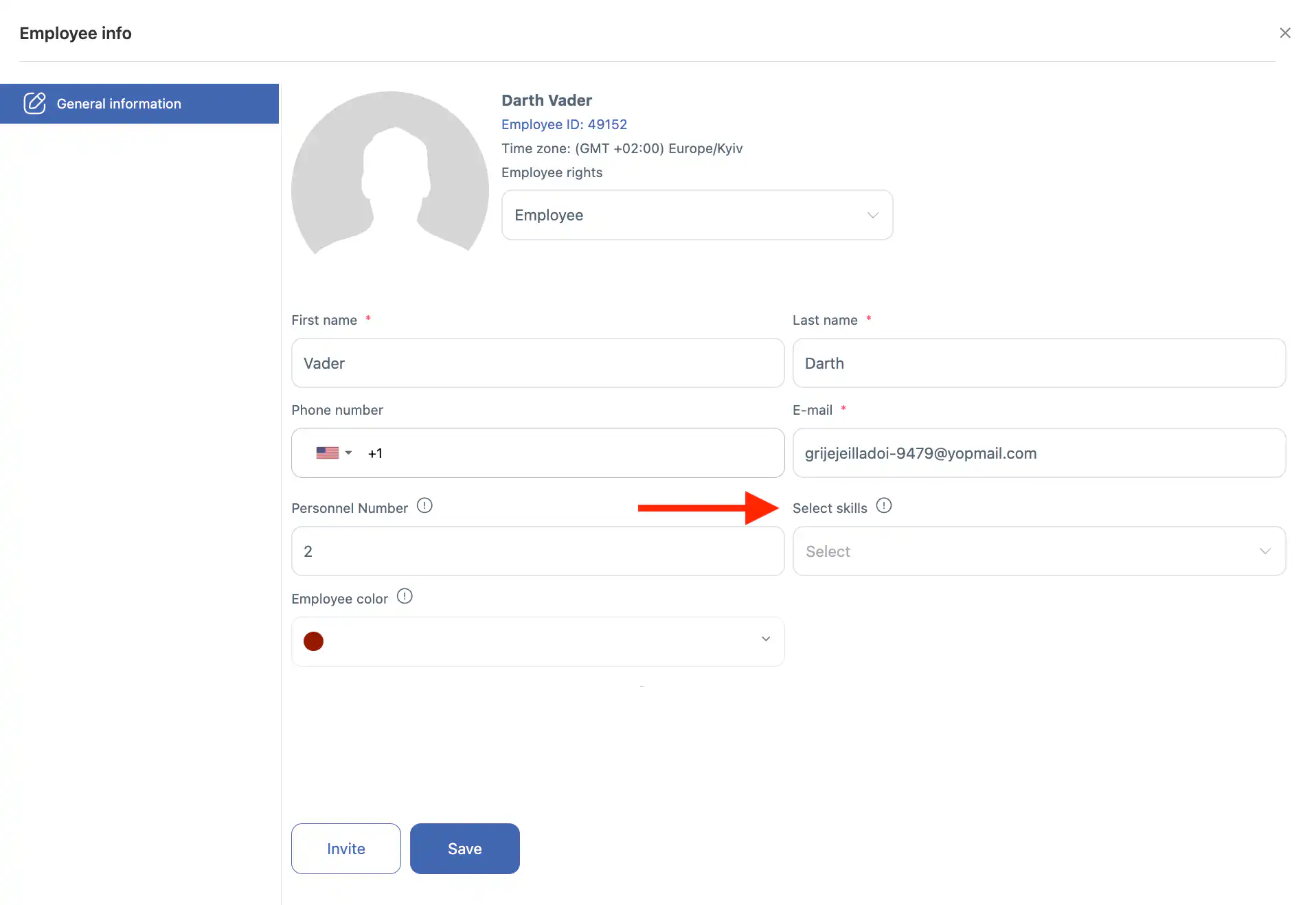
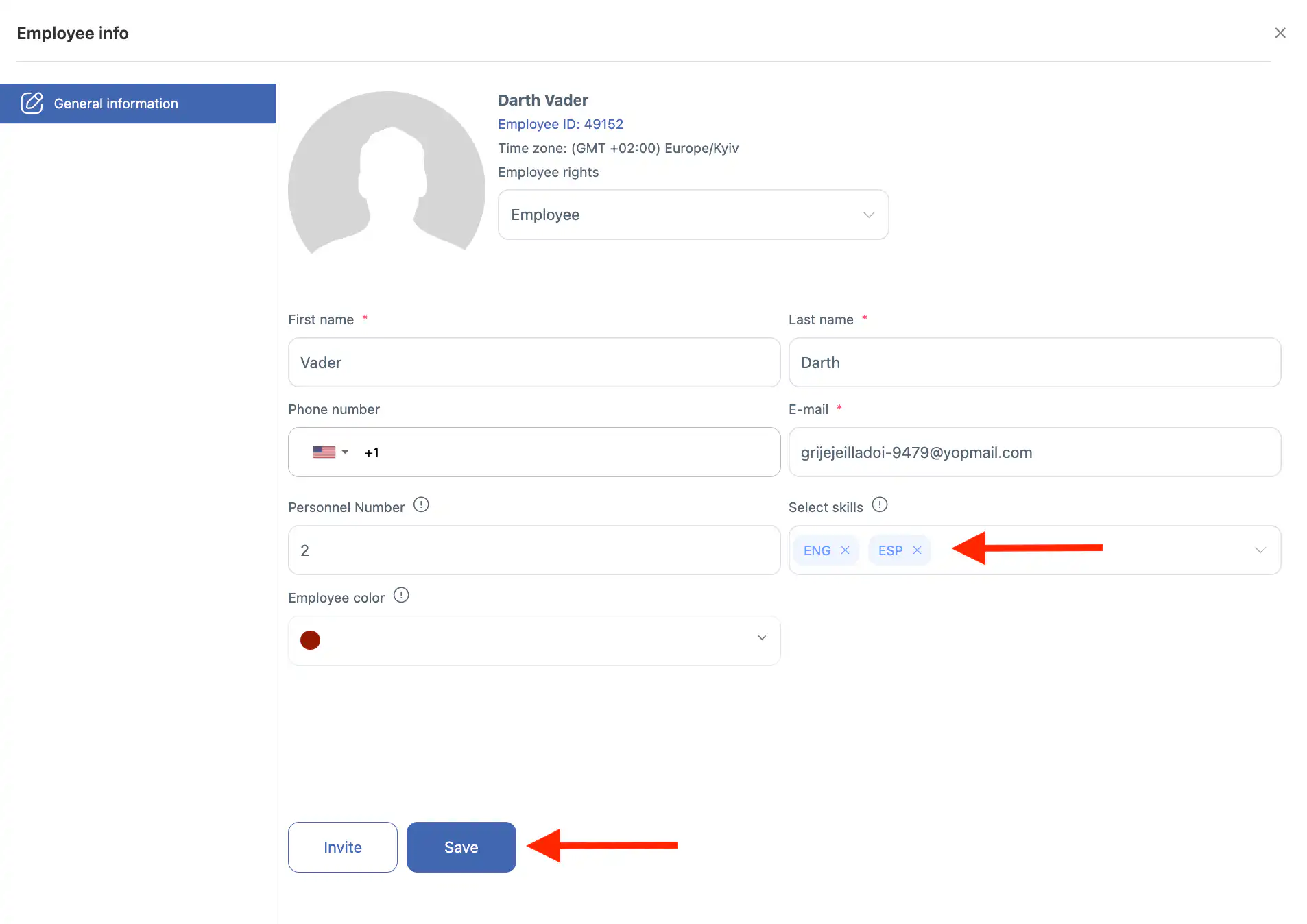
-
« Enregistrer. »Si vous ne cliquez pas sur « Enregistrer », les modifications ne seront pas appliquées.
Suppression des compétences assignées
Allez à la section
-
« Employés » .
-
Cliquez sur l’icône crayon à côté de l’employé.
-
Dans le champ “Sélectionner des compétences”, retirez une ou plusieurs compétences.
-
Cliquez sur “Enregistrer.”
Si vous ne cliquez pas sur “Enregistrer,” les modifications ne seront pas sauvegardées.
Questions Fréquemment Posées (FAQ)
Q : Quelles sont les compétences dans Shifton ?
R : Les compétences représentent des aptitudes spécifiques qu’un employé possède et qui peuvent être nécessaires pour effectuer certaines tâches. Elles aident à associer les tâches aux bonnes personnes.
Q : Pourquoi devrais-je utiliser les compétences lors de la création de tâches ?
R : Lors de la création d’une tâche, vous pouvez spécifier les compétences requises. Seuls les employés ayant ces compétences assignées apparaîtront dans la liste des travailleurs disponibles, rendant l’affectation plus précise.
Q : Un employé peut-il avoir plus d’une compétence ?
R : Oui. Un employé peut se voir attribuer une ou plusieurs compétences en fonction de ses aptitudes et responsabilités.
Q : Comment ouvrir la section Compétences ?
R : Cliquez sur le nom de votre entreprise en haut de la page, puis sélectionnez “Compétences” dans le menu.
Q : Comment créer une nouvelle compétence ?
R : Dans la section Compétences, cliquez sur “Créer une compétence”, entrez le nom de la compétence et sélectionnez une couleur, puis cliquez sur “Enregistrer.”
Q : Comment modifier une compétence existante ?
R : Cliquez sur l’icône crayon à côté de la compétence que vous souhaitez modifier, mettez à jour le nom ou la couleur dans le panneau latéral, puis cliquez sur “Enregistrer.”
Q : Comment supprimer une compétence ?
R : Cliquez sur l’icône corbeille à côté de la compétence et confirmez la suppression dans la boîte de dialogue. Les compétences supprimées ne peuvent pas être restaurées.
Q : Comment puis-je attribuer des compétences à un employé ?
R : Allez à la section Employés (icône de personne), cliquez sur l’icône de crayon à côté de l’employé, utilisez le champ “Sélectionner des compétences” pour ajouter une ou plusieurs compétences, puis cliquez sur “Enregistrer.”
Q : Que se passe-t-il si je supprime une compétence d’un employé ?
R : Allez au profil de l’employé, supprimez la compétence dans le champ “Sélectionner des compétences”, puis cliquez sur “Enregistrer.” Si vous ne cliquez pas sur Enregistrer, les modifications ne seront pas appliquées.
Q : Les compétences affectent-elles automatiquement l’affectation des tâches ?
R : Oui. Lorsque vous spécifiez des compétences requises pour une tâche ou un planning, seuls les employés possédant ces compétences seront affichés comme éligibles.
Q : Est-il possible de créer des catégories de compétences ou de regrouper des compétences ?
R : Actuellement, les compétences sont individuelles et attribuées aux employés ; le regroupement ou les catégories hiérarchiques ne sont pas pris en charge dans cette section.
Q : Quelle option de couleur est utilisée lors de la création d’une compétence ?
R : La couleur sélectionnée pour une compétence aide à représenter visuellement cette compétence dans les interfaces et rapports où le codage couleur est appliqué.