

 English
  Español
  Português
  Deutsch
  Français
  Italiano
  日本語
日本語  中文
中文  हिन्दी
  עברית
עברית  العربية
  한국어
한국어  Nederlands
  Polski
  Türkçe
  Українська
  Русский
  Magyar
  Română
  Български
  Čeština
  Ελληνικά
  Svenska
  Dansk
Dansk  Norsk
Norsk  Suomi
Suomi  Bahasa
  Tiếng Việt
  Tagalog
  ไทย
ไทย  Latviešu
  Lietuvių
  Eesti
Eesti  Slovenčina
  Slovenščina
  Hrvatski
  Македонски
  Қазақ
Қазақ  Azərbaycan
  Afrikaans
  বাংলা
বাংলা Marqueurs sont des indicateurs visuels utilisés pour filtrer les tâches dans le calendrier et les catégoriser par type de travail ou d’autres identifiants. Ils aident les équipes à distinguer rapidement les tâches sans ouvrir les détails complets de la tâche.
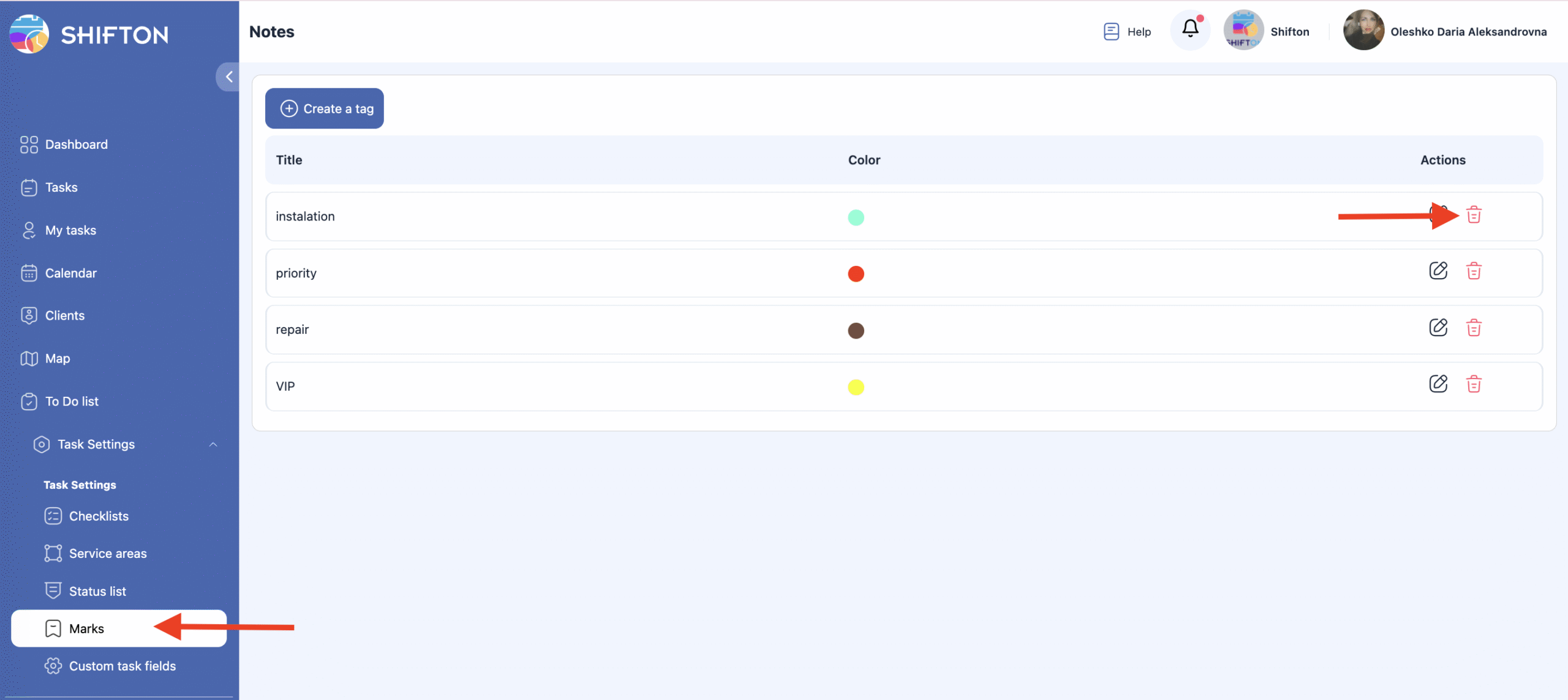
Où gérer les marqueurs
-
Ouvrez le panneau latéral.
-
Allez à Paramètres des Tâches.
-
Sélectionnez Marqueurs.
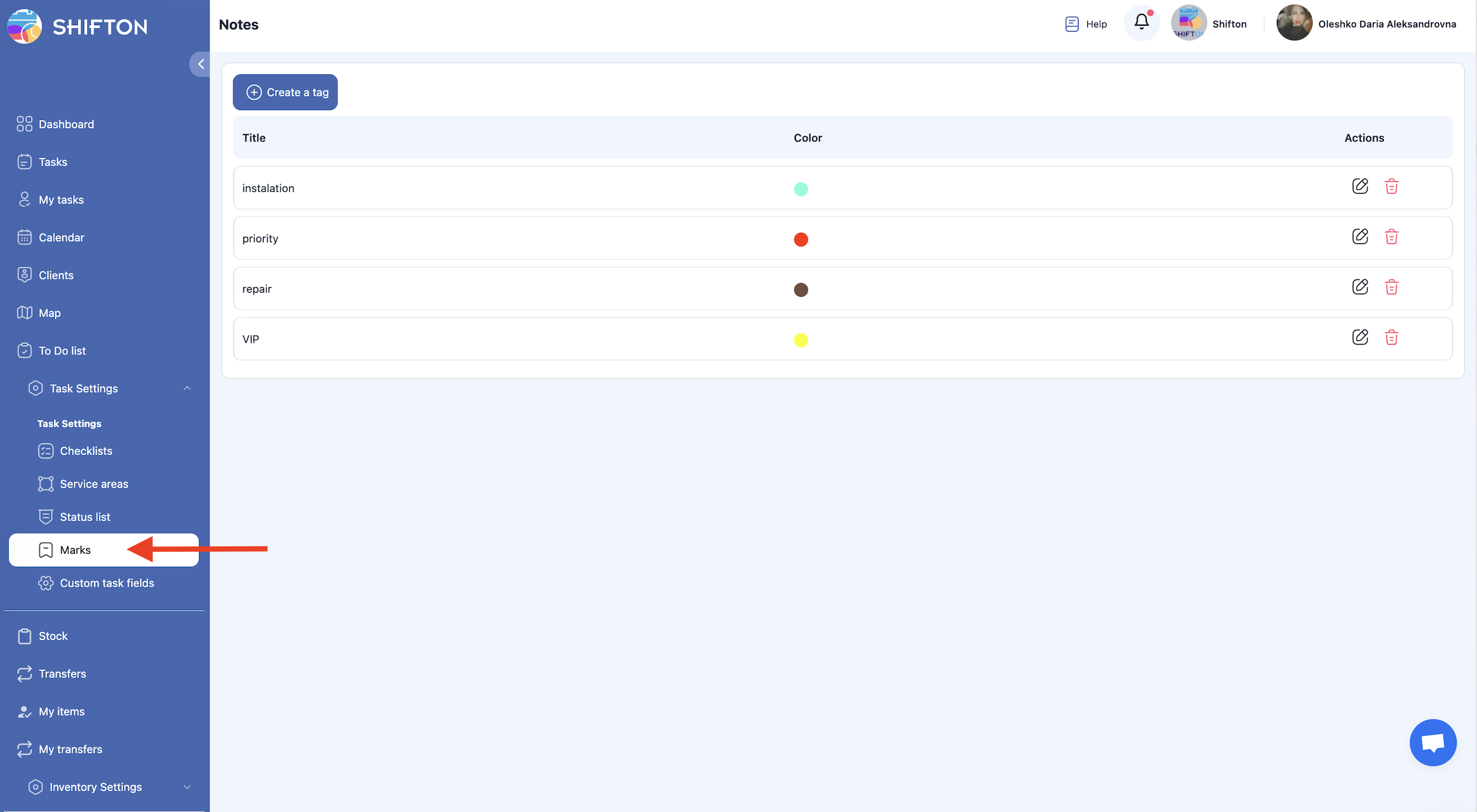
Cette page affiche tous les marqueurs existants et vous permet de les créer, modifier ou supprimer.
Créer un marqueur
-
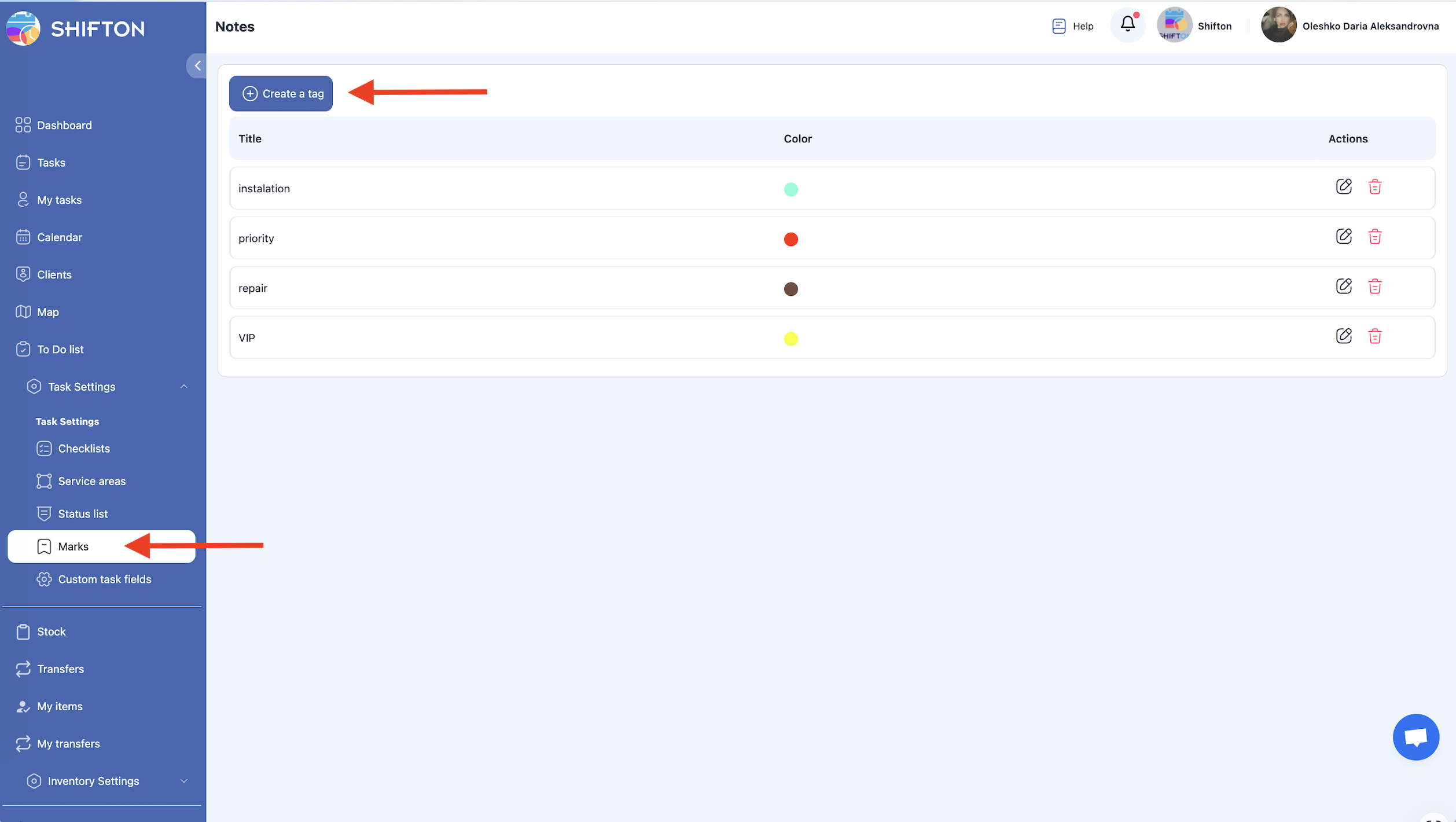
Ouvrez la section Marqueurs.
-
Cliquez sur Créer une étiquette.
-
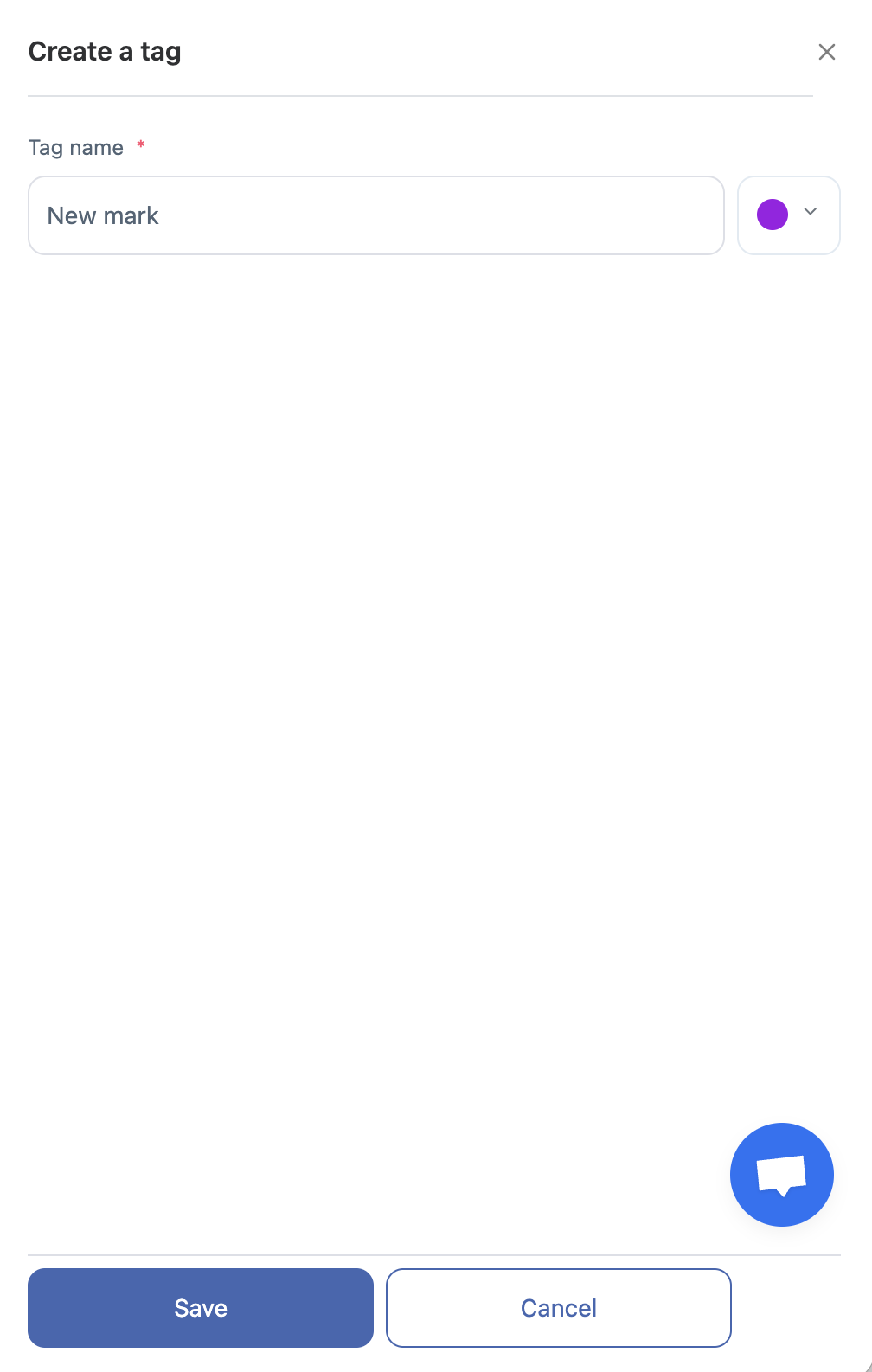
Dans le panneau qui apparaît, entrez :
-
le nom du marqueur,
-
la couleur du marqueur.
-
-
Enregistrez les modifications.
Modifier un marqueur
-
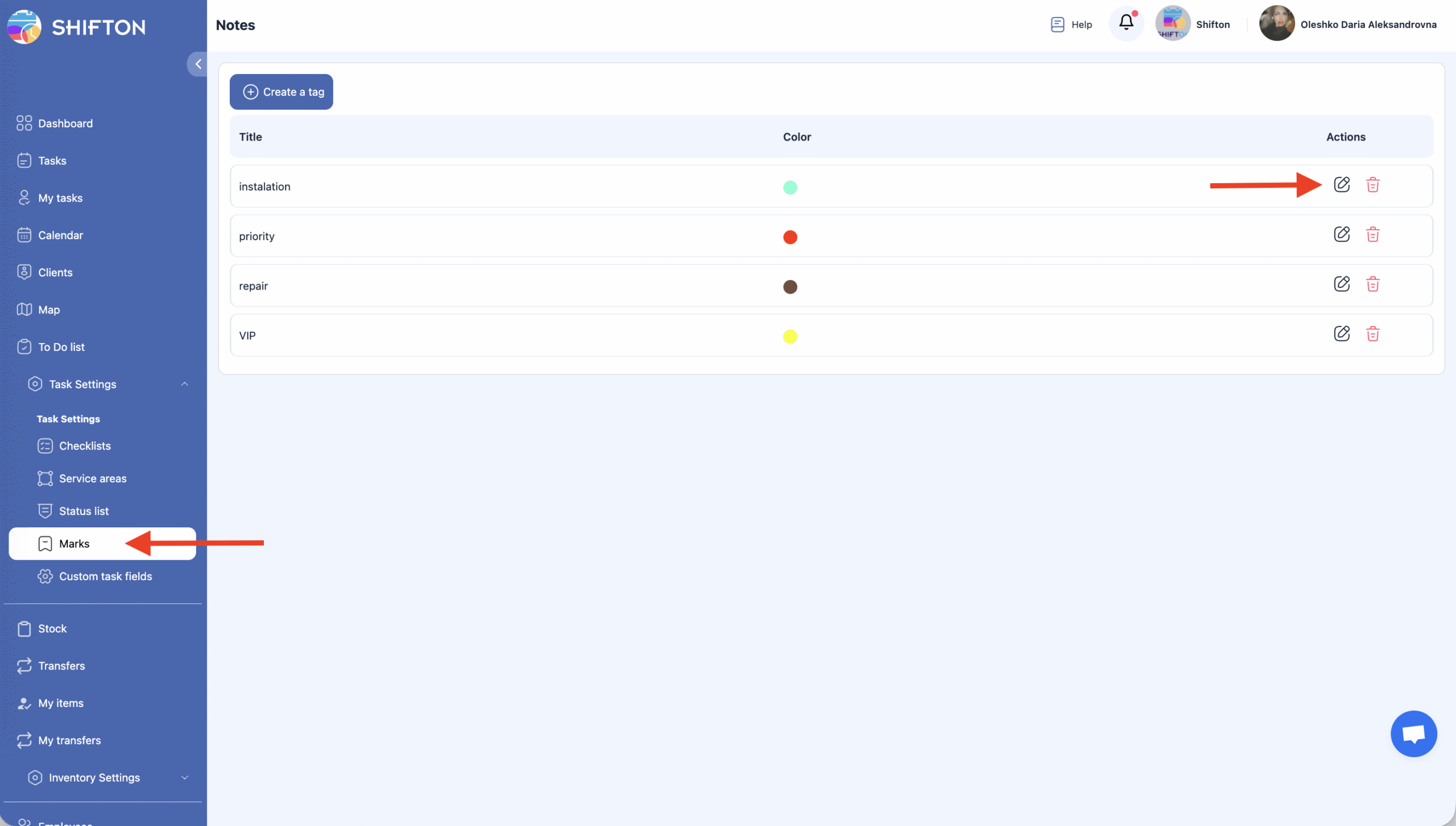
Accédez à la section Marqueurs.
-
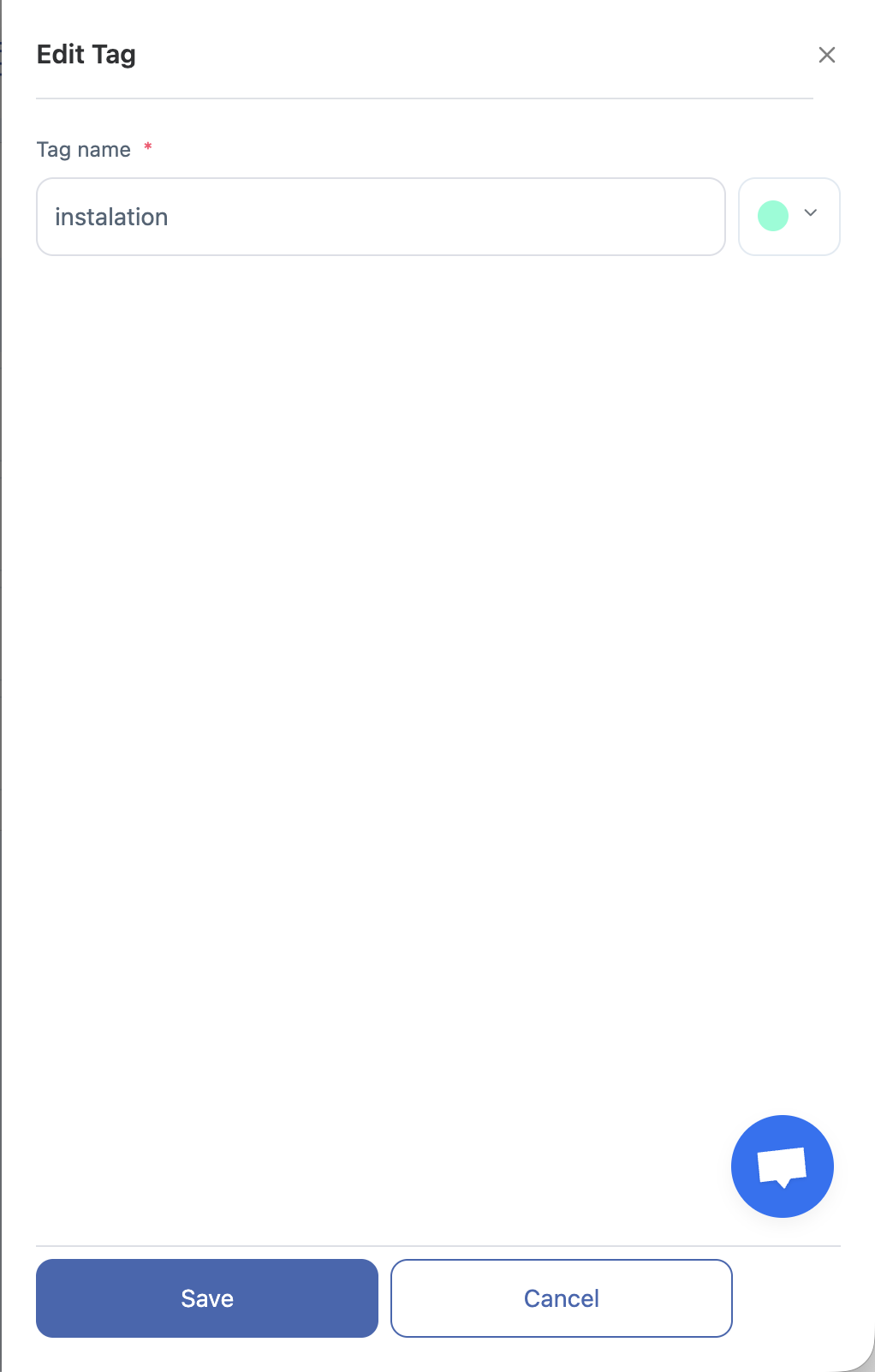
Cliquez sur l’icône de crayon à côté du marqueur que vous souhaitez modifier.
-
Mettez à jour le nom du marqueur ou changez sa couleur.
-
Cliquez sur Enregistrer pour appliquer les modifications.
-
Si vous ne voulez pas enregistrer les modifications, cliquez sur Annuler.
Supprimer un Marqueur
-
Ouvrez la section Marqueurs.
-
Cliquez sur l’icône de la corbeille à côté du marqueur que vous souhaitez supprimer.
-
Confirmez l’action.
Important : Les marqueurs supprimés ne peuvent pas être restaurés.

Questions Fréquemment Posées (FAQ)
Q : Que sont les marqueurs dans Shifton ?
R : Les marqueurs sont des indicateurs visuels utilisés pour trier et catégoriser les tâches dans le calendrier. Ils aident les équipes à distinguer rapidement les tâches par type de travail ou par d’autres identifiants sans ouvrir les détails complets de la tâche.
Q : Où puis-je gérer les marqueurs dans Shifton ?
R : Ouvrez le panneau latéral, allez à Paramètres des Tâches, et sélectionnez Marqueurs. Cette page affiche tous les marqueurs existants et vous permet de les créer, modifier ou supprimer.
Q : Comment puis-je créer une nouvelle marque ?
R : Dans la section Marques, cliquez sur « Créer une étiquette », entrez le nom de la marque et choisissez une couleur, puis cliquez sur Enregistrer pour l’ajouter.
Q : Puis-je annuler la création d’une marque ?
R : Oui — si vous décidez de ne pas continuer lors de la création d’une marque, cliquez sur Annuler avant d’enregistrer et les modifications ne seront pas appliquées.
Q : Comment puis-je modifier une marque existante ?
R : Cliquez sur l’icône crayon à côté de la marque que vous souhaitez modifier, mettez à jour le nom ou la couleur dans le panneau, et cliquez sur Enregistrer.
Q : Comment puis-je supprimer une marque ?
R : Cliquez sur l’icône poubelle à côté de la marque et confirmez l’action. Les marques supprimées ne peuvent pas être restaurées.
Q : Pourquoi pourrais-je utiliser des couleurs pour les marques ?
R : Les couleurs aident à identifier visuellement les tâches en un coup d’œil, facilitant le tri, le filtrage et la priorisation du travail dans les calendriers et les listes.
Q : Est-ce que les marques affectent le filtrage des tâches ?
R : Oui, les marques peuvent être utilisées comme filtres dans les vues des tâches et les calendriers pour n’afficher que les tâches avec des étiquettes ou types de travail spécifiques.
Q : Les tâches peuvent-elles avoir plus d’une marque ?
R : Oui, vous pouvez attribuer autant de marques que nécessaire.