

 English
  Español
  Português
  Deutsch
  Français
  Italiano
  日本語
日本語  中文
中文  हिन्दी
  עברית
עברית  العربية
  한국어
한국어  Nederlands
  Polski
  Türkçe
  Українська
  Русский
  Magyar
  Română
  Български
  Čeština
  Ελληνικά
  Svenska
  Dansk
Dansk  Norsk
Norsk  Suomi
Suomi  Bahasa
  Tiếng Việt
  Tagalog
  ไทย
ไทย  Latviešu
  Lietuvių
  Eesti
Eesti  Slovenčina
  Slovenščina
  Hrvatski
  Македонски
  Қазақ
Қазақ  Azərbaycan
  Afrikaans
  বাংলা
বাংলা Listes de contrôle sont des formulaires numériques que les employés remplissent en travaillant sur une tâche. Ils aident à collecter des retours d’information structurés et à capturer toutes les informations requises pendant le flux de travail.
Vous pouvez créer un nombre illimité de listes de contrôle, mais chaque tâche ne peut contenir qu’une seule liste de contrôle. Pour cette raison, il est important de bien réfléchir à la structure et au type de données que vous souhaitez recevoir avant de créer une nouvelle liste de contrôle.
Comment créer une liste de contrôle
-
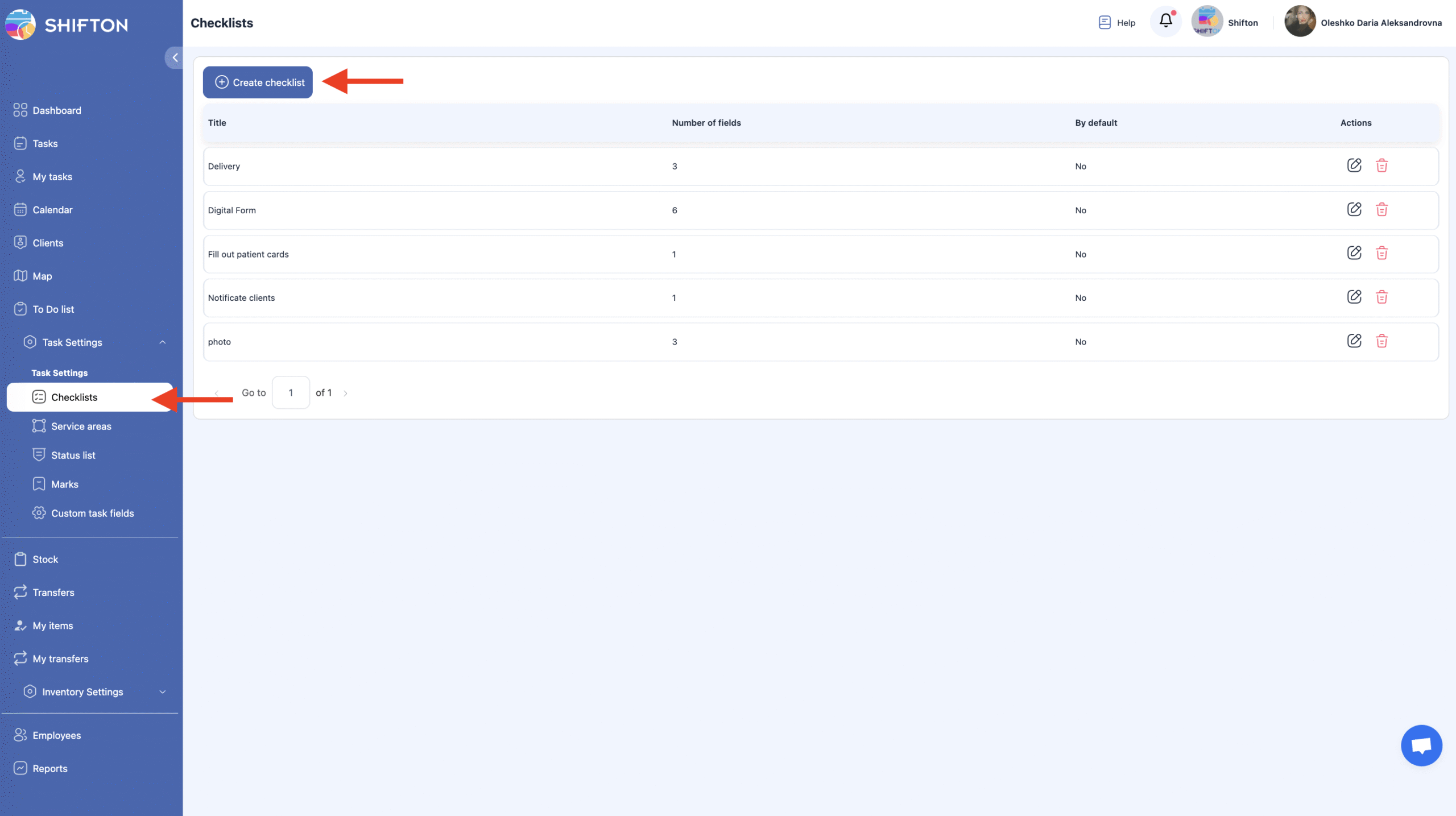
Ouvrir Paramètres de Tâche.
-
Sélectionnez la section Listes de contrôle.
Cette page contient toutes les listes de contrôle précédemment créées et offre la possibilité d’en créer de nouvelles. -
Cliquez sur Créer une Liste de Contrôle.
-
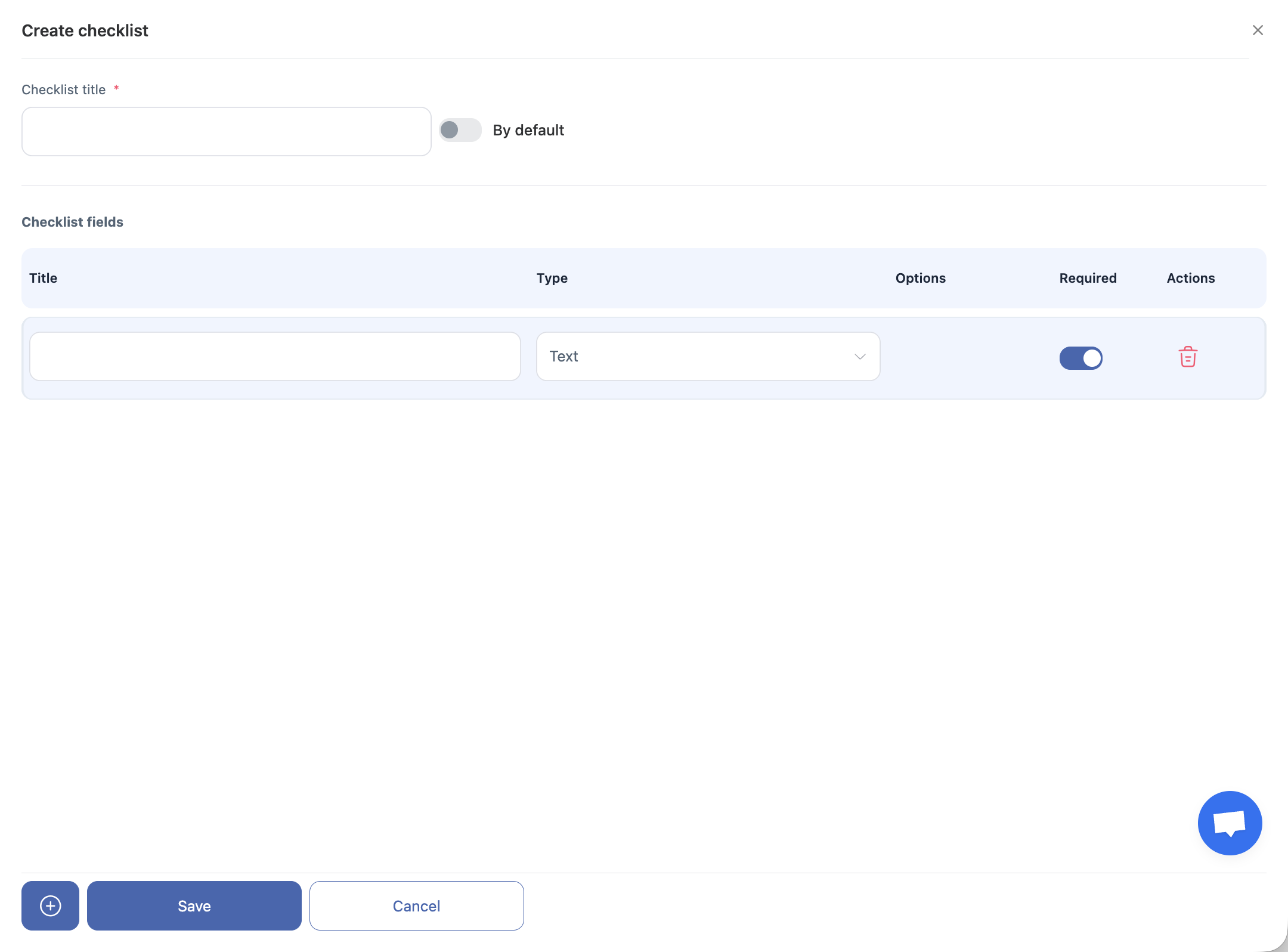
Entrez le nom de la liste de contrôle.
Si nécessaire, activez l’option Liste de Contrôle par Défaut — cette liste de contrôle sera alors automatiquement attachée à toutes les nouvelles tâches. -
Ajoutez des éléments à la liste de contrôle et sélectionnez le type de données pour chaque élément.
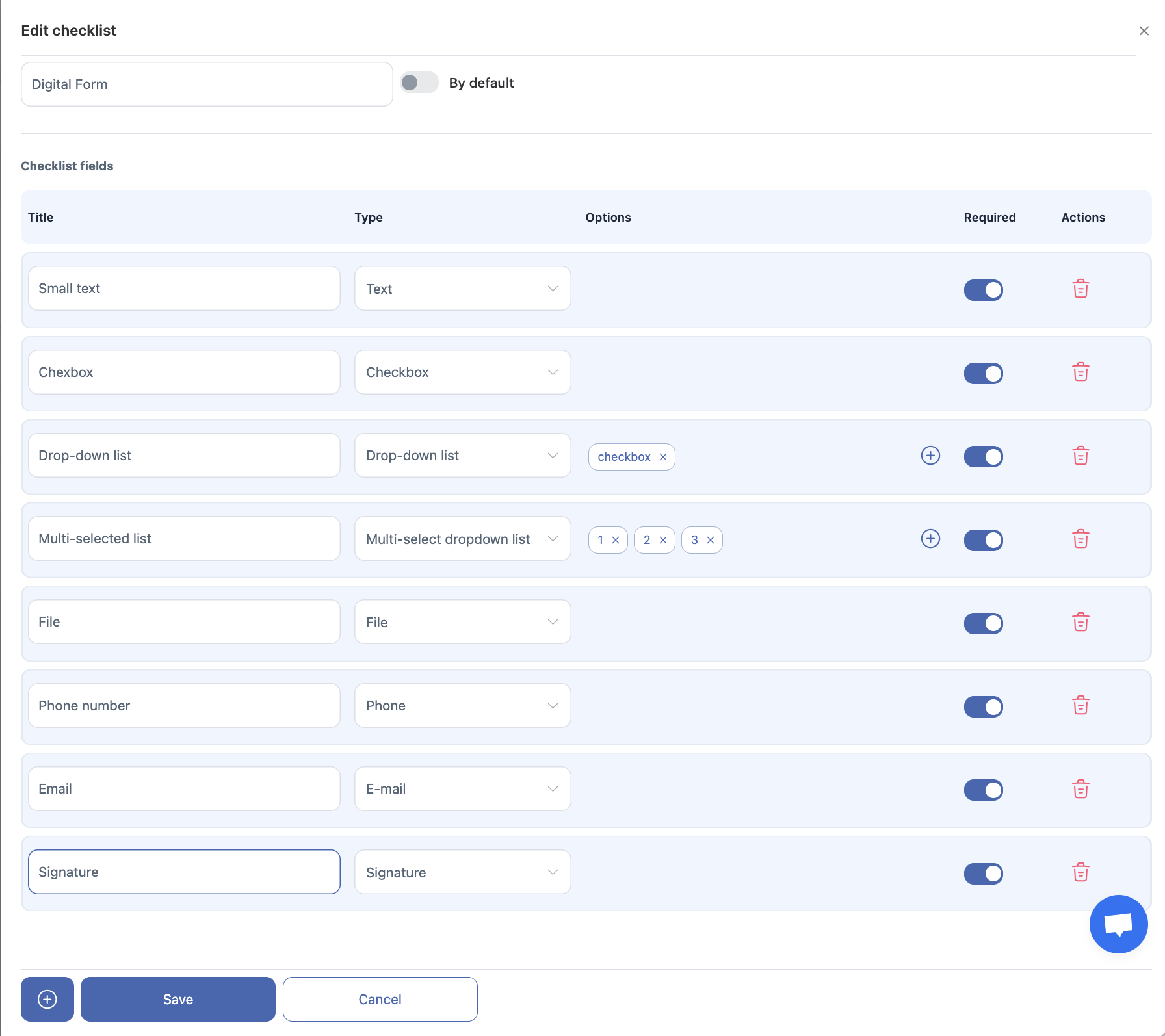
Types de Données Disponibles
-
Texte — une réponse textuelle courte.
-
Nombre — une valeur numérique.
-
Case à cocher — une option obligatoire qui doit être sélectionnée.
-
Liste déroulante — sélectionnez une option parmi plusieurs.
-
Liste déroulante à sélection multiple — sélectionnez une ou plusieurs options dans la liste.
-
Fichier — téléchargez une photo ou prenez une image avec l’appareil photo.
-
Champ de texte — une réponse longue et détaillée.
-
Numéro de téléphone — un champ pour entrer un numéro de téléphone valide.
-
Email — un champ pour entrer une adresse email.
-
Signature — permet à l’employé de laisser une signature numérique (une zone blanche pour signer apparaît dans la version web et l’application mobile).
Comment modifier une liste de contrôle
-
Cliquez sur l’icône de crayon à côté de la liste de contrôle que vous souhaitez modifier.
-
Apportez les modifications et enregistrez.
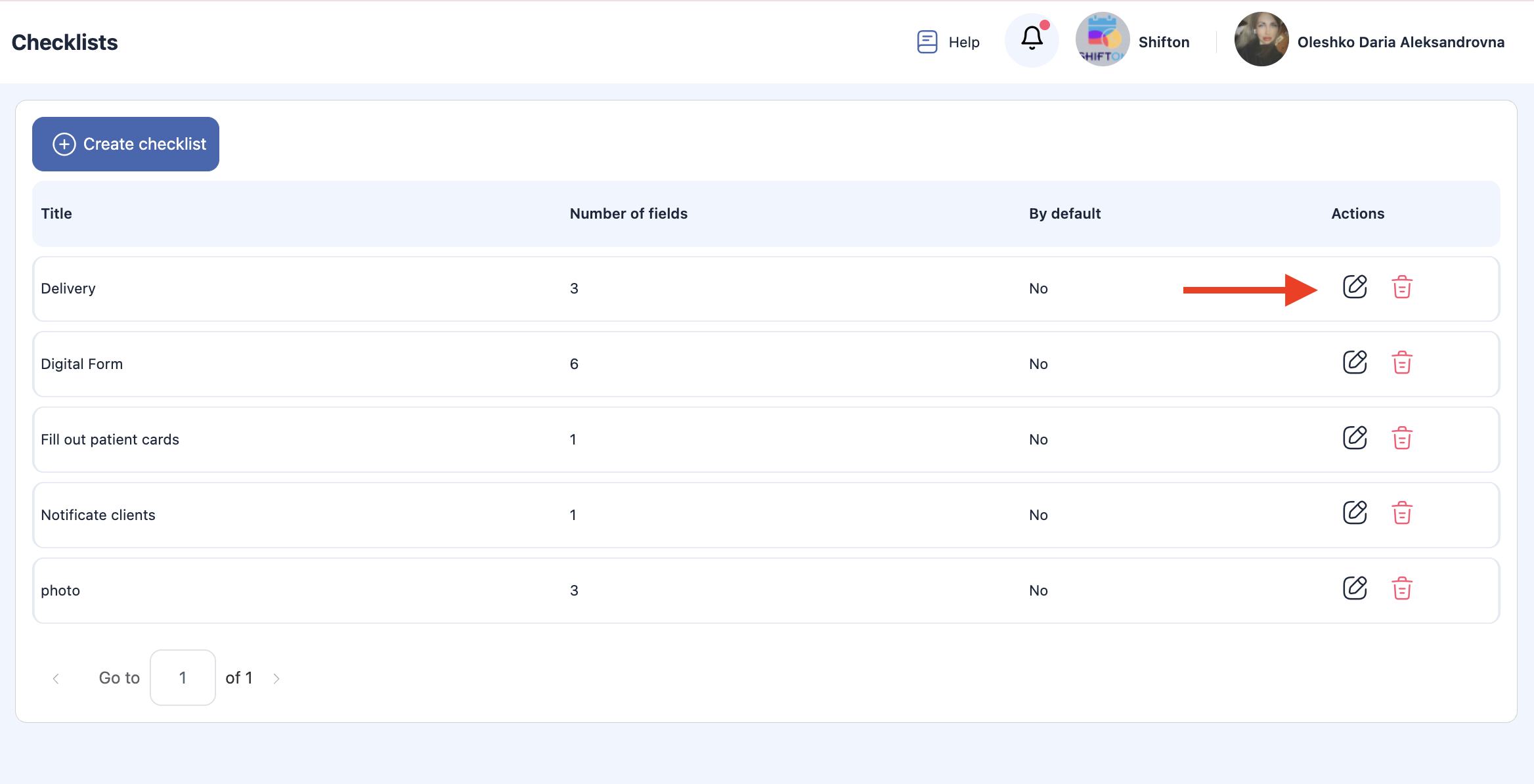
Remarque : Les mises à jour s’appliquent uniquement aux nouvelles tâches créées après la modification de la liste de contrôle. Les tâches existantes conserveront la version originale de la liste de contrôle.
Comment supprimer une liste de contrôle
-
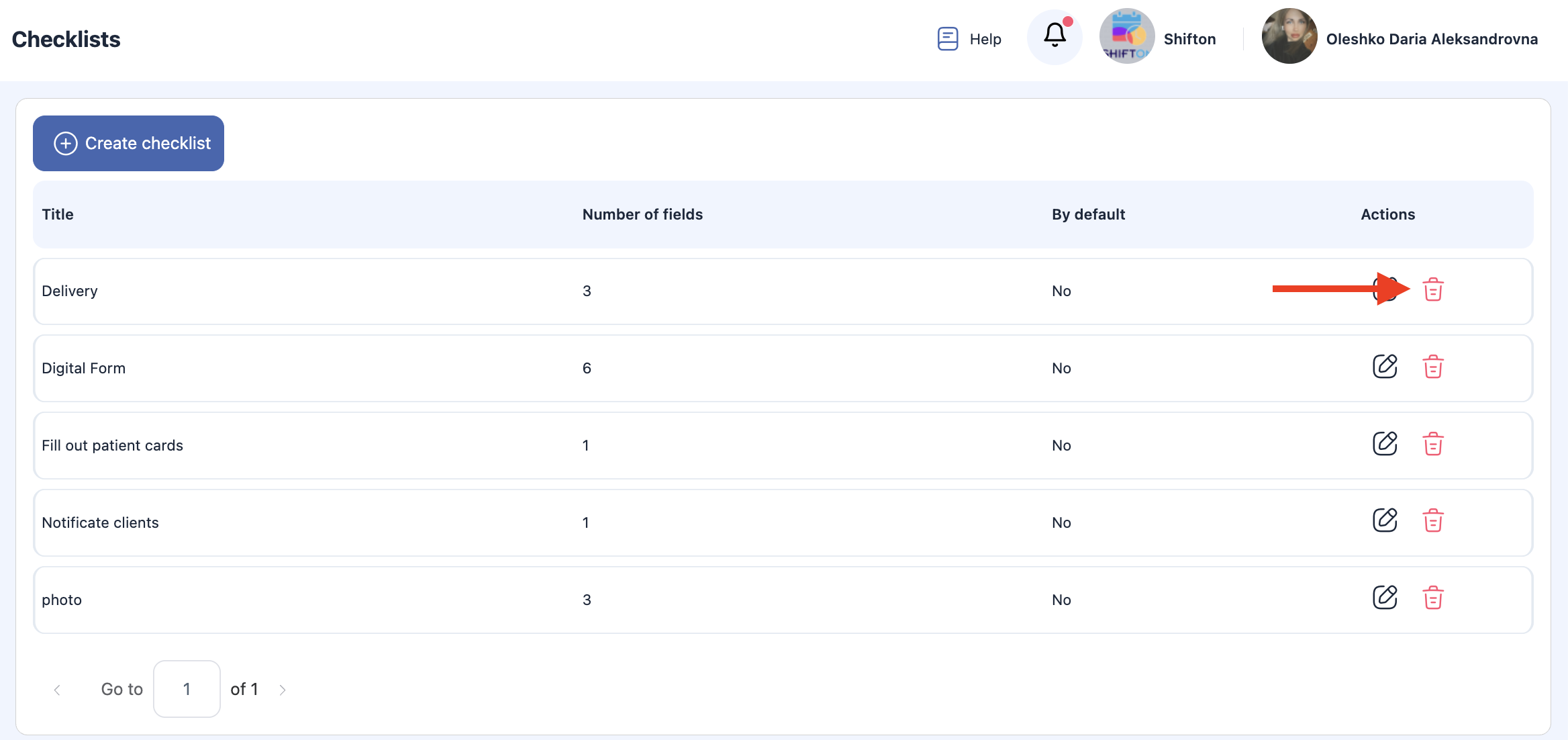
Cliquez sur l’icône de poubelle à côté de la liste de contrôle que vous souhaitez supprimer.
-
Confirmez l’action.

Important :
-
Une liste de contrôle ne peut pas être supprimée si elle est déjà assignée à une tâche.
-
Seules les listes de contrôle qui ne sont utilisées dans aucune tâche peuvent être supprimées.
-
Les tâches existantes conservent leur liste de contrôle attachée et les données soumises.
Foire aux questions (FAQ)
Q : Que sont les listes de contrôle dans les tâches Shifton ?
A : Les checklists sont des listes structurées d’éléments ou d’étapes de vérification qui aident à standardiser l’exécution des tâches. Elles garantissent que chaque étape d’une tâche est accomplie de manière cohérente à chaque fois.
Q : Où puis-je trouver la fonction de checklist ?
A : Les checklists sont disponibles dans l’éditeur de tâches, tant lors de la création d’une tâche que lors de la visualisation d’une tâche existante. Vous pouvez y ajouter un ou plusieurs éléments de checklist.
Q : Comment ajouter une checklist à une tâche ?
A : Dans le panneau de création ou d’édition de tâche, localisez la section Checklists, cliquez sur Ajouter un élément, entrez le nom de l’élément et répétez pour chaque étape à inclure.
Q : Puis-je changer l’ordre des éléments de la checklist ?
A : Oui. La plupart des interfaces de checklist permettent de réorganiser les éléments par glisser-déposer ou en utilisant des flèches pour déplacer les éléments vers le haut ou vers le bas afin de prioriser les étapes dans l’ordre souhaité.
Q : Les éléments de la checklist peuvent-ils être obligatoires ou optionnels ?
A : Oui — les éléments de la checklist peuvent être marqués comme obligatoires ou optionnels selon vos besoins opérationnels. Les éléments obligatoires doivent généralement être cochés avant de terminer la tâche.
Q : Qui peut compléter les éléments de la checklist ?
A : Les techniciens assignés ou les utilisateurs ayant des permissions d’édition sur la tâche peuvent cocher les éléments au fur et à mesure qu’ils sont complétés.
Q : Que se passe-t-il lorsque tous les éléments de la checklist sont cochés ?
A : Lorsque tous les éléments requis de la checklist sont complétés, la tâche peut être marquée comme terminée. Certains flux de travail imposent la complétion de la checklist comme condition préalable à la fermeture d’une tâche.
Q : Puis-je modifier une checklist après la création d’une tâche ?
A : Oui — si la tâche est encore dans un statut qui permet l’édition, vous pouvez modifier la checklist (ajouter, éditer, supprimer des éléments) dans le panneau de tâche avant sa complétion.
Q : Existe-t-il un moyen de réutiliser les checklists à travers les tâches ?
A : Certains systèmes vous permettent d’enregistrer des modèles de checklist pour les réutiliser. Si Shifton prend en charge cette fonctionnalité, vous verrez des options pour créer et appliquer des modèles lors de l’ajout de checklists.
Q : Les listes de contrôle apparaissent-elles dans les rapports de tâches ?
R : Oui — les listes de contrôle et leur état de complétion sont généralement inclus dans les rapports de tâches (PDF ou exportation), aidant à vérifier le travail effectué et la conformité.
Q : Puis-je exiger des photos ou des notes pour chaque élément de la liste de contrôle ?
R : En fonction de vos paramètres, Shifton peut imposer des champs supplémentaires (photos, commentaires) pour des éléments individuels de la liste de contrôle afin d’améliorer la documentation et le contrôle de la qualité.