

 English
  Español
  Português
  Deutsch
  Français
  Italiano
  日本語
日本語  中文
中文  हिन्दी
  עברית
עברית  العربية
  한국어
한국어  Nederlands
  Polski
  Türkçe
  Українська
  Русский
  Magyar
  Română
  Български
  Čeština
  Ελληνικά
  Svenska
  Dansk
Dansk  Norsk
Norsk  Suomi
Suomi  Bahasa
  Tiếng Việt
  Tagalog
  ไทย
ไทย  Latviešu
  Lietuvių
  Eesti
Eesti  Slovenčina
  Slovenščina
  Hrvatski
  Македонски
  Қазақ
Қазақ  Azərbaycan
  Afrikaans
  বাংলা
বাংলা Les catégories sont la base d’une gestion correcte de l’inventaire.
Avant d’ajouter des outils ou des articles, vous devez créer les catégories auxquelles ils appartiendront.
Comment ouvrir la section Catégories
Pour accéder à la section Catégories :
-
Dans le menu latéral, sélectionnez « Paramètres de l’inventaire ».
-
Ouvrez le sous-menu « Catégories ».
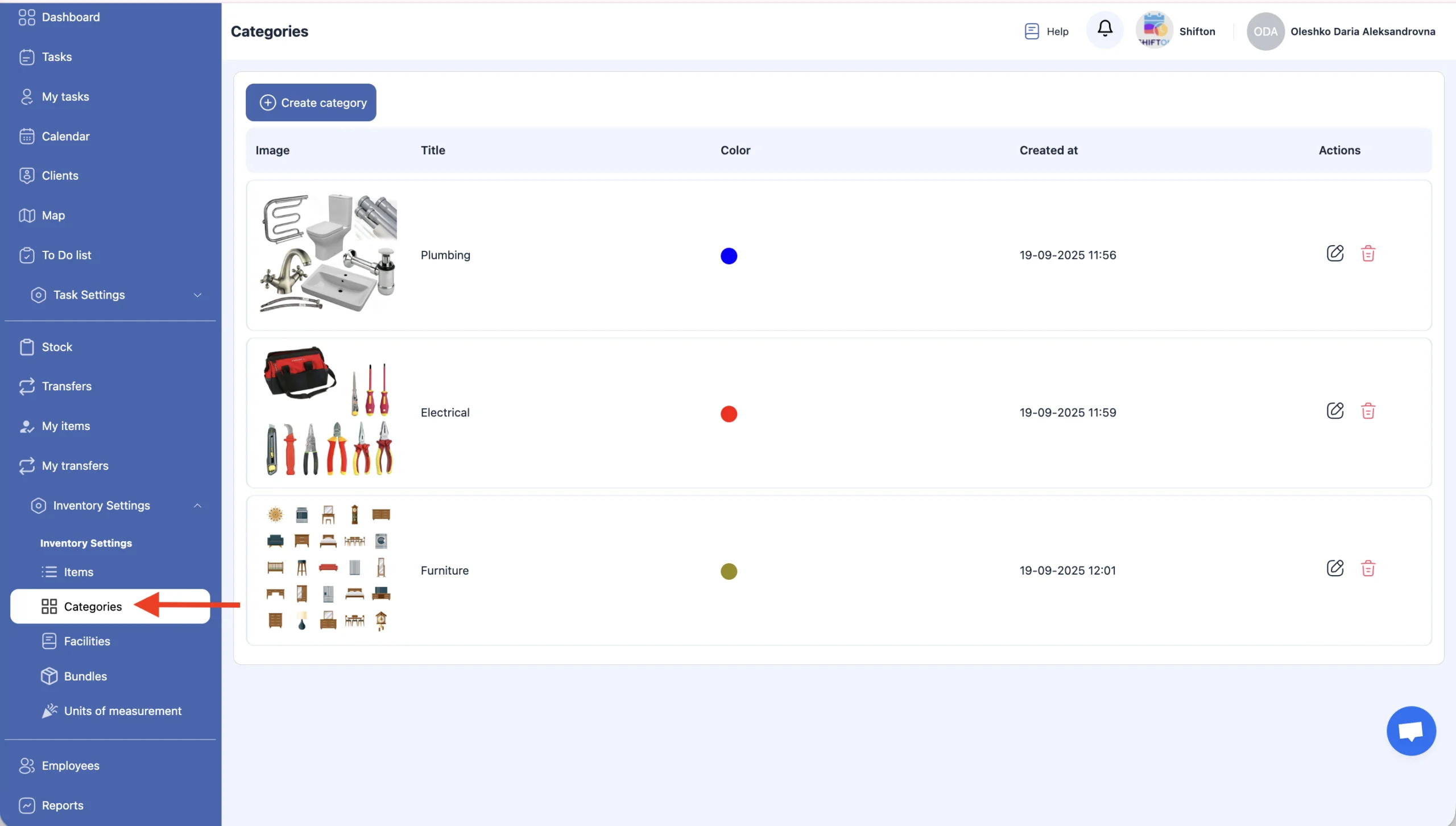
Sur cette page, vous pouvez :
-
créer une catégorie ;
-
modifier une catégorie ;
-
supprimer une catégorie.
Création d’une nouvelle catégorie
-
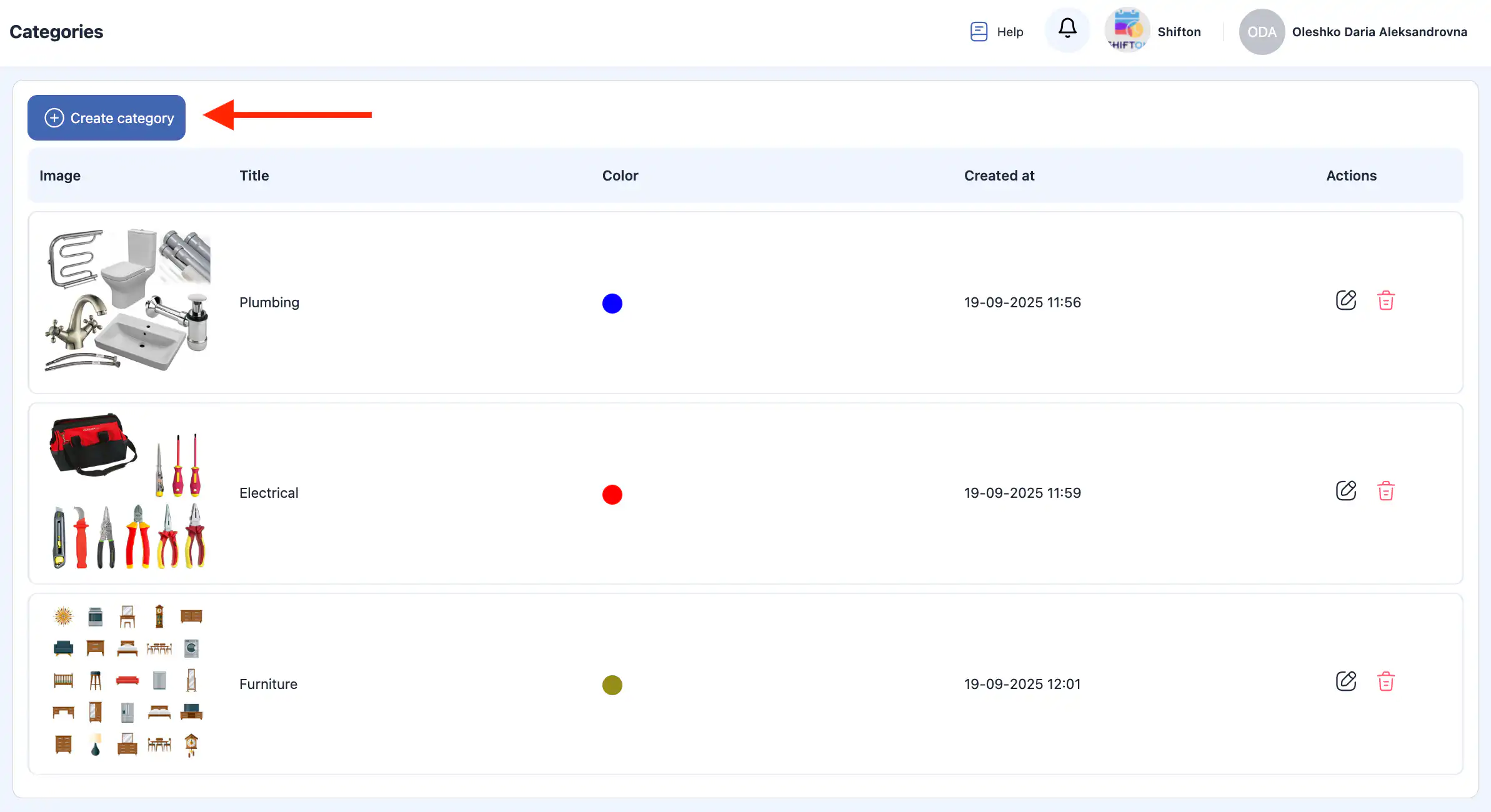
Cliquez sur « Créer une catégorie ».
-
Un panneau latéral s’ouvrira à droite.
-
Entrez les informations suivantes :
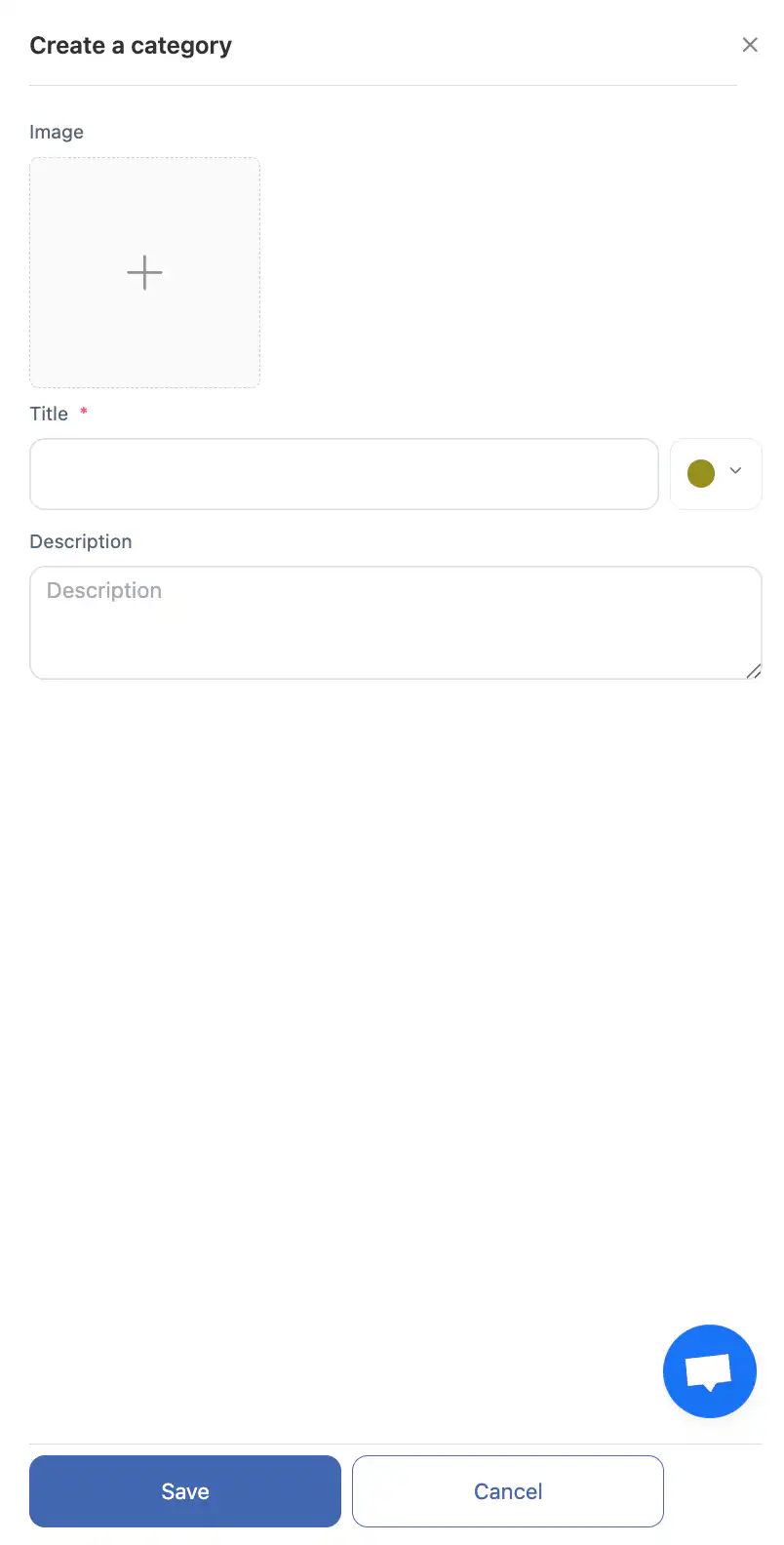
nom de la catégorie ;
photo (facultatif) ;
couleur ;
description de la catégorie.
-
Cliquez sur « Enregistrer ».
-
Pour annuler l’action, cliquez sur « Annuler ».
Modification d’une catégorie
-
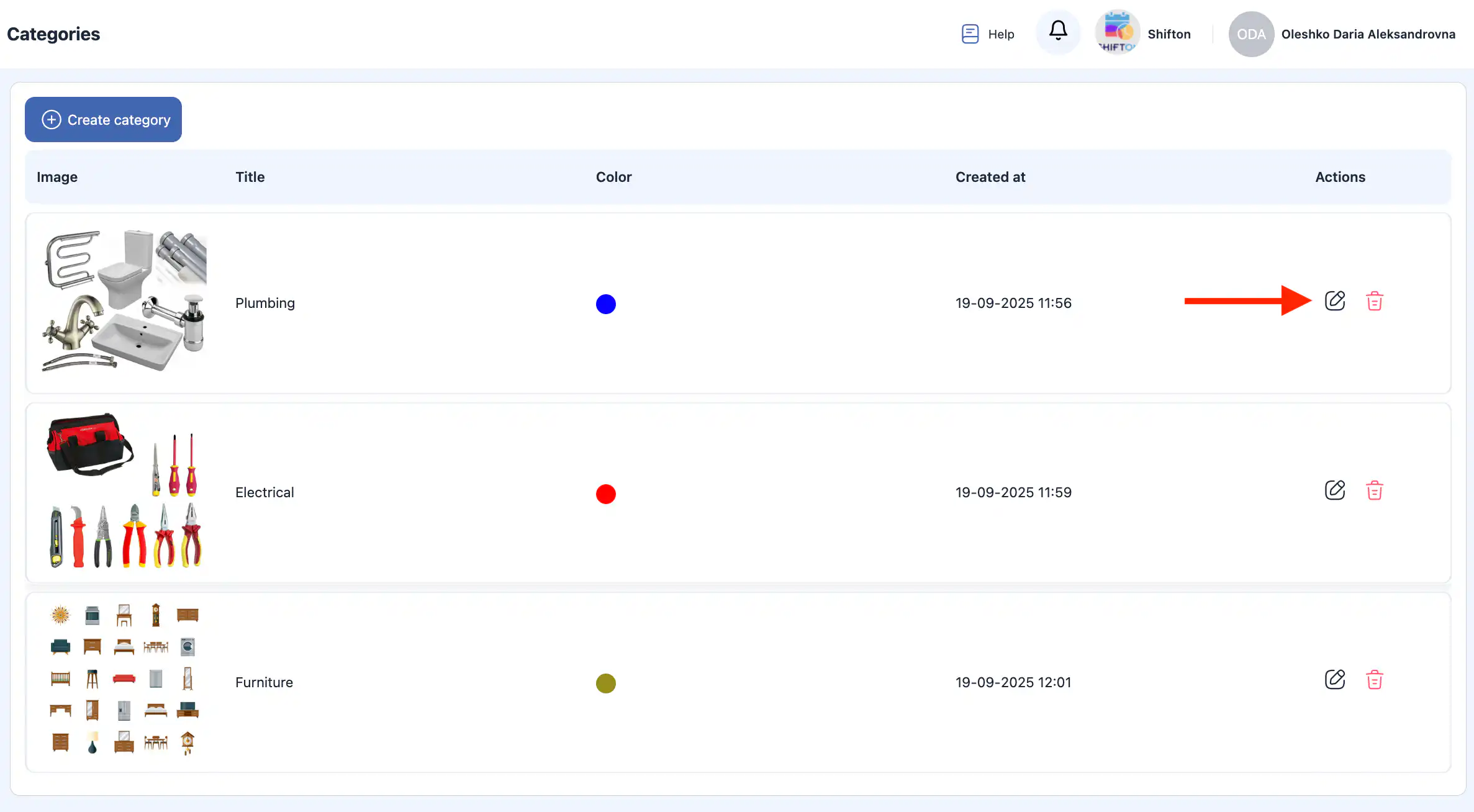
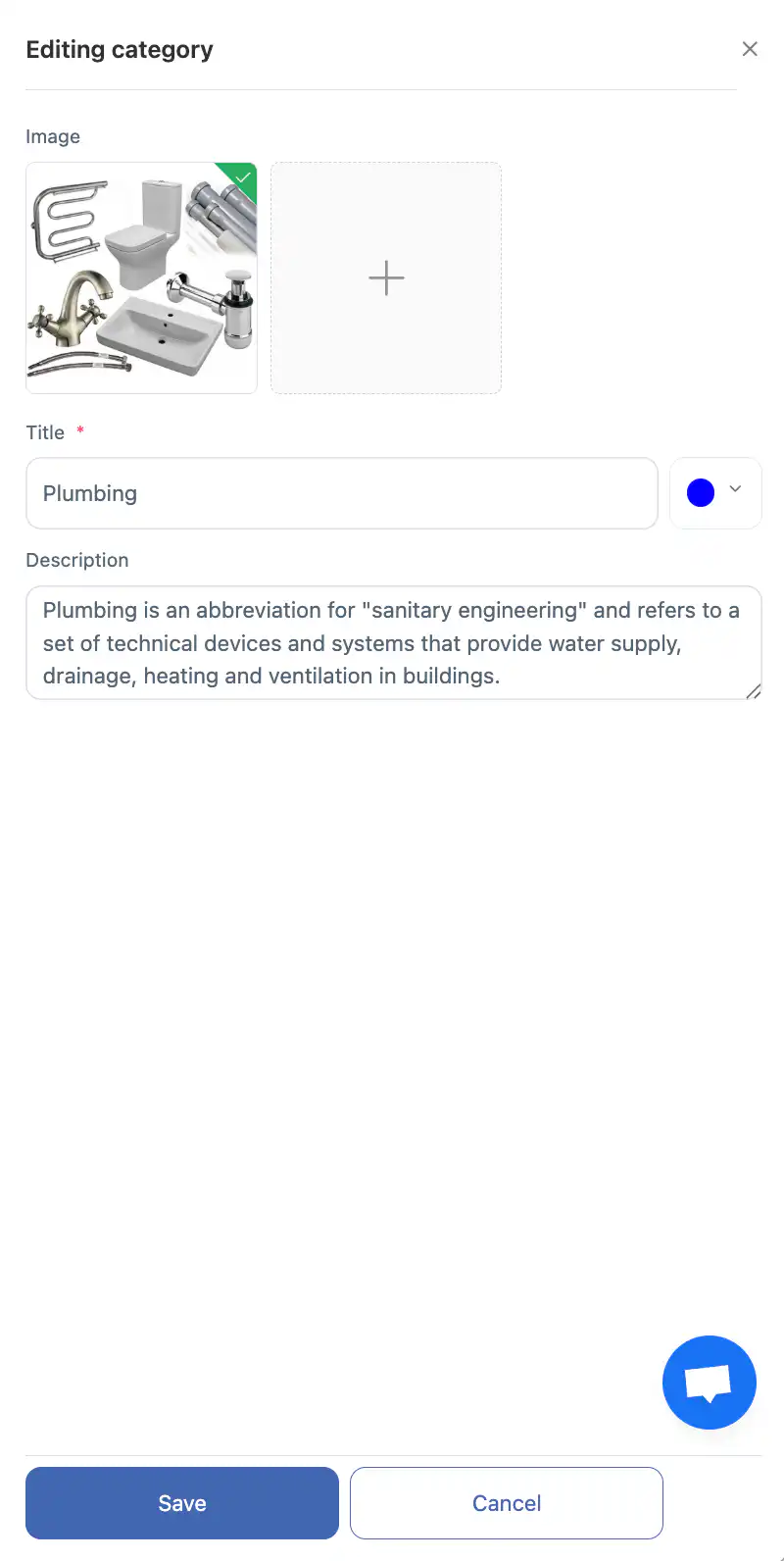
Cliquez sur le icône de crayon à côté de la catégorie.
-
Mettez à jour les informations requises dans le panneau latéral.
-
Cliquez sur « Enregistrer. »
-
Pour annuler les modifications, cliquez sur « Annuler. »
Suppression d’une Catégorie
-
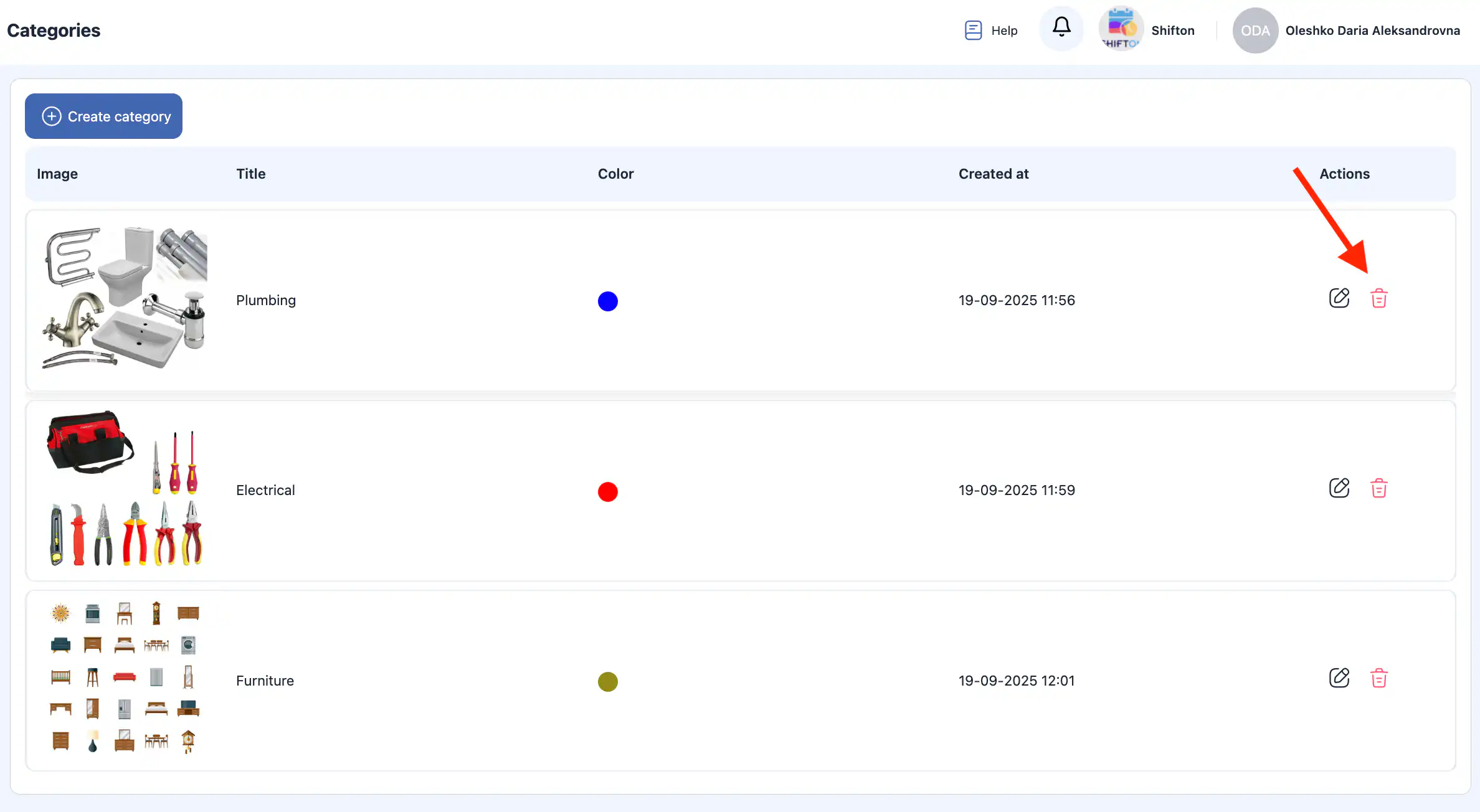
Cliquez sur l’ icône de corbeille à côté de la catégorie que vous souhaitez supprimer.
-
Confirmez l’action en cliquant sur « Oui, confirmer. »
-
Pour annuler la suppression, sélectionnez « Non. Annuler. »
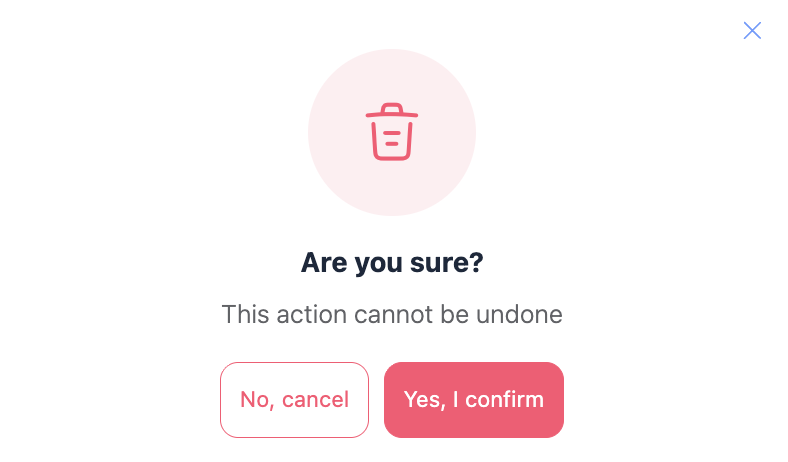
Important : Les catégories supprimées ne peuvent pas être restaurées.
Questions Fréquemment Posées (FAQ)
Q : Qu’est-ce que les catégories dans le module Inventaire ?
R : Les catégories aident à organiser les articles et les outils de l’inventaire en groupes logiques pour que vous puissiez les gérer et les trouver plus facilement. Avant d’ajouter des articles ou des outils, les catégories doivent être créées.
Q : Où puis-je trouver la section Catégories dans Shifton ?
R : Allez à Paramètres d’Inventaire dans le menu latéral et sélectionnez la sous-section Catégories.
Q : Comment puis-je créer une nouvelle catégorie ?
R : Cliquez sur « Créer une Catégorie, » remplissez le nom de la catégorie, ajoutez éventuellement une photo, choisissez une couleur et ajoutez une description. Ensuite, cliquez sur « Enregistrer. »
Q : Puis-je annuler la création d’une catégorie ?
R : Oui — avant de cliquer sur « Enregistrer, » vous pouvez cliquer sur « Annuler » pour annuler les modifications.
Q : Comment éditer une catégorie existante ?
R : Cliquez sur l’icône de crayon à côté de la catégorie que vous souhaitez modifier, mettez à jour les champs dans le panneau latéral et cliquez sur « Enregistrer. »
Q : Comment supprimer une catégorie ?
R : Cliquez sur l’icône de poubelle à côté de la catégorie, puis confirmez la suppression.
Q : Peut-on restaurer les catégories supprimées ?
R : Non. Les catégories supprimées ne peuvent pas être restaurées après suppression.
Q : La catégorie a-t-elle un impact sur l’organisation de l’inventaire ?
R : Oui. Les catégories aident à regrouper les articles et outils similaires afin que vous puissiez trier, filtrer et gérer l’inventaire plus efficacement.
Q : Puis-je utiliser les catégories pour filtrer les outils et articles ?
R : Oui — une fois attribuées, les catégories peuvent être utilisées pour filtrer les listes d’inventaire et aider à localiser rapidement les articles et outils dans le système.
Q : Que dois-je faire si je supprime une catégorie à laquelle des articles sont attribués ?
R : Avant de supprimer une catégorie, assurez-vous de réassigner ou de catégoriser correctement les articles et outils concernés pour qu’ils restent organisés après la suppression.