

 English
  Español
  Português
  Deutsch
  Français
  Italiano
  日本語
日本語  中文
中文  हिन्दी
  עברית
עברית  العربية
  한국어
한국어  Nederlands
  Polski
  Türkçe
  Українська
  Русский
  Magyar
  Română
  Български
  Čeština
  Ελληνικά
  Svenska
  Dansk
Dansk  Norsk
Norsk  Suomi
Suomi  Bahasa
  Tiếng Việt
  Tagalog
  ไทย
ไทย  Latviešu
  Lietuvių
  Eesti
Eesti  Slovenčina
  Slovenščina
  Hrvatski
  Македонски
  Қазақ
Қазақ  Azərbaycan
  Afrikaans
  বাংলা
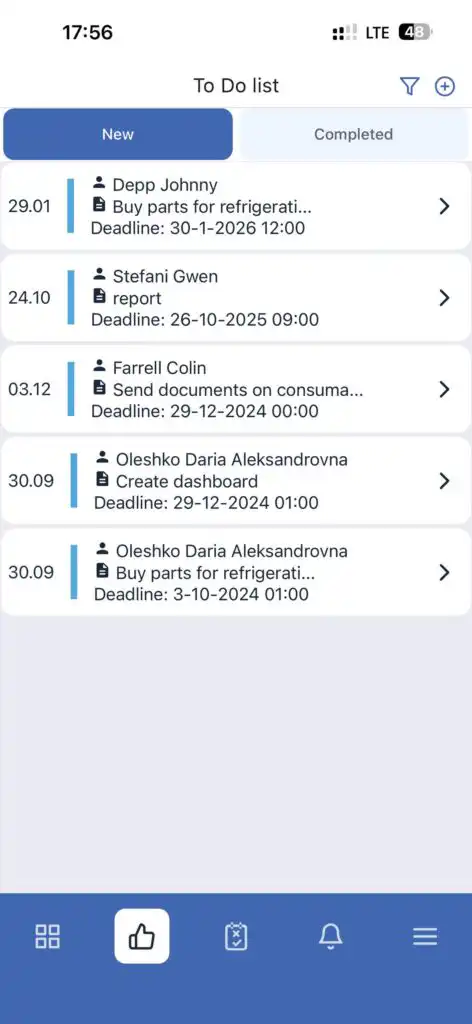
বাংলা En la aplicación móvil, además de las tareas estándar, hay Tareas — asignaciones con descripciones de texto y fechas límite.
Visualizar Tareas
- Ve a la sección de Tareas en la aplicación.
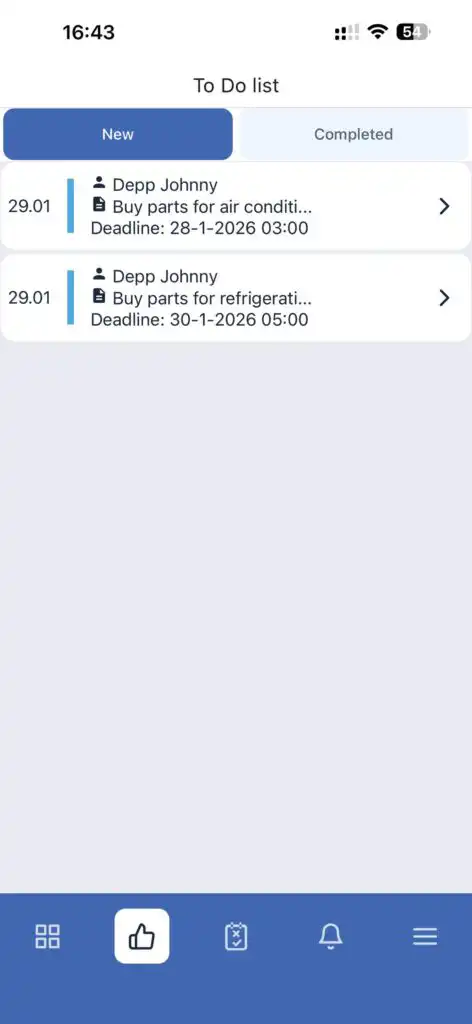
- La pantalla está dividida en Nuevas y Completadas asignaciones.
- Toca una Tarea para ver sus detalles.
- En la pantalla de detalles, puedes:
- Ver la descripción del texto
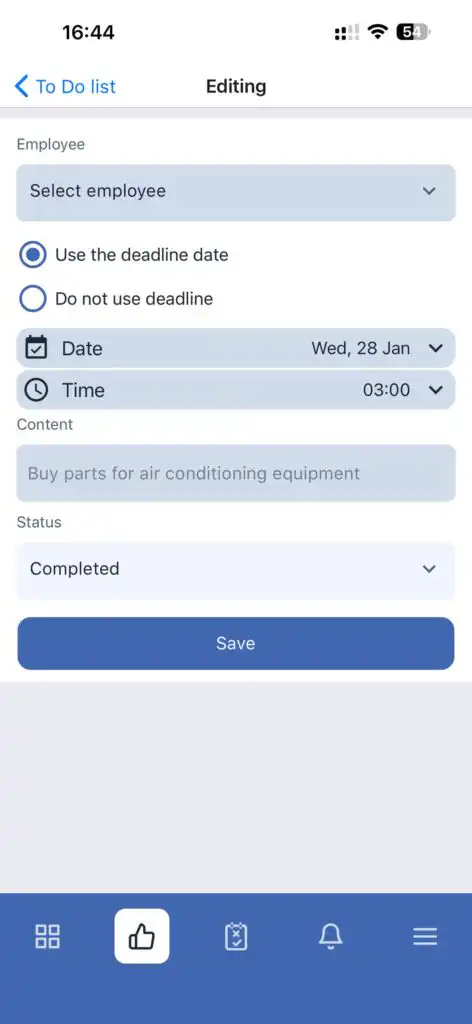
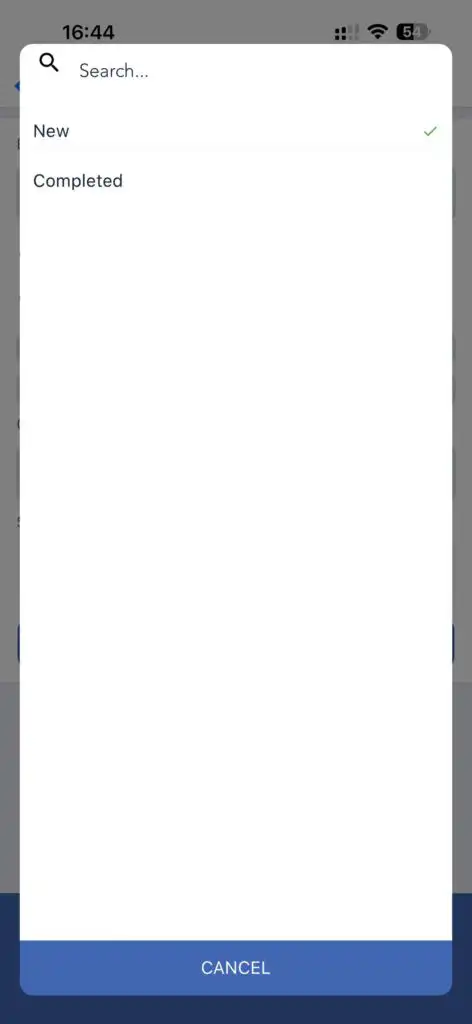
- Cambiar el estado de Nueva a Completada
- Ver la descripción del texto
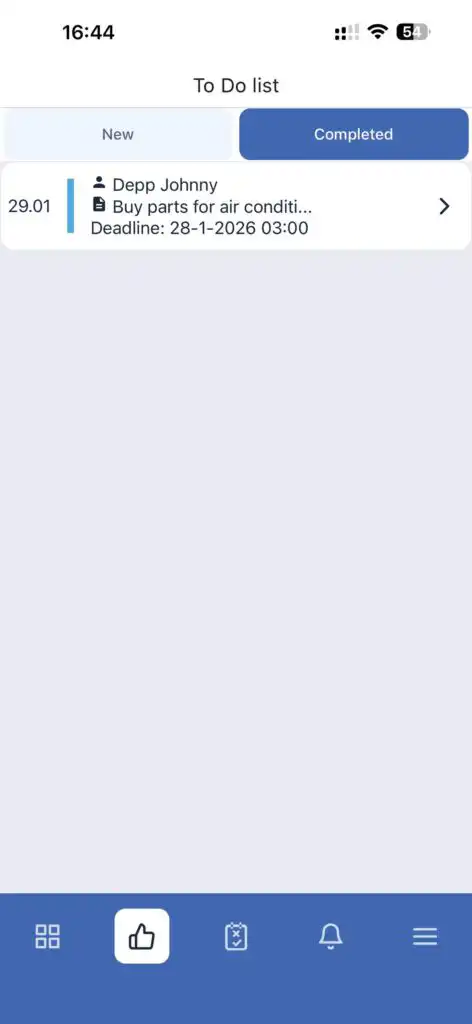
Para ver Tareas completadas, ve a la sección de Tareas — Completadas.
Crear Tareas (Solo Administrador o Propietario)
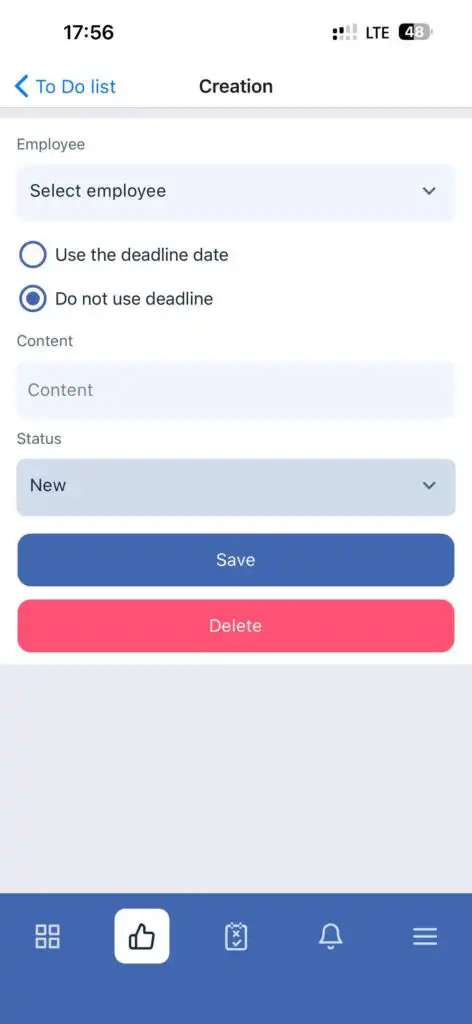
- Toca el + botón en la sección de Tareas.
- Selecciona el responsable.
- Decide si usar una fecha límite.
- Añade un comentario si es necesario.
- Toca Guardar.
FiltrandoTareas Pendientes (Solo Administrador o Propietario)
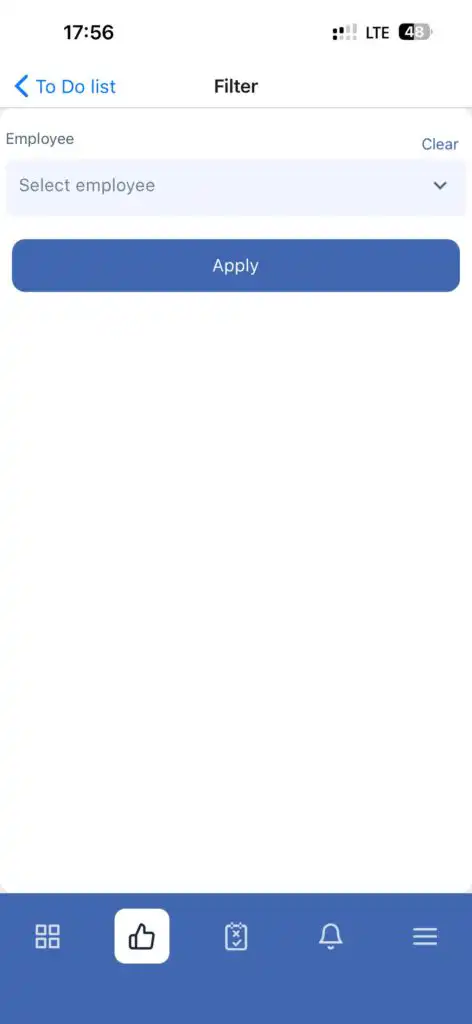
- Toca el ícono de filtro.
- Selecciona empleados para mostrar solo las tareas pendientes relevantes.
Eliminar Tareas Pendientes
Para eliminar una tarea pendiente, ábrela y toca Eliminar botón.
Preguntas Frecuentes
P: ¿Quién puede crear tareas pendientes?
R: Solo administradores y propietarios de la empresa.
P: ¿Puedo establecer una fecha límite para una tarea pendiente?
R: Sí. Puedes habilitar o deshabilitar la fecha límite al crear una tarea pendiente.
P: ¿Cómo marco una tarea pendiente como completada?
R: Abre la tarea pendiente y cambia su estado de Nueva a Completada.
P: ¿Dónde puedo encontrar las tareas pendientes completadas?
R: En el Pendiente — Completado sección.
P: ¿Puedo eliminar un Pendiente?
R: Sí. Abre el Pendiente y toca Eliminar.
P: ¿Se puede filtrar el Pendiente por empleado?
R: Sí, el filtrado está disponible solo para administradores y propietarios mediante el ícono de filtro.