

 English
  Español
  Português
  Deutsch
  Français
  Italiano
  日本語
日本語  中文
中文  हिन्दी
  עברית
עברית  العربية
  한국어
한국어  Nederlands
  Polski
  Türkçe
  Українська
  Русский
  Magyar
  Română
  Български
  Čeština
  Ελληνικά
  Svenska
  Dansk
Dansk  Norsk
Norsk  Suomi
Suomi  Bahasa
  Tiếng Việt
  Tagalog
  ไทย
ไทย  Latviešu
  Lietuvių
  Eesti
Eesti  Slovenčina
  Slovenščina
  Hrvatski
  Македонски
  Қазақ
Қазақ  Azərbaycan
  Afrikaans
  বাংলা
বাংলা El Mi perfil se utiliza para gestionar la información personal de tu cuenta.
En esta sección, puedes:
-
ver y editar los detalles de tu perfil;
-
subir y actualizar tu foto de perfil;
-
descargar tus datos de perfil en formato JSON;
-
configurar la zona horaria, el formato de la hora, el formato de la fecha y el idioma de la interfaz.
Cómo abrir la sección “Mi perfil”
-
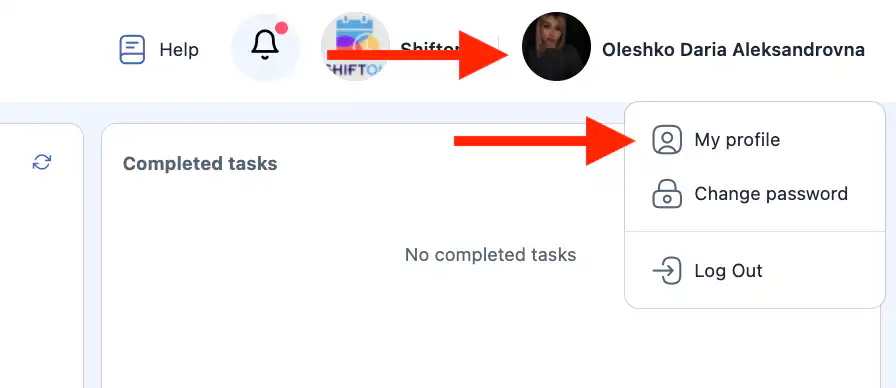
Haz clic en tu nombre o en el ícono de perfil en la parte superior de la interfaz.
Este es el icono más a la derecha en la esquina superior derecha.
-
Selecciona “Mi perfil.”
Información principal
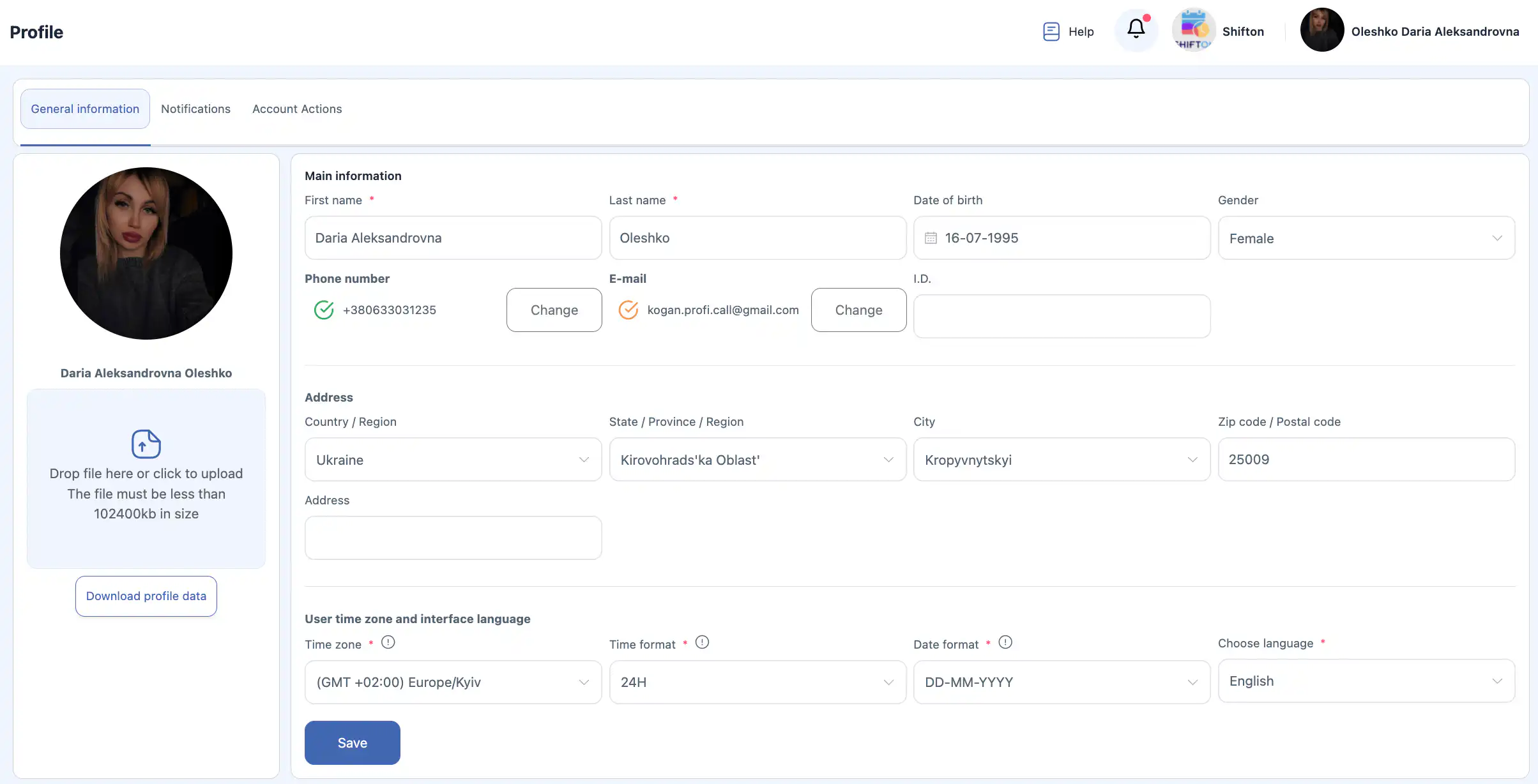
El bloque de información principal contiene los detalles principales del usuario.
Campos:
-
Nombre * — nombre del usuario.
-
Apellido * — apellido del usuario.
Nota: La configuración de la empresa puede incluir una opción para mostrar el nombre especificado cuando el empleado fue invitado.
Si esta opción está habilitada, los cambios en tu nombre y apellido en tu perfil solo serán visibles para ti y no se mostrarán a otros usuarios.
-
Fecha de nacimiento — fecha de nacimiento.
-
Género — género.
-
Número de teléfono — número de teléfono.
-
Correo electrónico — dirección de correo electrónico.
-
I.D. — identificador interno de usuario.
Campos marcados con * son obligatorios.
Después de realizar cambios, haga clic en “Guardar.”
Si no hace clic en “Guardar,” los cambios no se aplicarán.

Dirección
El bloque de Dirección se utiliza para especificar la información de su dirección.
Campos:
-
País / Región — país o región.
-
Estado / Provincia / Región — estado o región.
-
Ciudad — ciudad.
-
Código postal / Código postal — código postal.
-
Dirección — dirección completa.

Después de editar, haga clic en “Guardar.”
Zona horaria del usuario e idioma de la interfaz
El Zona horaria del usuario e idioma de la interfazEl bloque se utiliza para configurar cómo se muestran la hora, la fecha y el idioma en el sistema.
Descripciones de los campos
-
Zona horaria * — tu zona horaria.
Se utiliza para la visualización correcta de las horas de las tareas, notificaciones e informes. -
Formato de hora *:
-
12-hour— formato de 12 horas (por ejemplo, 02:30 PM); -
24-hour— formato de 24 horas (por ejemplo, 14:30).
-
-
Formato de fecha *:
-
DD.MM.YYYY— día.mes.año (por ejemplo, 16.07.1995); -
MM.DD.YYYY— mes.día.año (por ejemplo, 07.16.1995).
-
-
Elegir idioma * — idioma de la interfaz del sistema.
Idiomas de interfaz disponibles
Los siguientes idiomas están disponibles en el sistema:
-
English
-
Русский
-
עִבְרִית
-
Українська
-
Deutsch
-
Polski
-
Español
-
Ελληνικά
-
العربية
-
Azərbaycan
-
বাংলা
-
Български
-
Magyar
-
Tiếng Việt
-
Danés
-
Indonesio
-
Italiano
-
Kazajo
-
Coreano
-
Letón
-
Lituano
-
Macedonio
-
Mandarín
-
Neerlandés
-
Noruego
-
Portugués
-
Rumano
-
Eslovaco
-
Esloveno
-
Turco
-
Finlandés
-
Hindi
-
Croata
-
Checo
-
Sueco
-
Estonio
-
Japonés
-
Francés
-
Tailandés
-
Filipino (Tagalo)
-
Afrikáans

Después de cambiar la configuración, haz clic en “Guardar.”
Foto de Perfil
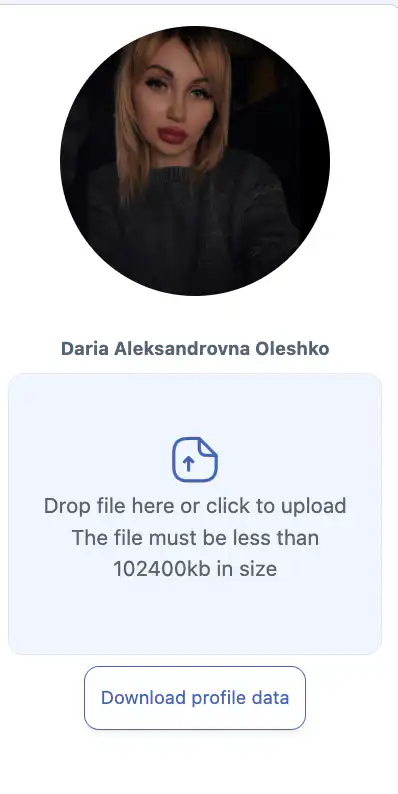
Tu foto de perfil actual se muestra en esta sección.
Subir una Nueva Foto
-
Haz clic en el área de carga o arrastra y suelta un archivo dentro de ella.
-
Selecciona una imagen de tu dispositivo.
Se muestra una nota debajo del campo de carga:
Suelta el archivo aquí o haz clic para cargar
El archivo debe ser menor de 102400kb de tamaño
-
Haz clic en “Guardar” después de seleccionar el archivo.
Si no haces clic en “Guardar”, la nueva foto no se aplicará.
Descargando Datos de Perfil
Hay un botón disponible para descargar los datos de tu cuenta.
Para descargar tus datos:
-
Haz clic en el botón de descarga de datos de perfil.
-
El archivo se descargará en formato JSON.
Guardando Cambios
Al modificar cualquier dato del perfil, incluyendo:
-
información principal;
-
dirección;
-
formatos de hora y fecha;
-
idioma de la interfaz;
-
foto de perfil;
debes hacer clic en “Guardar.”
Si no se hace clic en el botón, los cambios no se guardarán.
Notificaciones
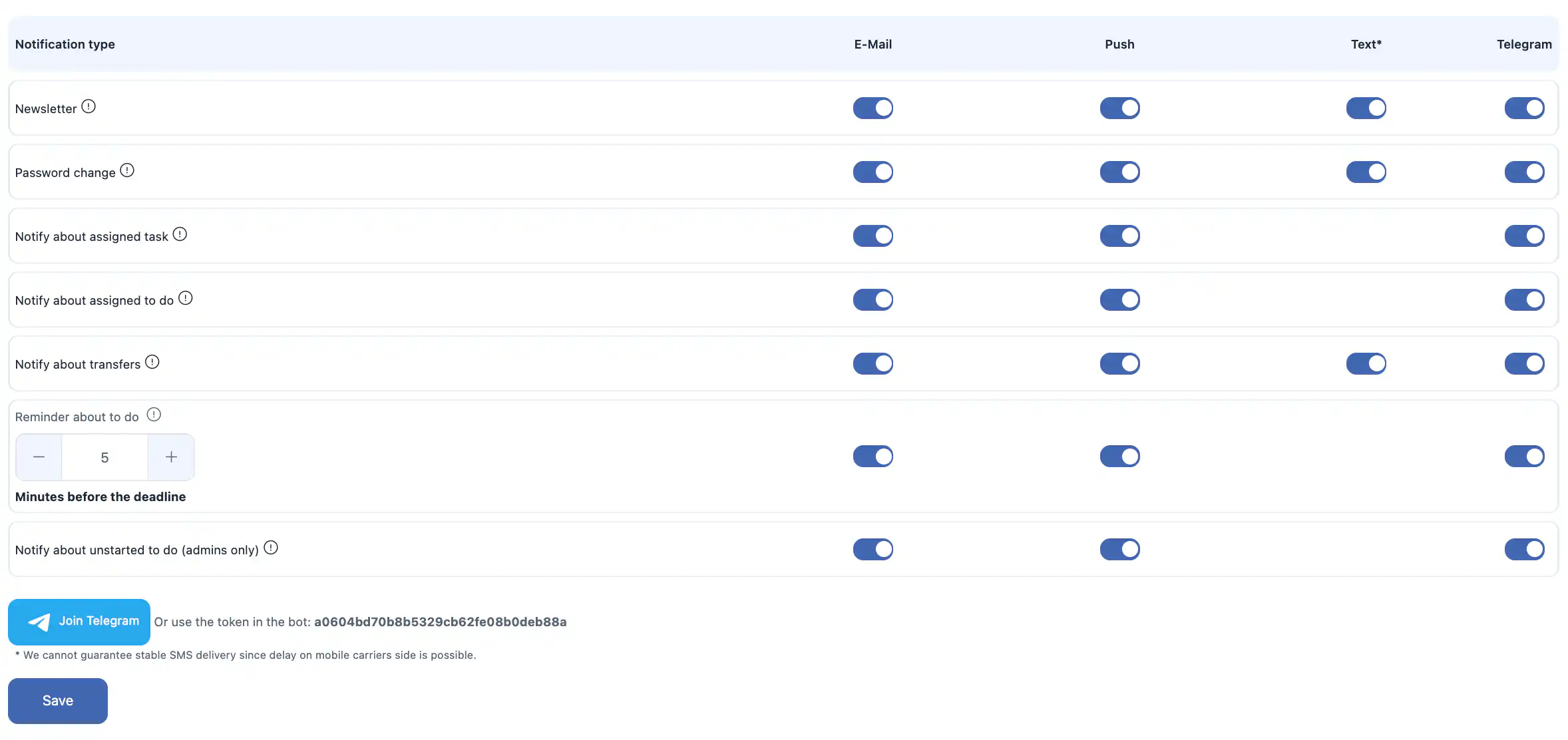
Las NotificacionesLa sección se utiliza para configurar cómo recibes mensajes del sistema y recordatorios.
Para cada tipo de notificación, puedes elegir uno o varios canales de entrega:
-
Correo electrónico
-
Push (notificaciones del navegador o de la aplicación móvil)
-
Texto (SMS)
-
Telegram
Tipos de Notificaciones Disponibles
Puedes habilitar o deshabilitar notificaciones para los siguientes eventos:
-
Boletín — actualizaciones de productos y noticias del sistema.
-
Cambio de contraseña — notificaciones cuando se cambia la contraseña de tu cuenta.
-
Notificación sobre tarea asignada — cuando se te asigna una tarea.
-
Notificación sobre tarea por hacer asignada — cuando se te asigna un elemento por hacer.
-
Notificación sobre transferencias — notificaciones sobre transferencias de inventario entre almacenes / ubicaciones.
-
Recordatorio sobre tarea por hacer — recordatorio antes de la fecha límite de una tarea por hacer.
El tiempo de recordatorio se puede configurar, por ejemplo:
5 minutos antes de la fecha límite. -
Notificación sobre tarea por hacer no iniciada (solo para administradores) — notificaciones para administradores sobre elementos por hacer que no se han iniciado.
Notificaciones por Telegram
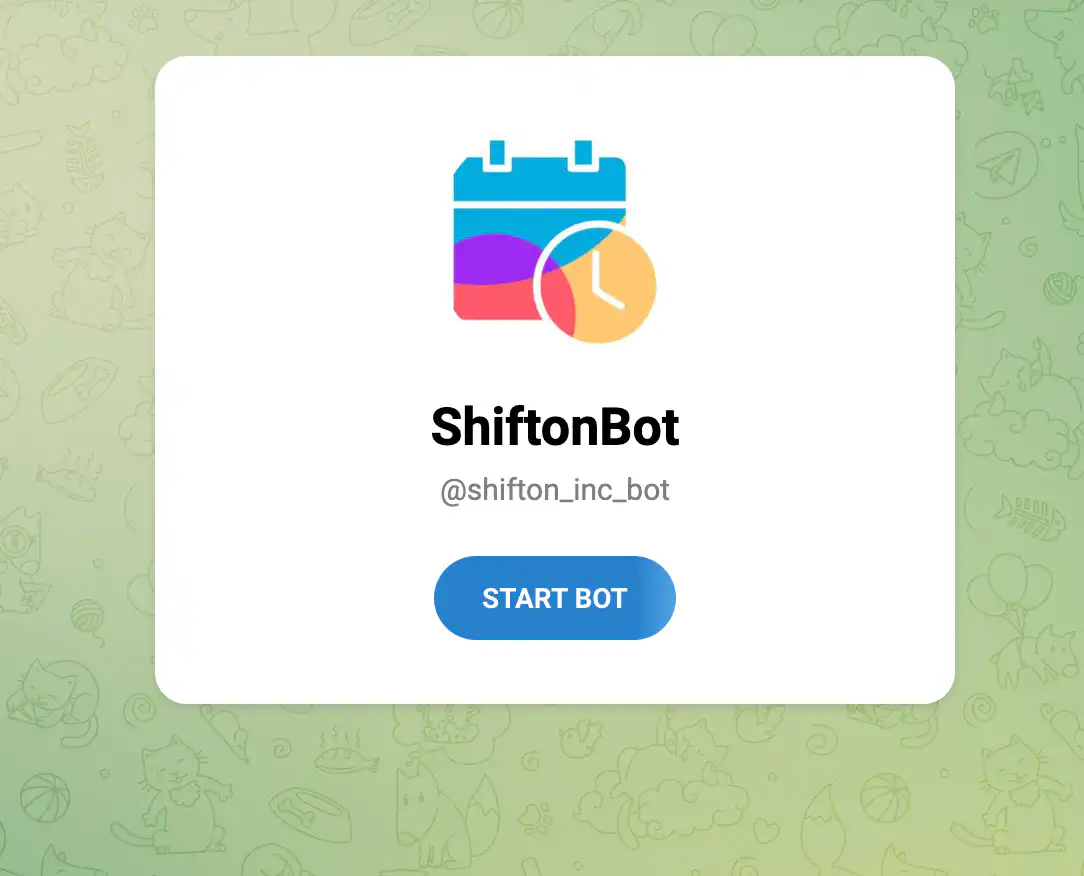
Para recibir notificaciones a través de Telegram, puedes:
-
conectar Telegram a través de la interfaz del sistema; o
-
utilizar un token de bot:
Notificaciones por SMS
Se aplican las siguientes condiciones a las notificaciones por SMS:
-
Las notificaciones por SMS son una función de pago.
-
Para usar el servicio de entrega por SMS, el saldo de tu empresa debe estar recargado.
-
El costo de un SMS depende del país y del operador, y generalmente varía entre $0.20 a $0.70 USD por mensaje.
Adicionalmente:
No podemos garantizar una entrega estable de SMS ya que pueden ocurrir retrasos por parte del operador móvil.
Guardando la Configuración de Notificaciones
Después de cambiar cualquier configuración de notificación, haz clic en “Guardar.”
Si no haces clic en “Guardar,” los cambios no se aplicarán.
Acciones de Cuenta
La sección Acciones de Cuenta contiene opciones de seguridad y gestión de cuenta.

Cerrar sesión en todos los dispositivos
Esta opción te permite cerrar sesión en tu cuenta en todos los dispositivos en los que estás actualmente conectado.
Usa esta función si:
-
sospechas acceso no autorizado;
-
iniciaste sesión en un dispositivo compartido o público;
-
quieres restablecer todas las sesiones activas.
Para aplicar la acción, confirma tu decisión en la ventana de diálogo.
Esta acción no se puede deshacer.
Eliminar cuenta
Puedes eliminar tu propia cuenta si no eres el propietario de la empresa.
Después de la eliminación:
-
tu cuenta de usuario se eliminará permanentemente;
-
perderás el acceso al sistema;
-
esta acción no se puede deshacer.
Si eres el propietario de la empresa
Si eres el dueño de la empresa, eliminar tu cuenta no es posible.
Para eliminar tu cuenta como dueño, primero debes:
-
Transferir derechos de propietario a otro empleado en Configuración de la Empresa.
Si necesitas eliminar toda la empresa, puedes hacerlo en:
Administrar Configuración de la Empresa página.
Preguntas Frecuentes (FAQ)
P: ¿Por qué los cambios en mi perfil no son visibles para otros usuarios?
R: Es posible que tu empresa tenga habilitada una opción para mostrar el nombre utilizado durante la invitación. En este caso, los cambios en tu nombre o apellido solo son visibles para ti.
P: ¿Qué sucede si no hago clic en “Guardar” después de realizar cambios?
R: Ninguno de tus cambios se aplicará. Debes hacer clic en Guardar para almacenar cualquier actualización.
P: ¿Puedo cambiar mi dirección de correo electrónico en el perfil?
R: Sí. Actualiza el campo de correo electrónico y haz clic en Guardar para aplicar el cambio.
P: ¿Por qué no se muestra mi nueva foto de perfil?
R: Asegúrate de haber hecho clic en Guardar después de subir la imagen.
P: ¿Existe un límite de tamaño de archivo para las fotos de perfil?
R: Sí. El archivo debe ser menor de 102400 KB.
P: ¿En qué formato se descargan los datos del perfil?
R: Tus datos se descargan en formato JSON.
P: ¿Puedo cambiar mi zona horaria sin cambiar mi país?
R: Sí. La zona horaria se configura de manera independiente en la configuración de perfil.
P: ¿Qué formatos de hora se admiten?
R: Formatos de 12 y 24 horas.
P: ¿Qué formatos de fecha se admiten?
R: DD.MM.YYYY y MM.DD.YYYY.
P: ¿Por qué no estoy recibiendo notificaciones por correo electrónico?
R: Verifica que las notificaciones por correo electrónico estén habilitadas en la sección de Notificaciones y confirma tu dirección de correo y la carpeta de spam.
P: ¿Por qué no estoy recibiendo notificaciones por SMS?
R: Los SMS requieren un saldo positivo en la empresa y tener habilitadas las notificaciones por SMS. La entrega depende también de las compañías de telefonía móvil.
P: ¿La notificación por SMS es gratuita?
R: No. Los SMS son una función de pago y cuestan aproximadamente $0.20–$0.70 USD por mensaje, dependiendo del país.
P: ¿Cómo activo las notificaciones de Telegram?
R: Conecta Telegram en la sección de Notificaciones o utiliza el token del bot proporcionado.
P: ¿Qué hace “Cerrar sesión desde todos los dispositivos”?
R: Finaliza todas las sesiones activas en cada dispositivo donde tu cuenta esté iniciada.
P: ¿Puedo eliminar mi cuenta?
A: Sí, si no eres el propietario de la empresa. Los propietarios deben transferir la propiedad primero.