

 English
  Español
  Português
  Deutsch
  Français
  Italiano
  日本語
日本語  中文
中文  हिन्दी
  עברית
עברית  العربية
  한국어
한국어  Nederlands
  Polski
  Türkçe
  Українська
  Русский
  Magyar
  Română
  Български
  Čeština
  Ελληνικά
  Svenska
  Dansk
Dansk  Norsk
Norsk  Suomi
Suomi  Bahasa
  Tiếng Việt
  Tagalog
  ไทย
ไทย  Latviešu
  Lietuvių
  Eesti
Eesti  Slovenčina
  Slovenščina
  Hrvatski
  Македонски
  Қазақ
Қазақ  Azərbaycan
  Afrikaans
  বাংলা
বাংলা Orden de Activación y Configuración del Módulo
El módulo de Inventario se utiliza para gestionar herramientas, materiales, almacenes y ubicaciones de almacenamiento.
Antes de usarlo, se debe activar el módulo.
Cómo activar el módulo
Puede habilitar el módulo de dos maneras.
Opción 1. A través de la configuración de la empresa
-
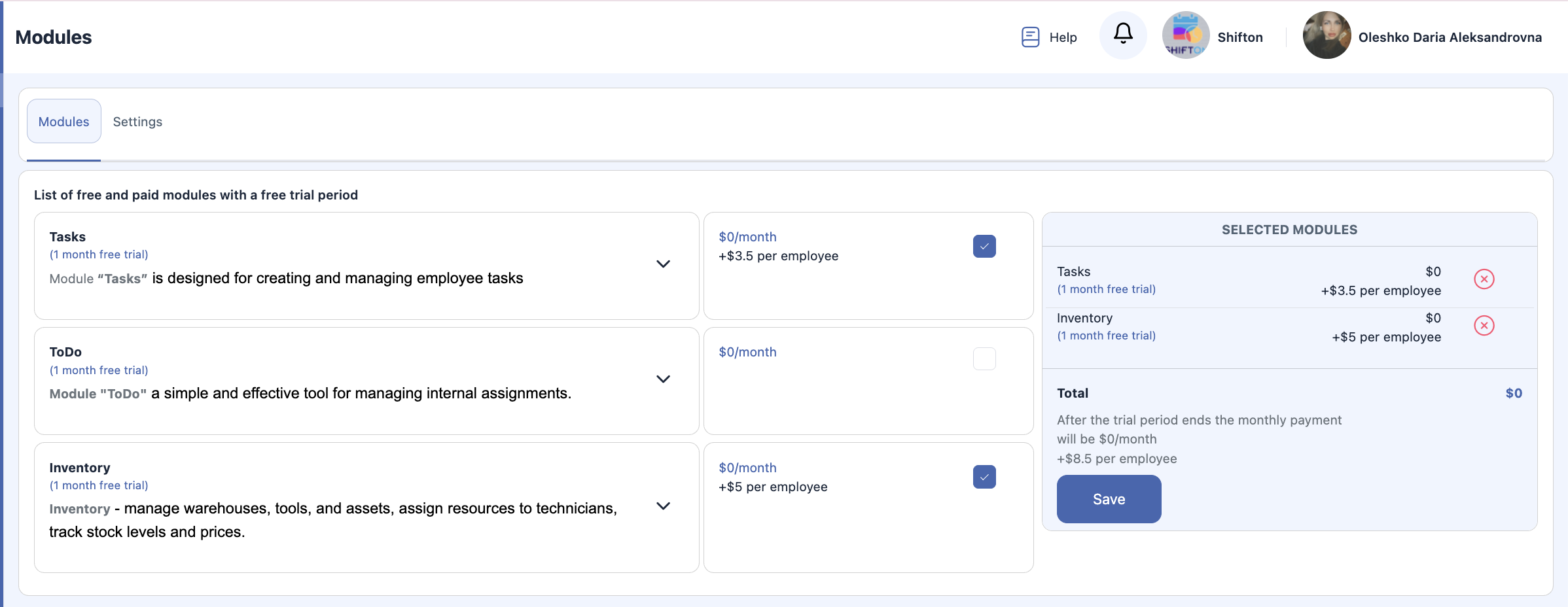
Abra nombre de la empresa (menú superior).
-
Vaya a Módulos.
-
Encuentre el módulo de Inventario.
-
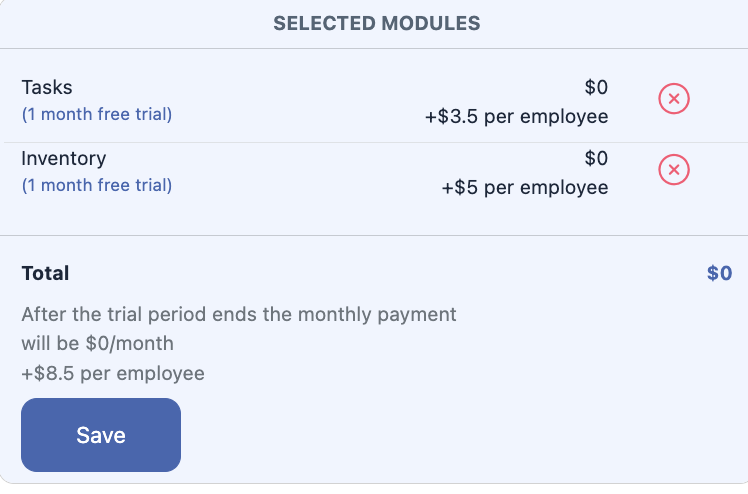
Marque la casilla al lado.
-
Haga clic en Guardar.
Opción 2. Desde la barra lateral
-
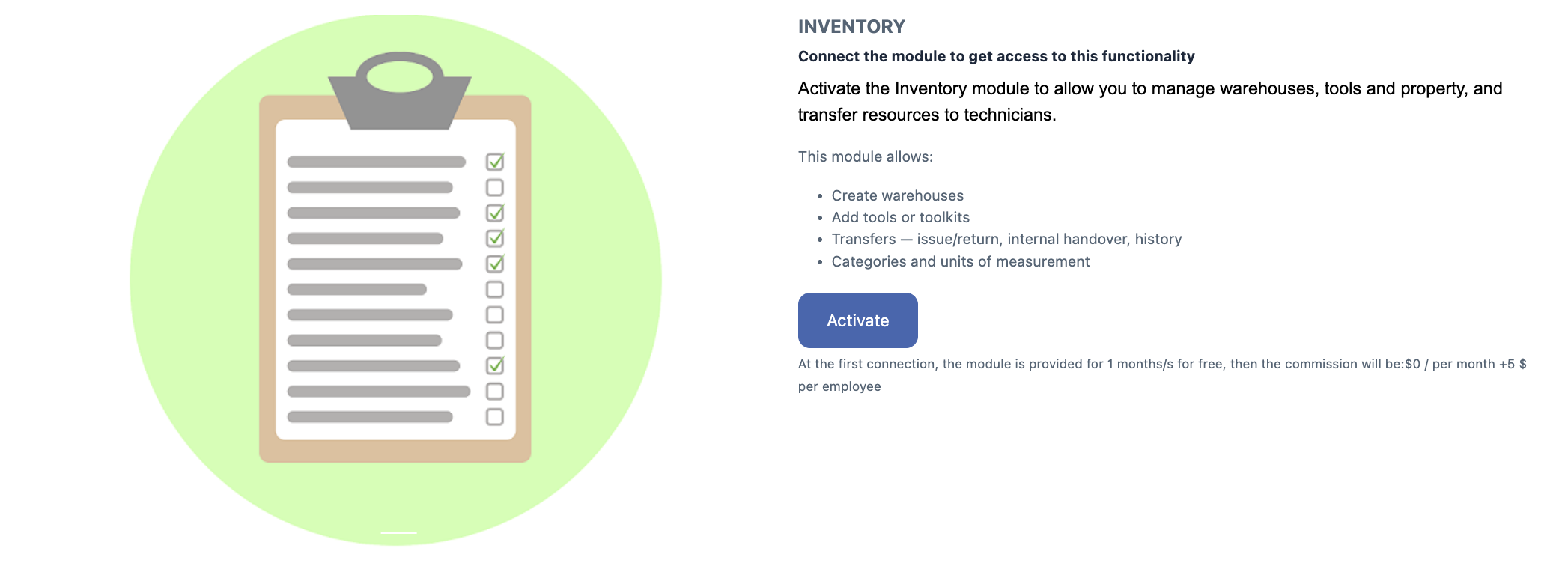
En la barra lateral izquierda, haga clic en Inventario.
-
Luego haga clic en Habilitar Módulo.
Cómo desactivar el módulo
-
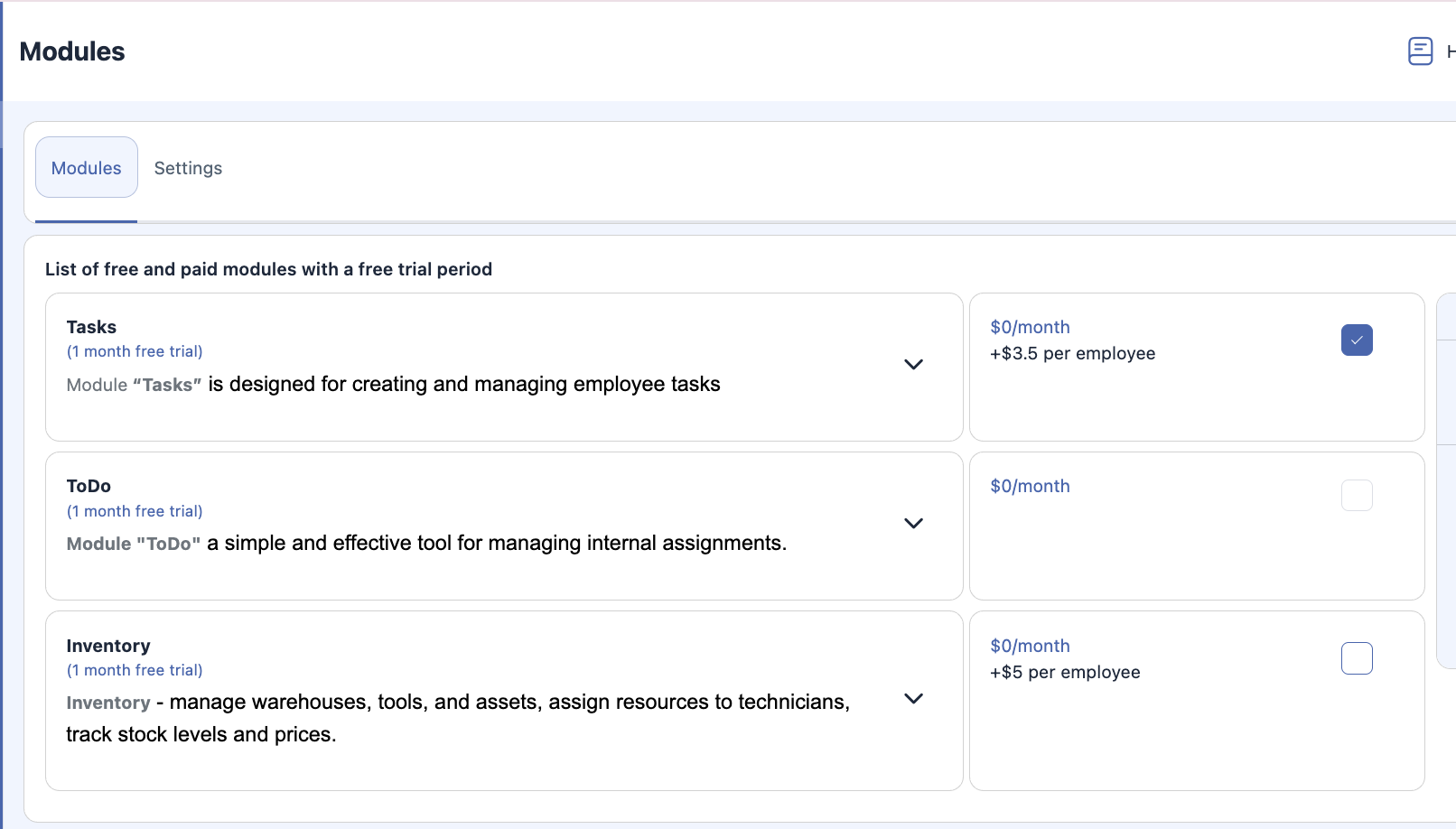
Abra nombre de la empresa (menú superior).
-
Vaya a Módulos.
-
Buscar Inventario.
-
Desmarcar la casilla.
-
Hacer clic en Guardar.
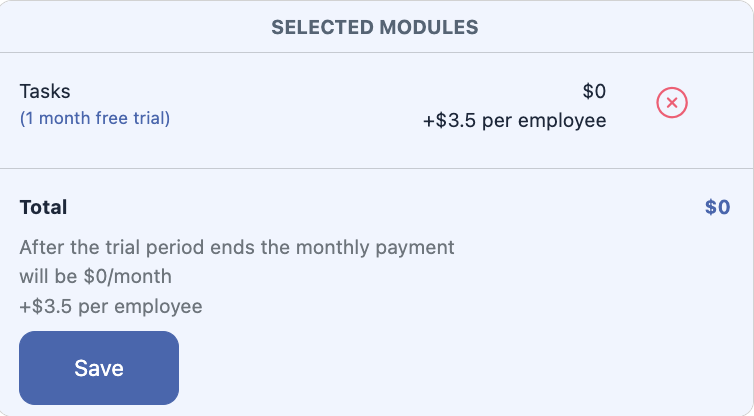
Una vez deshabilitado, el módulo será eliminado de la barra lateral y todas las funciones de inventario dejarán de estar disponibles.
Orden de configuración general
Para configurar correctamente el módulo de Inventario, es importante seguir la secuencia requerida.
Para crear una herramienta, primero debes:
-
Crear una Categoría
-
Crear una Unidad de Medida
-
Crear la Herramienta
Para crear un almacén, debes:
-
Crear una Herramienta
-
Crear Ubicaciones de Almacenamiento (Lista de Almacenes)
-
Crear el Almacén
Configuración paso a paso
1. Configuración de la herramienta
1.1. Crear categoría
Define el tipo o grupo de herramientas o materiales.
1.2. Crear una unidad de medida
Define cómo se cuenta o almacena la herramienta (piezas, litros, metros, rollos, conjuntos).
1.3. Crear herramienta
Especificar:
-
nombre de la herramienta;
-
categoría;
-
unidad de medida;
-
descripción (opcional);
-
parámetros adicionales si es necesario.
2. Configuración del almacén
3.1. Crear herramienta
Debe crearse una herramienta primero para que esté disponible para el almacenamiento en el almacén.
3.2. Crear ubicaciones de almacenamiento (lista de almacenes)
Agregue todas las posibles ubicaciones de almacenamiento utilizadas en el sistema: oficina, taller, vehículo, contenedor, etc.
3.3. Crear almacén
Especificar:
-
nombre del almacén;
Esquema de configuración final
Preguntas Frecuentes (FAQ)
P: ¿Qué es el módulo de Inventario en Shifton?
R: El módulo de Inventario te permite gestionar herramientas, materiales, almacenes y ubicaciones de almacenamiento — proporcionando control de inventario, transferencias, informes y seguimiento de artículos a través de las instalaciones.
P: ¿Cómo activo el módulo de Inventario?
R: Puedes habilitar el módulo de Inventario en dos lugares:
-
A través de Configuración de la Empresa → Módulos marcando la casilla de Inventario y guardando;
-
Desde la barra lateral haciendo clic en Inventario → Habilitar Módulo.
P: ¿Qué debo hacer antes de agregar herramientas al inventario?
R: Antes de agregar herramientas, necesitas:
-
Crear Categorías;
-
Crear Unidades de Medida;
-
Luego crea la Herramienta.
P: ¿Cómo creo un almacén o instalación?
R: Primero crea una herramienta, luego crea localizaciones de almacenamiento (lista de almacenes), y luego añade el almacén en sí.
P: ¿Qué acciones de inventario están disponibles una vez que el módulo está habilitado?
R: Una vez habilitado, puedes:
-
agregar y ajustar artículos en stock;
-
organizar el inventario por instalaciones;
-
transferir artículos a técnicos u otras instalaciones;
-
rastrear el historial de movimientos;
-
gestionar categorías, paquetes, herramientas y unidades de medida.
P: ¿Necesito un rol o permiso específico para usar el módulo de Inventario?
R: El acceso a la funcionalidad del inventario depende de tu rol de usuario y permisos dentro de la configuración de la empresa Shifton. Los administradores y gerentes usualmente tienen acceso completo.
P: ¿Qué cubre “Gestión de Inventario y Almacenes”?
R: La Gestión de Inventario y Almacenes incluye el control de stock, la organización de instalaciones, las transferencias de artículos y los informes sobre cantidades y movimientos.
P: ¿Desactivar el módulo de Inventario eliminará los datos existentes?
R: Desactivar el módulo de Inventario elimina el acceso desde la barra lateral y hace que las funciones de inventario no estén disponibles, pero no elimina automáticamente los datos históricos de artículos y transferencias; puedes habilitarlo nuevamente más tarde.
P: ¿Está disponible el módulo de Inventario durante una prueba gratuita?
R: Sí — Normalmente el Inventario viene con una prueba gratuita de 30 días cuando se activa por primera vez. Después del periodo de prueba, se aplican tarifas de suscripción estándar por empleado.
P: ¿Dónde puedo encontrar ayuda detallada para características específicas del inventario?
R: Los artículos de ayuda relacionados incluyen: