

 English
  Español
  Português
  Deutsch
  Français
  Italiano
  日本語
日本語  中文
中文  हिन्दी
  עברית
עברית  العربية
  한국어
한국어  Nederlands
  Polski
  Türkçe
  Українська
  Русский
  Magyar
  Română
  Български
  Čeština
  Ελληνικά
  Svenska
  Dansk
Dansk  Norsk
Norsk  Suomi
Suomi  Bahasa
  Tiếng Việt
  Tagalog
  ไทย
ไทย  Latviešu
  Lietuvių
  Eesti
Eesti  Slovenčina
  Slovenščina
  Hrvatski
  Македонски
  Қазақ
Қазақ  Azərbaycan
  Afrikaans
  বাংলা
বাংলা Listas de verificación son formularios digitales que los empleados completan mientras trabajan en una tarea. Ayudan a recopilar comentarios estructurados y capturar toda la información requerida durante el flujo de trabajo.
Puede crear un número ilimitado de listas de verificación, pero cada tarea puede contener solo una lista de verificación. Por esta razón, es importante pensar en la estructura y el tipo de datos que desea recibir antes de crear una nueva lista de verificación.
Cómo Crear una Lista de Verificación
-
Abra Configuración de Tareas.
-
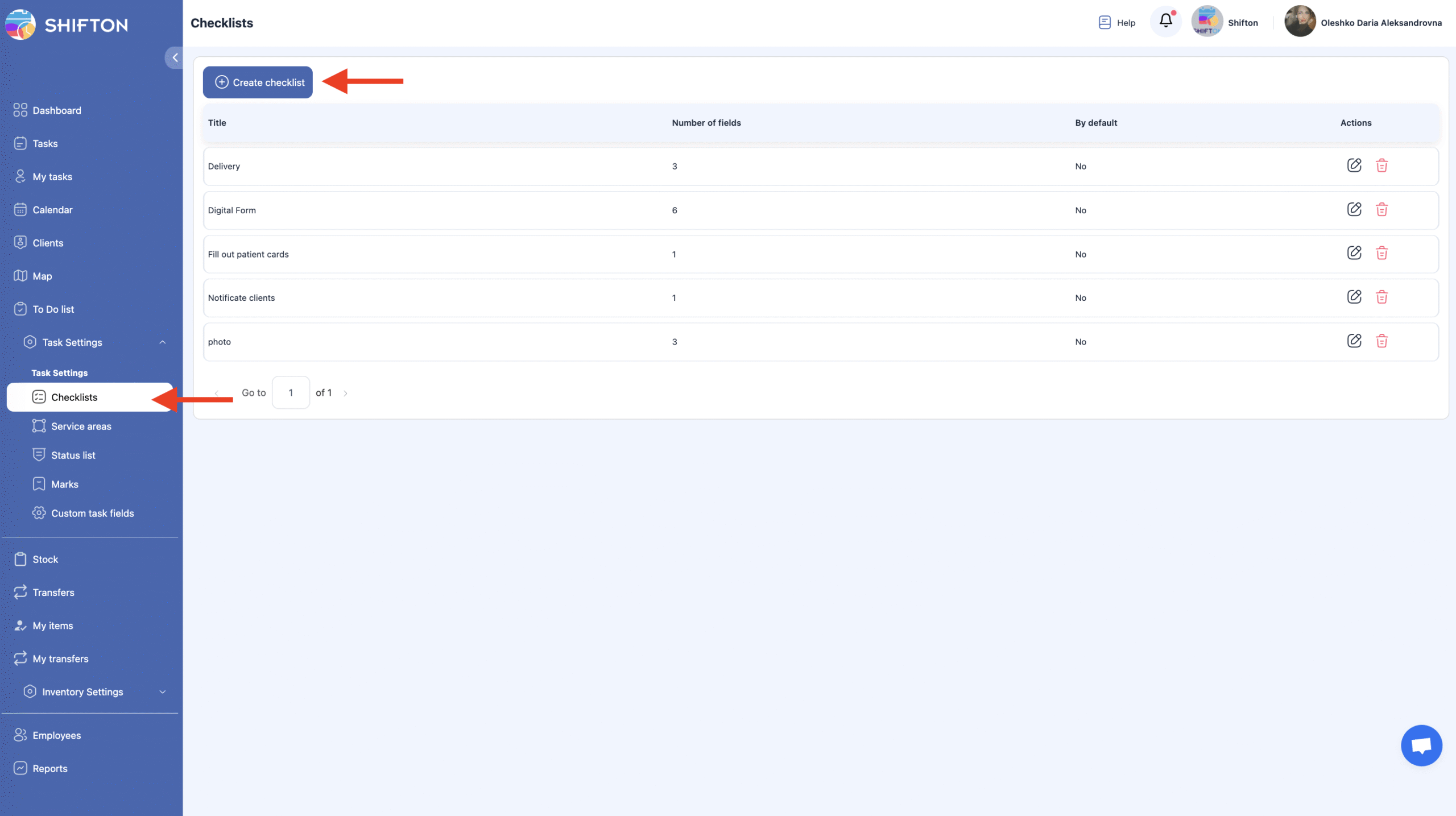
Seleccione la sección Listas de verificación.
Esta página contiene todas las listas de verificación creadas anteriormente y proporciona la opción de crear nuevas. -
Haga clic en Crear Lista de Verificación.
-
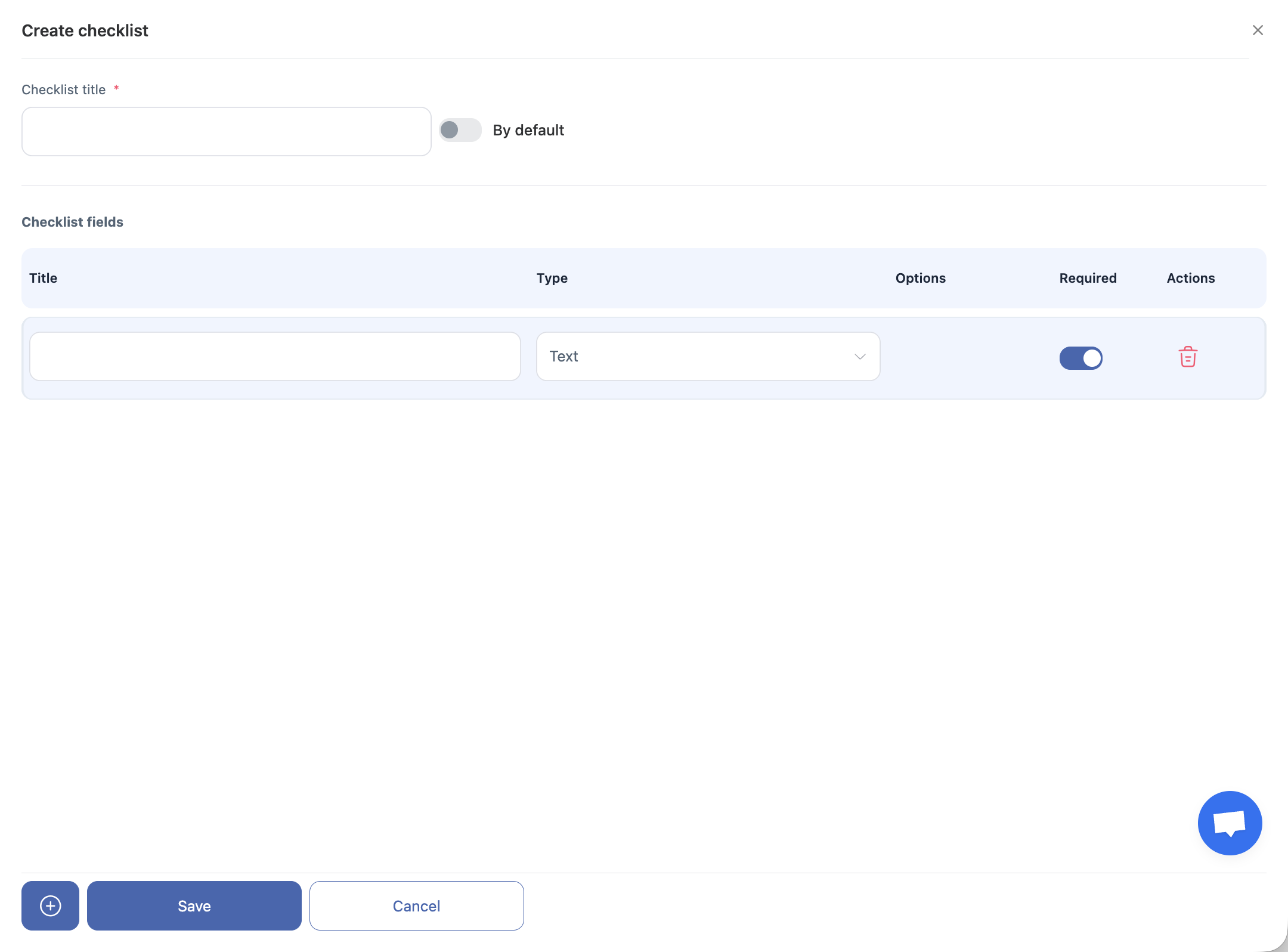
Ingrese el nombre de la lista de verificación.
Si es necesario, habilite la opción de Lista de Verificación Predeterminada — esta lista de verificación se adjuntará automáticamente a todas las nuevas tareas. -
Agregue elementos a la lista de verificación y seleccione el tipo de datos para cada elemento.
Tipos de Datos Disponibles
-
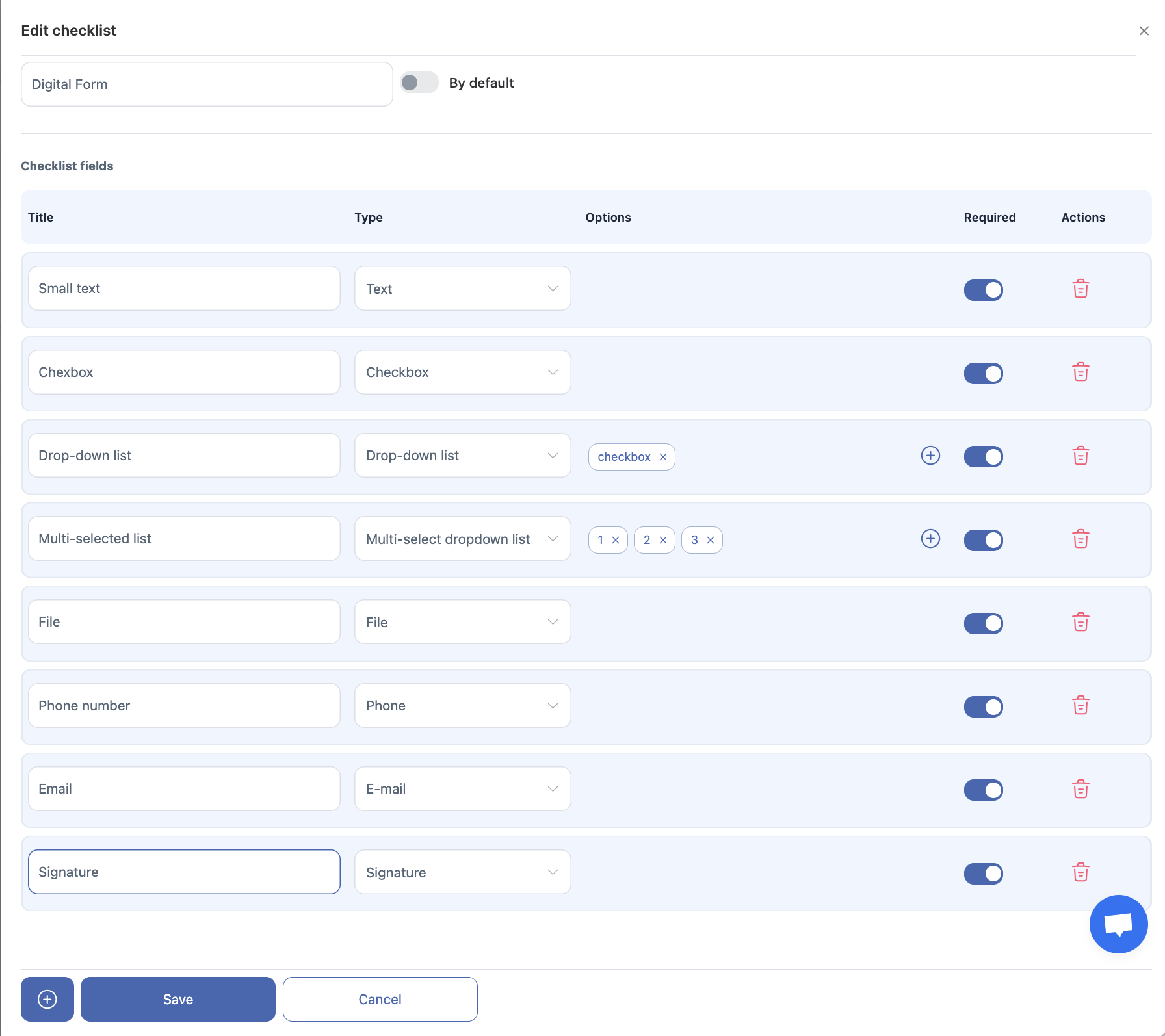
Texto — una respuesta de texto breve.
-
Número — un valor numérico.
-
Casilla de verificación — una opción obligatoria que debe seleccionarse.
-
Lista desplegable — seleccione una opción de varias.
-
Lista desplegable de selección múltiple — seleccione una o varias opciones de la lista.
-
Archivo — sube una foto o toma una imagen utilizando la cámara.
-
Campo de texto — una respuesta detallada de texto largo.
-
Número de teléfono — un campo para ingresar un número de teléfono válido.
-
Correo electrónico — un campo para ingresar una dirección de correo electrónico.
-
Firma — permite al empleado dejar una firma digital (aparece una caja de firma blanca en la versión web y en la aplicación móvil).
Cómo Editar una Lista de Verificación
-
Haz clic en el icono de lápiz junto a la lista de verificación que deseas editar.
-
Realiza los cambios y guarda.
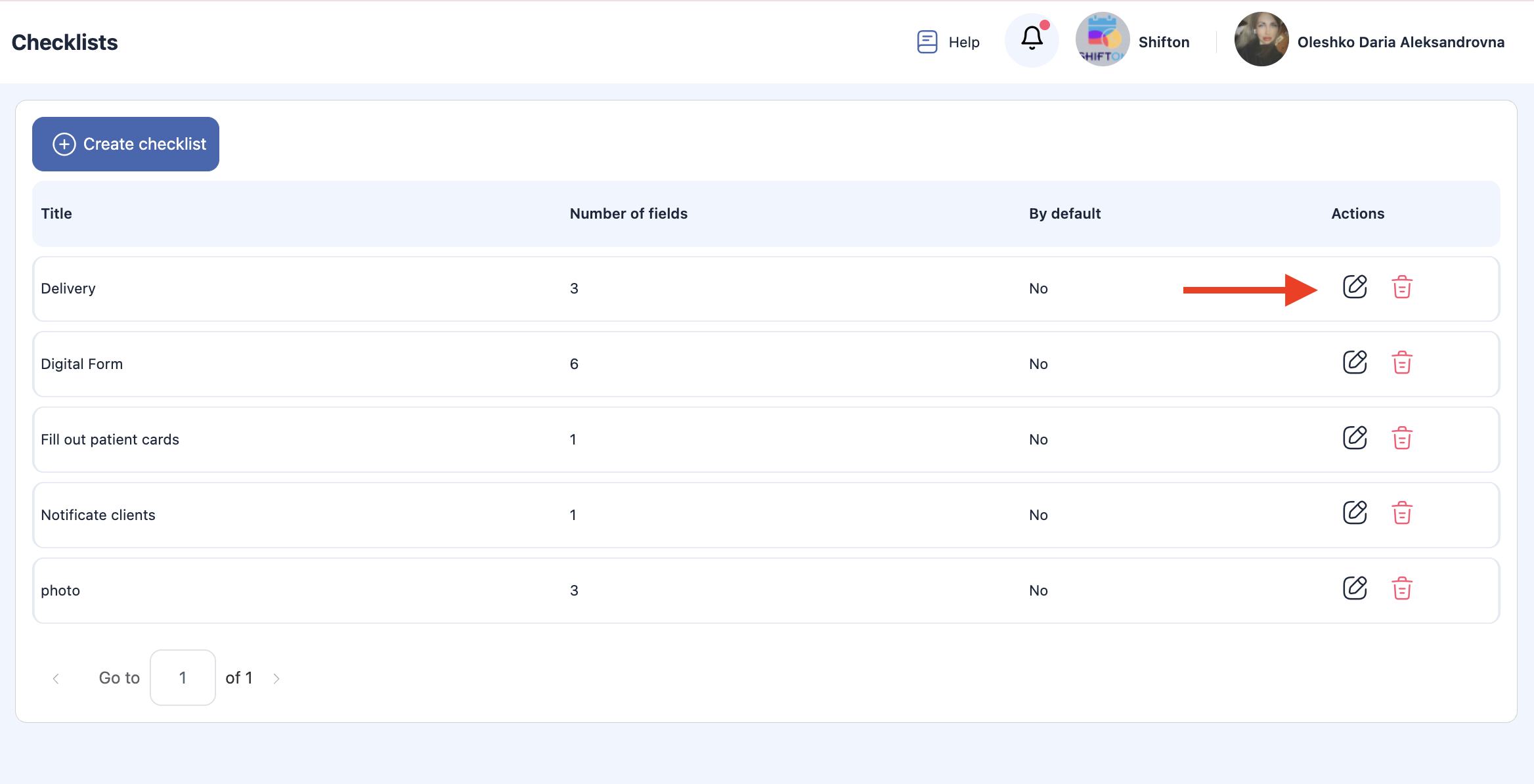
Nota: Las actualizaciones se aplican solo a nuevas tareas creadas después de que la lista de verificación fue editada. Las tareas existentes conservarán la versión original de la lista de verificación.
Cómo Eliminar una Lista de Verificación
-
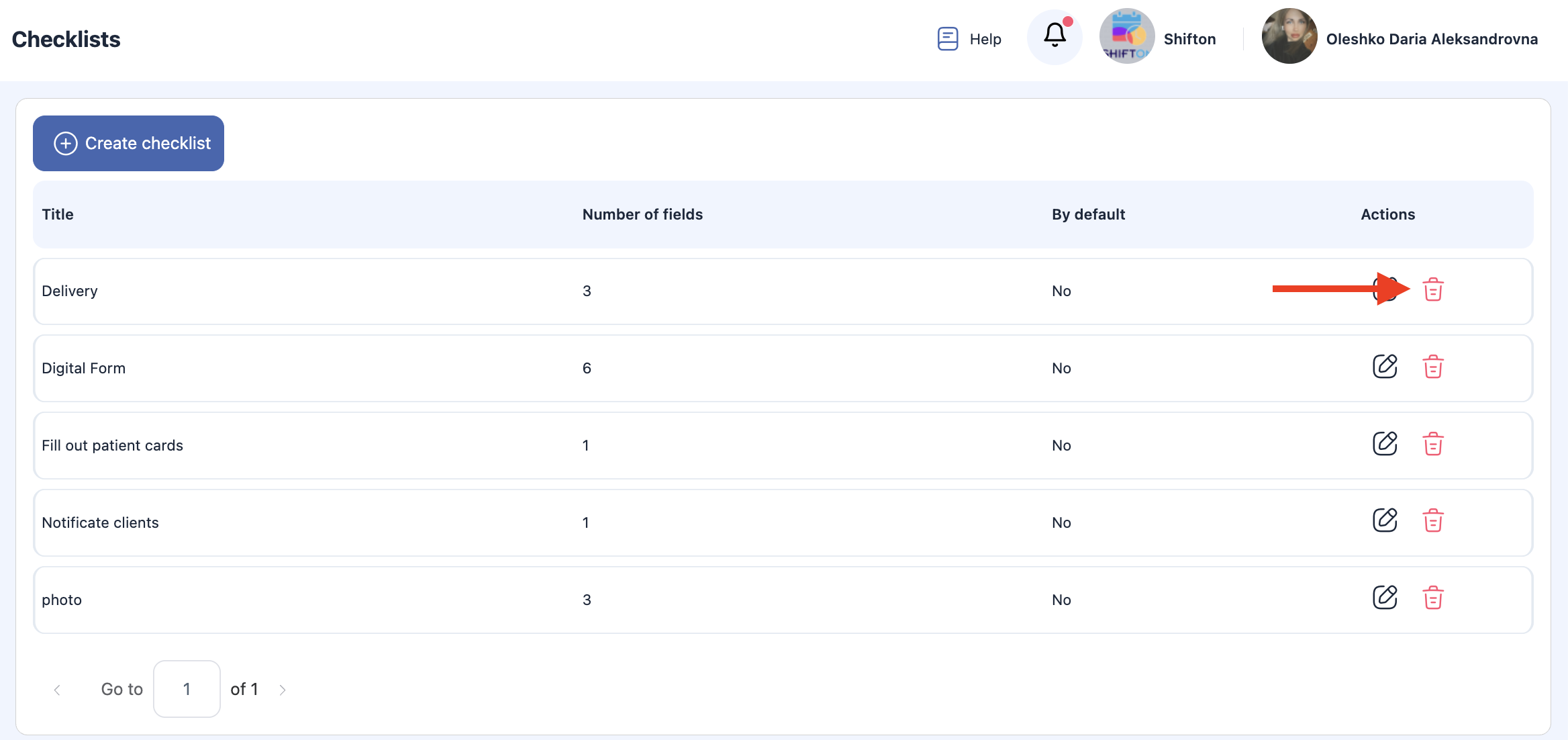
Haz clic en el icono de papelera junto a la lista de verificación que deseas eliminar.
-
Confirma la acción.

Importante:
-
No se puede eliminar una lista de verificación si ya está asignada a alguna tarea.
-
Solo se pueden eliminar las listas de verificación que no están utilizadas en ninguna tarea.
-
Las tareas existentes retienen su lista de verificación adjunta y los datos enviados.
Preguntas Frecuentes (FAQ)
P: ¿Qué son las listas de verificación en las tareas de Shifton?
A: Las listas de verificación son listas estructuradas de ítems o pasos de verificación que ayudan a estandarizar la ejecución de tareas. Aseguran que cada paso de una tarea se complete de manera consistente cada vez.
Q: ¿Dónde encuentro la función de lista de verificación?
A: Las listas de verificación están disponibles en el editor de tareas, tanto al crear una tarea como al ver una tarea existente. Puedes agregar uno o más ítems de la lista de verificación allí.
Q: ¿Cómo agrego una lista de verificación a una tarea?
A: En el panel de creación o edición de tareas, ubica la sección Listas de verificación, haz clic en Agregar ítem, ingresa el nombre del ítem y repite para cada paso que necesites incluir.
Q: ¿Puedo cambiar el orden de los ítems de la lista de verificación?
A: Sí. La mayoría de las interfaces de listas de verificación permiten reordenar arrastrando y soltando o usando flechas para mover los ítems hacia arriba o hacia abajo, de modo que puedas priorizar los pasos en el orden deseado.
Q: ¿Los ítems de la lista de verificación pueden ser obligatorios u opcionales?
A: Sí — los ítems de la lista de verificación pueden marcarse como obligatorios u opcionales según tus necesidades operativas. Los ítems obligatorios normalmente deben ser marcados antes de completar la tarea.
Q: ¿Quién puede completar los ítems de la lista de verificación?
A: Los técnicos asignados o los usuarios con permisos de edición en la tarea pueden marcar los ítems a medida que se completan.
Q: ¿Qué sucede cuando todos los ítems de la lista de verificación están marcados?
A: Cuando todos los ítems obligatorios de la lista de verificación están completados, la tarea puede marcarse como finalizada. Algunos flujos de trabajo exigen la finalización de la lista de verificación como condición previa para cerrar una tarea.
Q: ¿Puedo editar una lista de verificación después de crear una tarea?
A: Sí — si la tarea aún está en un estado que permite edición, puedes modificar la lista de verificación (agregar, editar, eliminar ítems) en el panel de tareas antes de completar.
Q: ¿Hay una manera de reutilizar listas de verificación en varias tareas?
A: Algunos sistemas te permiten guardar plantillas de listas de verificación para reutilizarlas. Si Shifton lo permite, verás opciones para crear y aplicar plantillas al agregar listas de verificación.
P: ¿Aparecen las listas de verificación en los informes de tareas?
R: Sí — generalmente, las listas de verificación y su estado de finalización se incluyen en los informes de tareas (PDF o exportación), lo que ayuda a verificar el trabajo realizado y el cumplimiento.
P: ¿Puedo requerir fotos o notas para cada elemento de la lista de verificación?
R: Dependiendo de tu configuración, Shifton puede exigir campos adicionales (fotos, comentarios) para elementos individuales de la lista de verificación para mejorar la documentación y el control de calidad.