

 English
  Español
  Português
  Deutsch
  Français
  Italiano
  日本語
日本語  中文
中文  हिन्दी
  עברית
עברית  العربية
  한국어
한국어  Nederlands
  Polski
  Türkçe
  Українська
  Русский
  Magyar
  Română
  Български
  Čeština
  Ελληνικά
  Svenska
  Dansk
Dansk  Norsk
Norsk  Suomi
Suomi  Bahasa
  Tiếng Việt
  Tagalog
  ไทย
ไทย  Latviešu
  Lietuvių
  Eesti
Eesti  Slovenčina
  Slovenščina
  Hrvatski
  Македонски
  Қазақ
Қазақ  Azərbaycan
  Afrikaans
  বাংলা
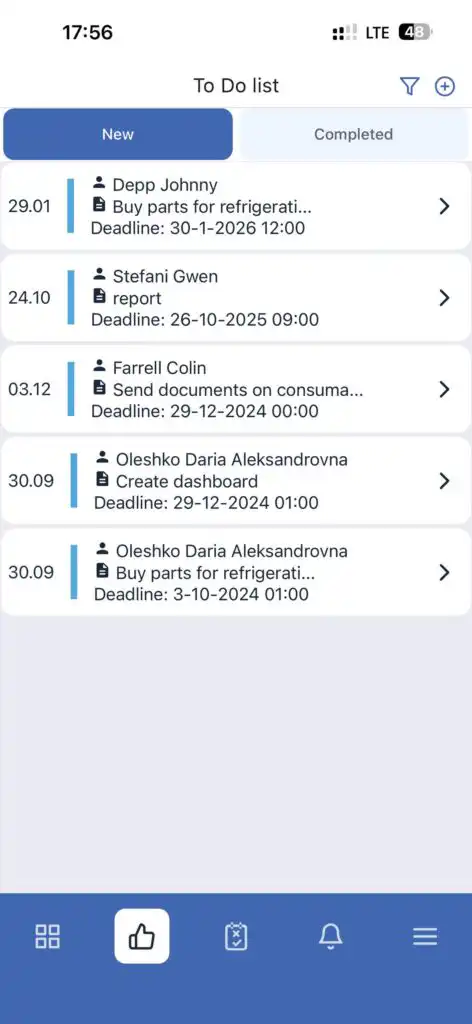
বাংলা Στην εφαρμογή για κινητά, εκτός από τις τυπικές εργασίες, υπάρχει Λίστα Εργασιών — αναθέσεις με περιγραφές κειμένου και προθεσμίες.
Προβολή Λίστα Εργασιών
- Πηγαίνετε στην ενότητα Λίστα Εργασιών στην εφαρμογή.
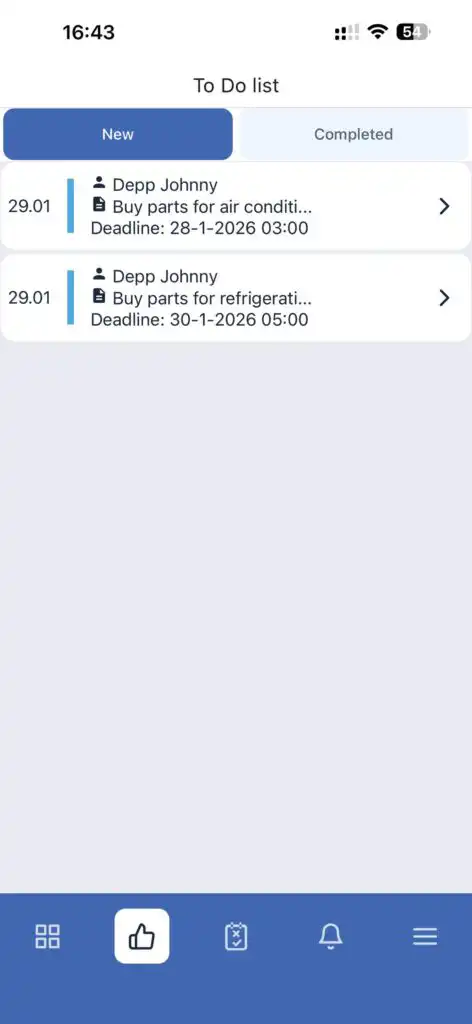
- Η οθόνη είναι χωρισμένη σε Νέες και Ολοκληρωμένες αναθέσεις.
- Πατήστε σε μια Λίστα Εργασιών για να δείτε τις λεπτομέρειές της.
- Στην οθόνη λεπτομερειών, μπορείτε να:
- Δείτε την περιγραφή κειμένου
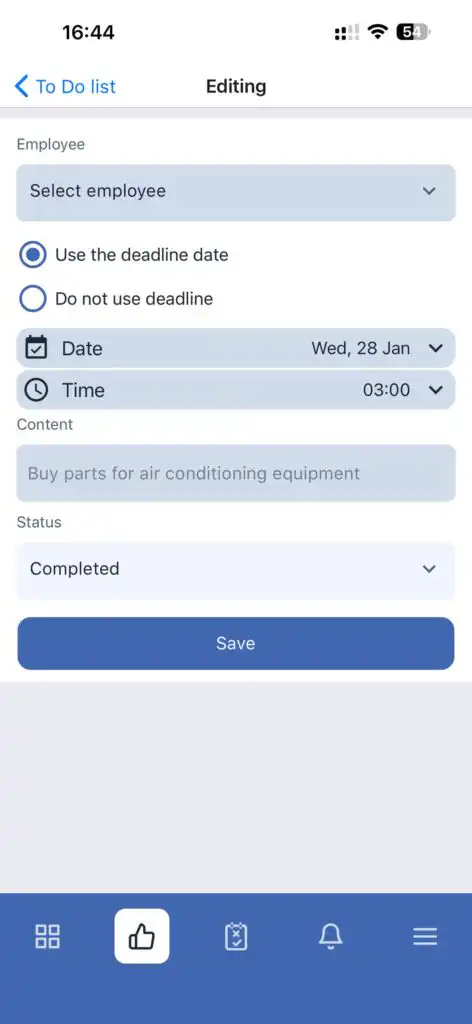
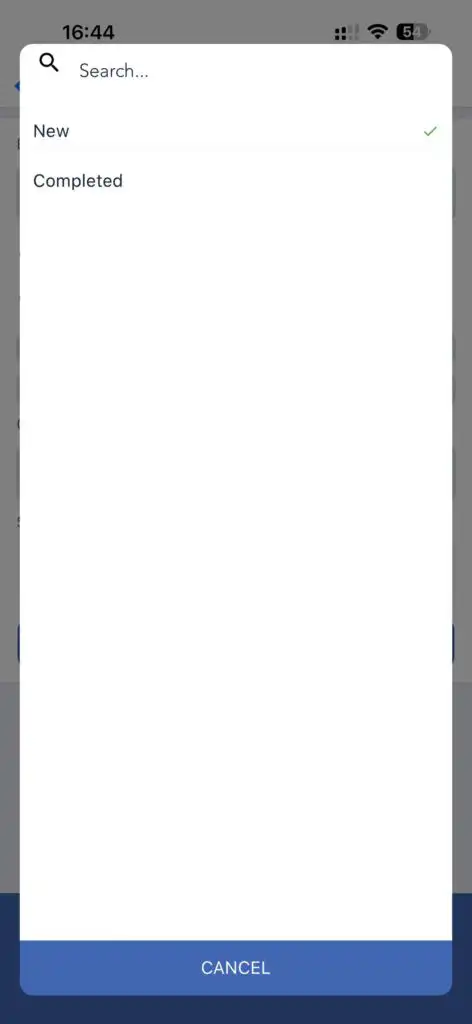
- Αλλάξετε κατάσταση από Νέες σε Ολοκληρωμένες
- Δείτε την περιγραφή κειμένου
Για να δείτε ολοκληρωμένες Λίστες Εργασιών, πηγαίνετε στην ενότητα Λίστα Εργασιών — Ολοκληρωμένες .
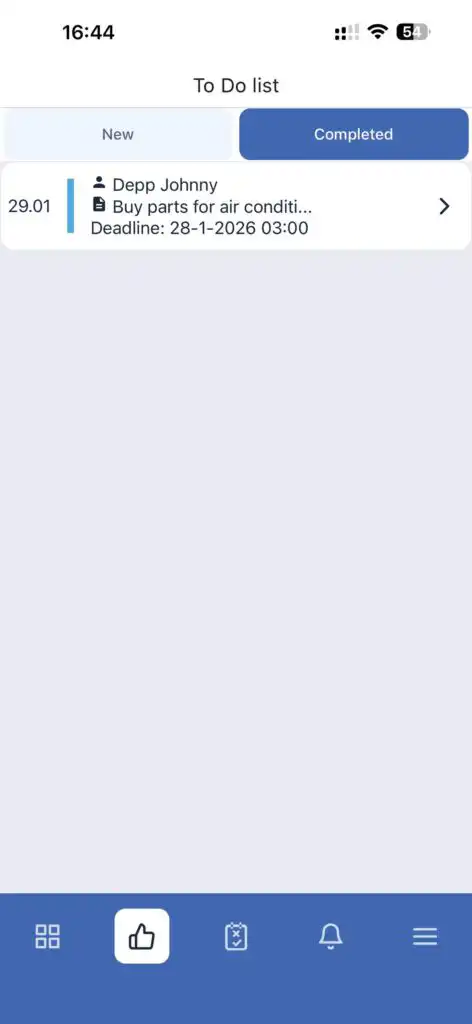
Δημιουργία Λίστας Εργασιών (Μόνο για Διαχειριστές ή Ιδιοκτήτες)
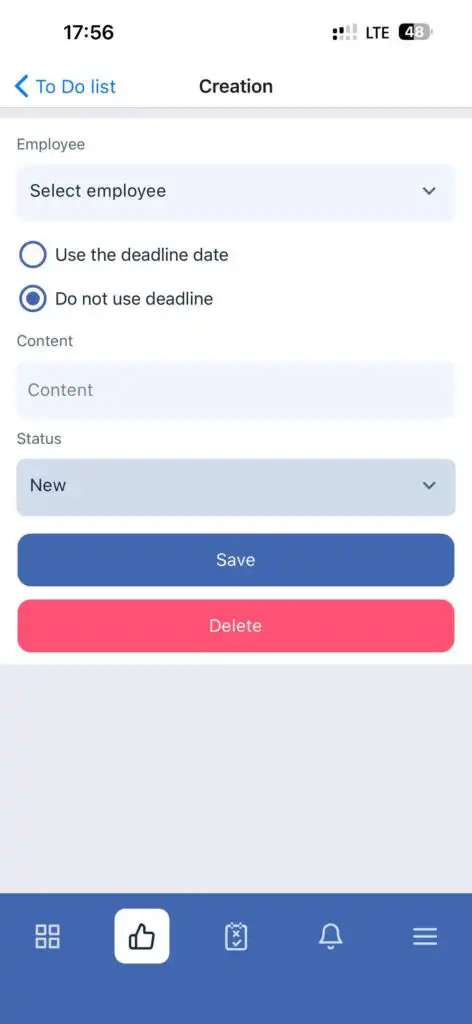
- Πατήστε το + κουμπί στην ενότητα Λίστα Εργασιών.
- Επιλέξτε τον αναθέτων πρόσωπο.
- Αποφασίστε αν θα χρησιμοποιήσετε προθεσμία.
- Προσθέστε σχολιασμό αν είναι απαραίτητο.
- Πατήστε Αποθήκευση.
Φιλτράρισμα Εργασία (Μόνο για Διαχειριστές ή Ιδιοκτήτες)
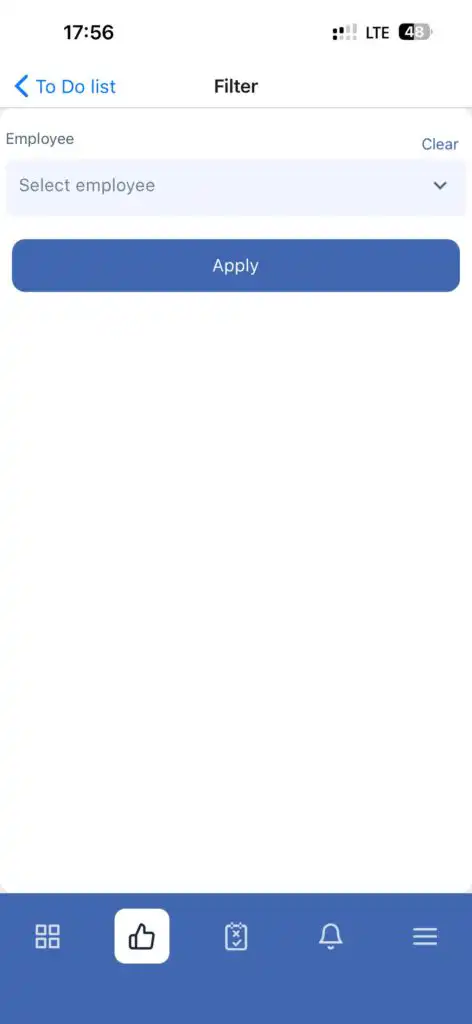
- Πατήστε το εικονίδιο του φίλτρου.
- Επιλέξτε υπαλλήλους για να εμφανίσετε μόνο τις σχετικές Εργασίες.
Διαγραφή Εργασίας
Για να διαγράψετε μια Εργασία, ανοίξτε την και πατήστε το κουμπί Διαγραφή.
Συχνές Ερωτήσεις
Ε: Ποιος μπορεί να δημιουργήσει Εργασίες?
Α: Μόνο οι διαχειριστές και οι ιδιοκτήτες της εταιρείας.
Ε: Μπορώ να ορίσω προθεσμία για μια Εργασία?
Α: Ναι. Μπορείτε να ενεργοποιήσετε ή να απενεργοποιήσετε την προθεσμία κατά τη δημιουργία μιας Εργασίας.
Ε: Πώς να μαρκάρω μια Εργασία ως ολοκληρωμένη?
Α: Ανοίξτε την Εργασία και αλλάξτε την κατάστασή της από Νέα σε Ολοκληρωμένη.
Ε: Πού μπορώ να βρω τις ολοκληρωμένες Εργασίες?
Α: Στο Αποστολές – Ολοκληρωμένες ενότητα.
Ερ: Μπορώ να διαγράψω μια Αποστολή;
Απ: Ναι. Ανοίξτε την Αποστολή και πατήστε Διαγραφή.
Ερ: Μπορεί η Αποστολή να φιλτραριστεί ανά υπάλληλο;
Απ: Ναι, η δυνατότητα φιλτραρίσματος είναι διαθέσιμη μόνο για διαχειριστές και ιδιοκτήτες μέσω του εικονιδίου φίλτρου.