

 English
  Español
  Português
  Deutsch
  Français
  Italiano
  日本語
日本語  中文
中文  हिन्दी
  עברית
עברית  العربية
  한국어
한국어  Nederlands
  Polski
  Türkçe
  Українська
  Русский
  Magyar
  Română
  Български
  Čeština
  Ελληνικά
  Svenska
  Dansk
Dansk  Norsk
Norsk  Suomi
Suomi  Bahasa
  Tiếng Việt
  Tagalog
  ไทย
ไทย  Latviešu
  Lietuvių
  Eesti
Eesti  Slovenčina
  Slovenščina
  Hrvatski
  Македонски
  Қазақ
Қазақ  Azərbaycan
  Afrikaans
  বাংলা
বাংলা Shifton nabízí několik typů zpráv pro analýzu dokončených úkolů a pracovní doby zaměstnanců.
Zpráva o úkolech (PDF)
Zpráva o úkolech je dostupná v „Úkolech“ sekci.
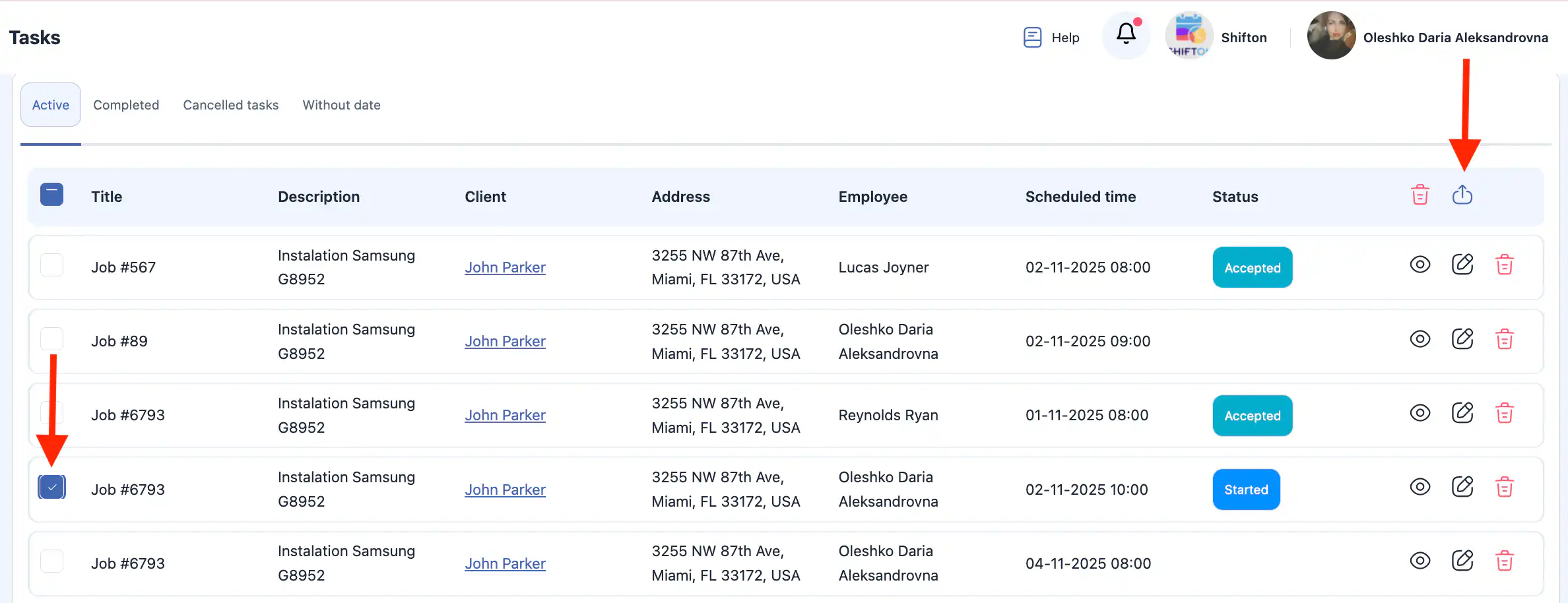
Jedná se o PDF soubor, který obsahuje kompletní informace o úkolu, včetně:
- údajů o klientovi;
- popisu úkolu;
- stavů a termínů;
- dokončeného kontrolního seznamu;
- loga společnosti.
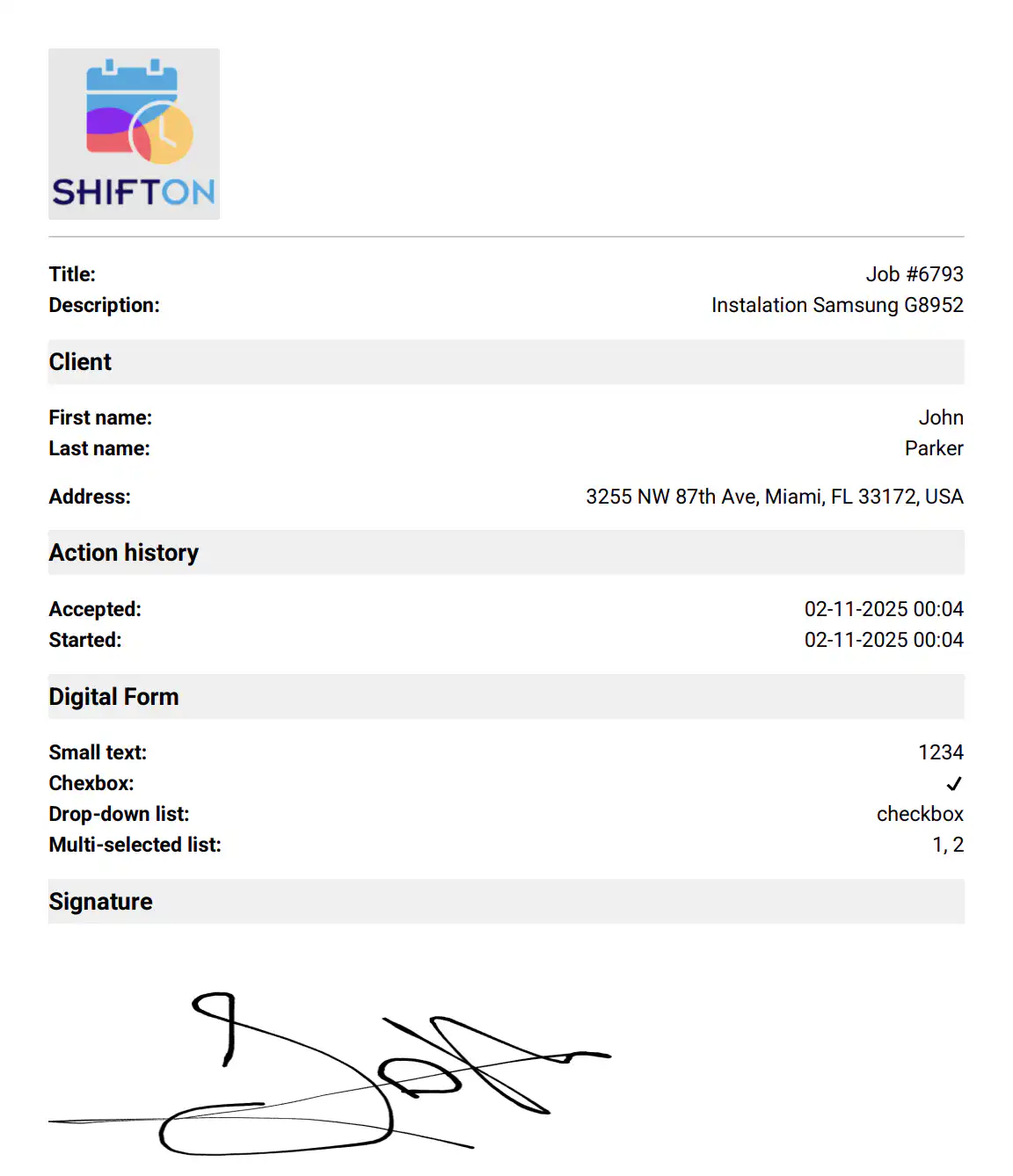
Tuto zprávu lze použít k tisku nebo sdílení s klientem.
Zprávy v sekci „Zprávy“
V postranním menu je sekce „Zprávy“.
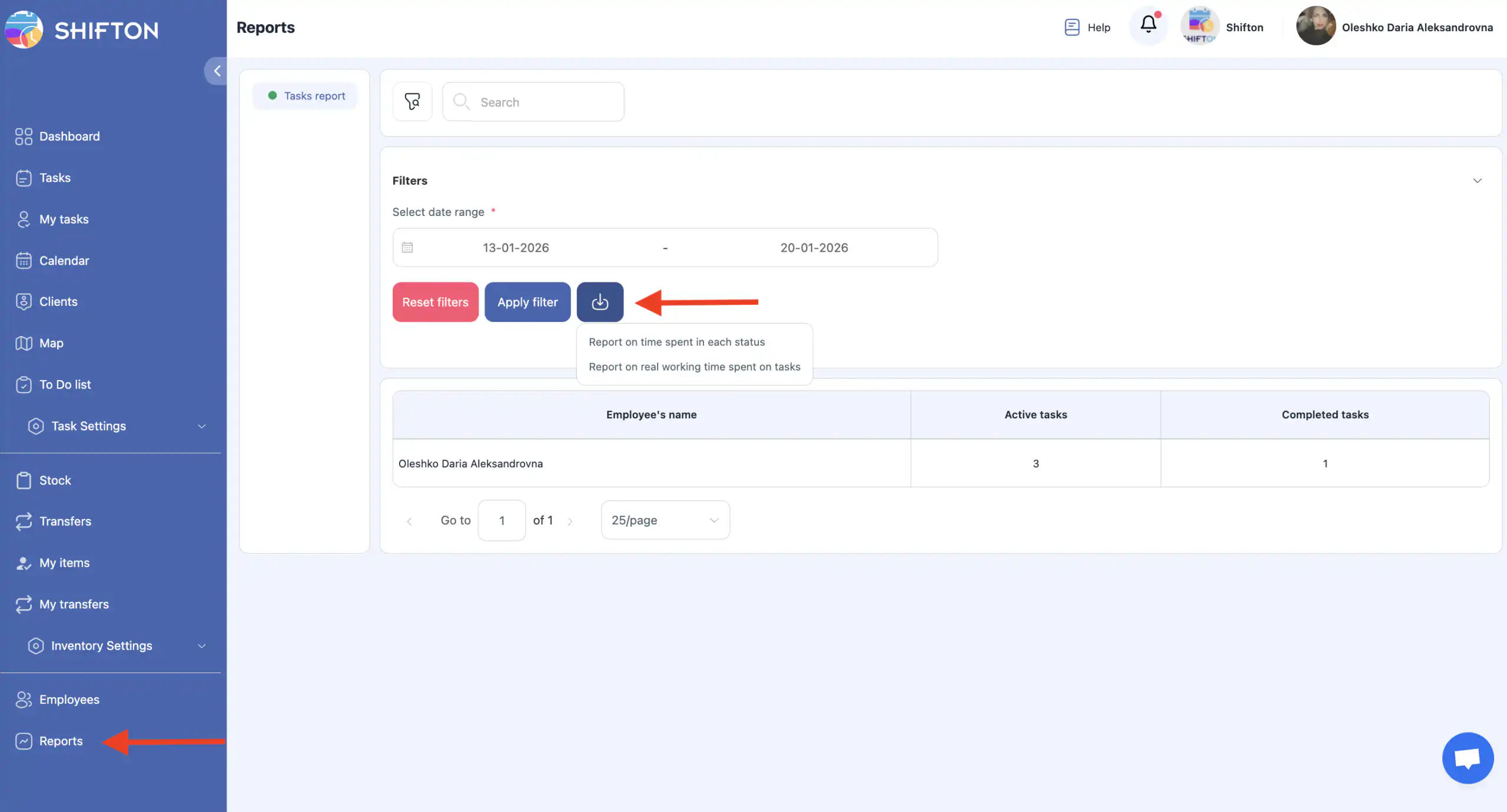
Zobrazuje zprávu na webovém základě s informacemi o:
- počtu aktivních úkolů;
- počtu dokončených úkolů;
- vybraném časovém období.
Stahování zpráv
V sekci „Zprávy“ klikněte na ikonu stáhnout.
Jsou dostupné dva typy zpráv:
- Zpráva o čase stráveném v každém stavu — ukazuje, kolik času úkoly stráví v každém stavu;
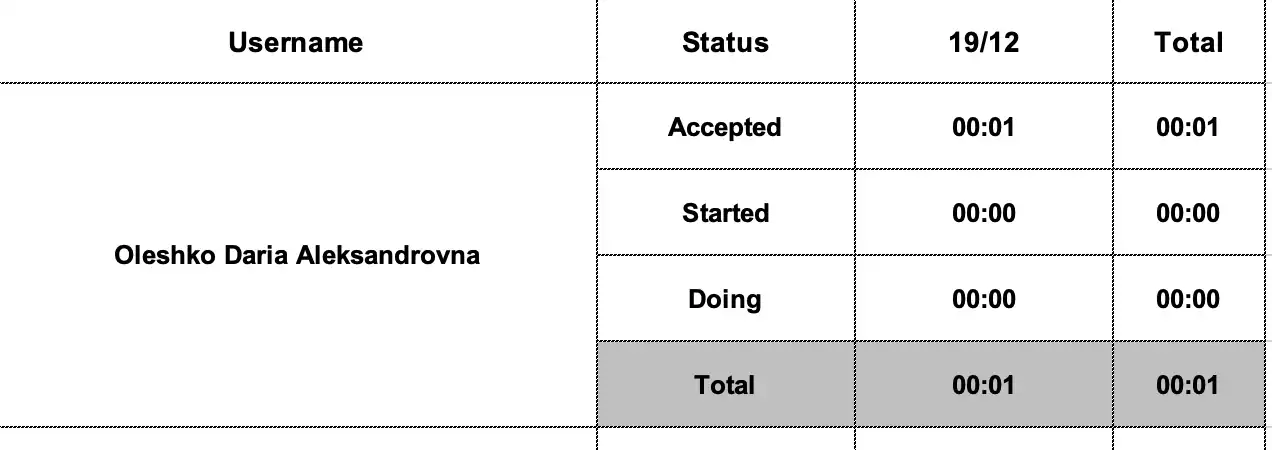
- Zpráva o skutečném pracovním čase stráveném na úkolech — ukazuje skutečnou pracovní dobu strávenou na dokončení úkolů.

Obě zprávy jsou generovány pro vybrané období.
Často kladené otázky (FAQ)
Otázka: Kde najdu sekci Zprávy v aplikaci Shifton?
Odpověď: Otevřete Zprávy sekci z hlavního menu vlevo. Zde jsou dostupné ke stažení.
Otázka: Jaké druhy zpráv jsou k dispozici?
Odpověď: Shifton poskytuje dva hlavní typy zpráv:
- Excel zprávy v sekci Zprávy.
- PDF zprávy o úkolu generované z jednotlivých úkolů.
Otázka: V jakém formátu se zprávy ze sekce Zprávy stahují?
Odpověď: Všechny zprávy generované ze sekce Zprávy se stahují ve formátu Excel (.xlsx).
Otázka: V jakém formátu se stahuje Zpráva o úkolu?
Odpověď: Zprávy o úkolu generované z úkolové stránky se stahují ve formátu PDF.
Otázka: Co obsahuje PDF zpráva o úkolu?
Odpověď: PDF zpráva o úkolu obsahuje informace o klientovi, popis úkolu, stavy a termíny, dokončený seznam úkolů a logo společnosti.
Otázka: Jaká data jsou zahrnuta do Excel zpráv?
Odpověď: Excel zprávy mohou zahrnovat:
- počet aktivních a dokončených úkolů;
- čas strávený v každém stavu úkolu;
- skutečný pracovní čas strávený na úkolech;
- vybrané vykazované období.
Otázka: Jak stáhnu Excel report?
Odpověď: Jděte na Zprávy, klikněte na ikonu pro stažení, vyberte typ zprávy a časové období, a soubor bude stažen ve formátu Excel.
Otázka: Mohu upravovat Excel reporty po stažení?
Odpověď: Ano. Excel reporty je možné upravovat, filtrovat a analyzovat pomocí tabulkových procesorů jako je Microsoft Excel nebo Google Sheets.
Otázka: Jsou reporty aktualizovány v reálném čase?
Odpověď: Ano. Data použitá pro reporty odrážejí nejnovější informace dostupné v systému v době jejich vytvoření.
Otázka: Ovlivňují uživatelské role přístup k reportům?
Odpověď: Ano. Přístup k reportům závisí na uživatelských oprávněních. Pokud nevidíte sekci Zprávy, možná máte omezenou roli.