

 English
  Español
  Português
  Deutsch
  Français
  Italiano
  日本語
日本語  中文
中文  हिन्दी
  עברית
עברית  العربية
  한국어
한국어  Nederlands
  Polski
  Türkçe
  Українська
  Русский
  Magyar
  Română
  Български
  Čeština
  Ελληνικά
  Svenska
  Dansk
Dansk  Norsk
Norsk  Suomi
Suomi  Bahasa
  Tiếng Việt
  Tagalog
  ไทย
ไทย  Latviešu
  Lietuvių
  Eesti
Eesti  Slovenčina
  Slovenščina
  Hrvatski
  Македонски
  Қазақ
Қазақ  Azərbaycan
  Afrikaans
  বাংলা
বাংলা Svou heslo můžete kdykoli změnit v nastavení profilu.
Jak otevřít nastavení Změna hesla
- Klikněte na ikonu s vašimi iniciály v horní části rozhraní (nejkrajnější ikona vpravo).
- Zvolte „Změnit heslo.”
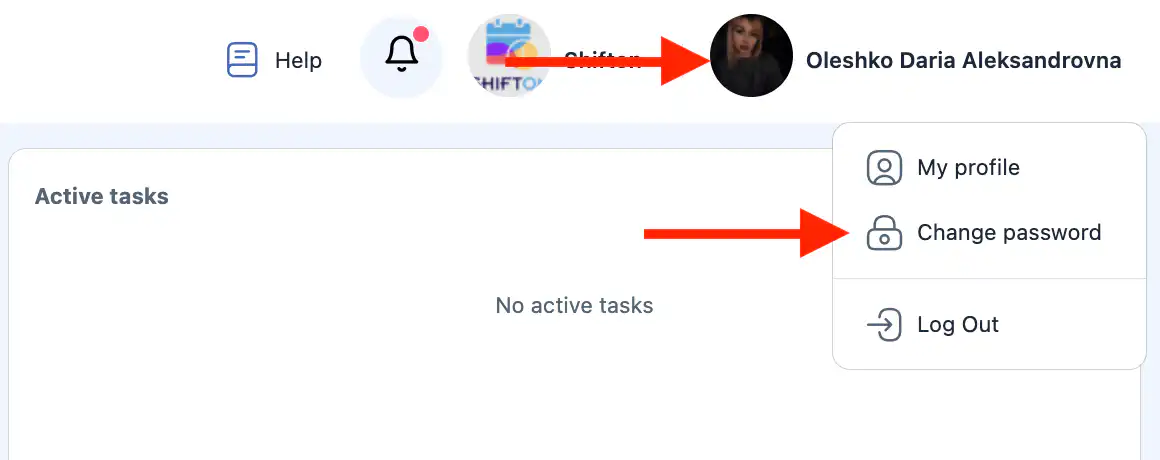
- Otevře se postranní panel pro změnu hesla.
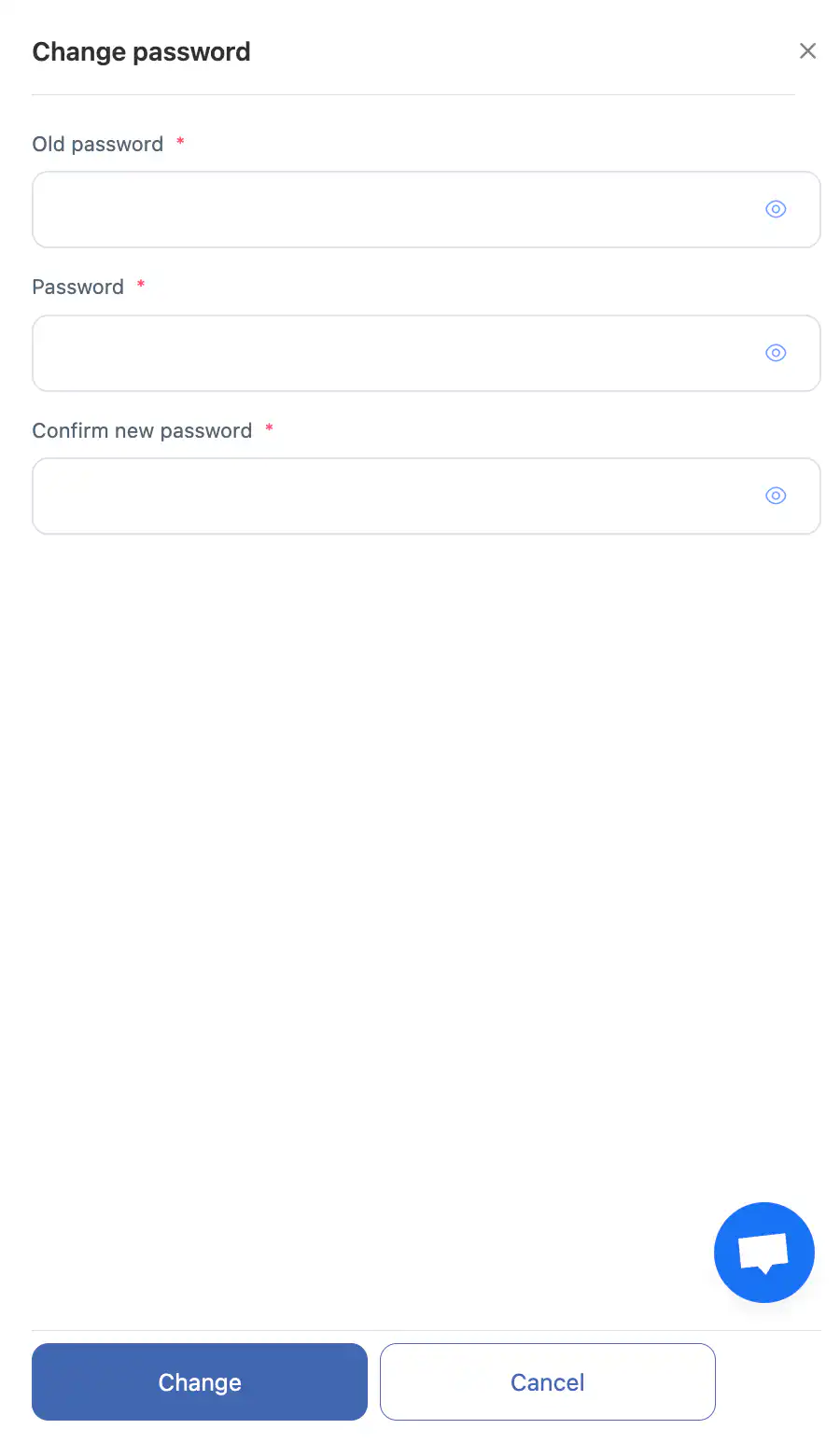
Jak změnit své heslo
V postranním panelu:
- Zadejte své aktuální heslo.
- Zadejte své nové heslo.
- Potvrďte nové heslo.
Můžete použít ikonu oka k zobrazení nebo skrytí znaků hesla.
Po vyplnění polí klikněte na:
- „Změnit” — pro uložení nového hesla;
- „Zrušit” — pro opuštění bez uložení změn.
Požadavky na heslo
Vaše nové heslo musí:
- obsahovat alespoň 8 znaků;
- zahrnovat čísla;
- zahrnovat pouze anglická písmena (A–Z, a–z, velká nebo malá).
-
Povolena jsou pouze latinská písmena a číslice.
Důležité
- Nové heslo se aktivuje okamžitě po uložení.
- Použijte silné heslo, které je těžké uhodnout.
- Nesdílejte své heslo s třetími stranami.
Často kladené dotazy (FAQ)
Otázka: Mohu změnit své heslo, aniž bych znal to současné?
Odpověď: Ne. Musíte zadat své současné heslo, abyste jej mohli změnit.
Pokud nejste přihlášeni a nepamatujete si heslo, použijte možnost „Zapomenuté heslo?“ na přihlašovací stránce. Můžete si vyžádat reset hesla přes telefonní číslo nebo e-mailovou adresu použitou k přihlášení do svého účtu.
Otázka: Co mám dělat, pokud jsem zapomněl svoje současné heslo?
Odpověď: Použijte možnost obnovení hesla na přihlašovací stránce.
Otázka: Proč není mé nové heslo přijato?
Odpověď: Ujistěte se, že má alespoň 8 znaků, obsahuje číslice a používá pouze anglická písmena a speciální znaky.
Otázka: Budou změny uloženy, pokud zavřu panel bez kliknutí na „Změnit“?
Odpověď: Ne. Změny se použijí pouze po kliknutí na „Změnit.“