

 English
  Español
  Português
  Deutsch
  Français
  Italiano
  日本語
日本語  中文
中文  हिन्दी
  עברית
עברית  العربية
  한국어
한국어  Nederlands
  Polski
  Türkçe
  Українська
  Русский
  Magyar
  Română
  Български
  Čeština
  Ελληνικά
  Svenska
  Dansk
Dansk  Norsk
Norsk  Suomi
Suomi  Bahasa
  Tiếng Việt
  Tagalog
  ไทย
ไทย  Latviešu
  Lietuvių
  Eesti
Eesti  Slovenčina
  Slovenščina
  Hrvatski
  Македонски
  Қазақ
Қазақ  Azərbaycan
  Afrikaans
  বাংলা
বাংলা এই করনীয় বৈশিষ্ট্য কাজসমূহ মডিউলের অংশ এবং কোনও অতিরিক্ত সক্রিয়করণ বা কনফিগারেশন প্রয়োজন হয় না।
একটি করনীয় একটি সাধারণ পাঠ্য ভিত্তিক কাজ যা একজন কর্মচারীকে নির্ধারিত হয়, একটি বিবরণ এবং একটি সময়সীমা সহ।
করনীয়গুলি দেখতে, তৈরি করতে, সম্পাদনা করতে বা মুছে ফেলতে পাশের মেনুতে “করনীয় তালিকা” বিভাগটি খুলুন।
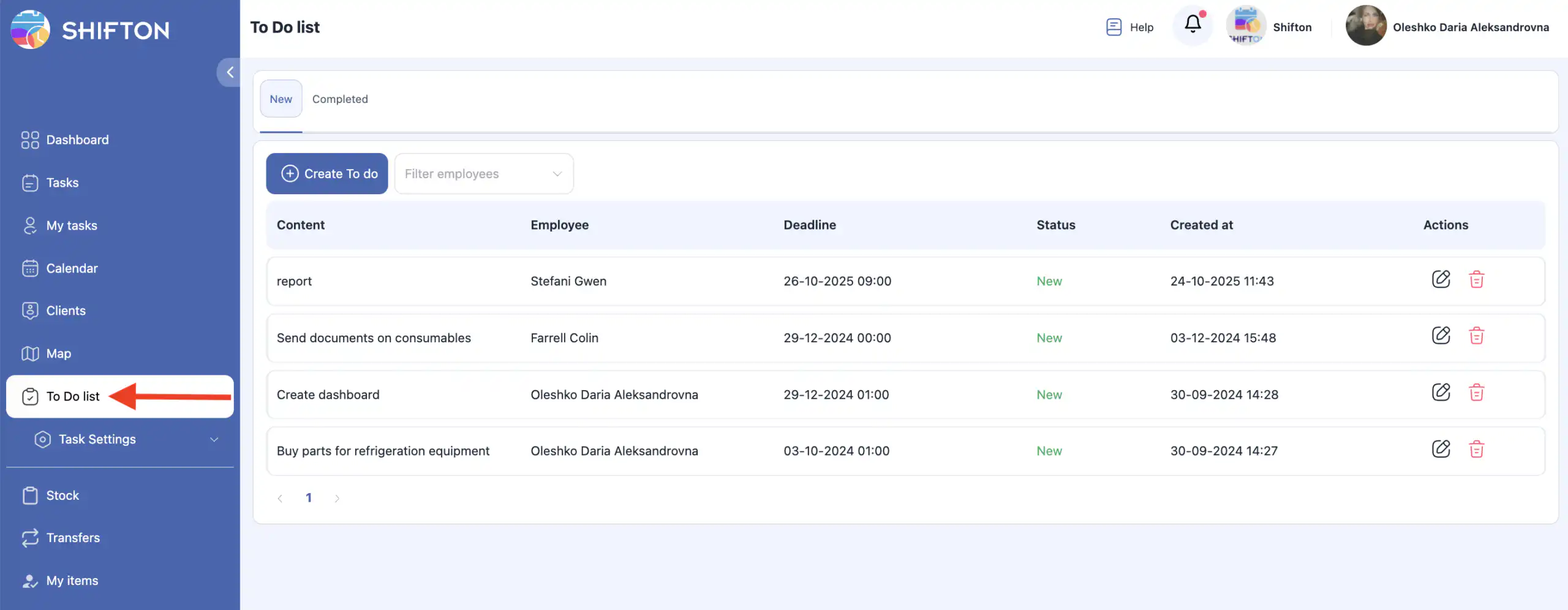
পাতায় দুটি ট্যাব রয়েছে:
-
সক্রিয় করনীয়
-
সম্পূর্ণ করনীয়
আপনি একজন বা একাধিক কর্মচারী দ্বারা করনীয়গুলি ফিল্টার করতে পারেন।
ফিল্টার পরিষ্কার করতে, কর্মচারীর নামের পাশে X ক্লিক করুন।
সক্রিয় করনীয় নিয়ে কাজ
একটি করনীয় তৈরি করা
-
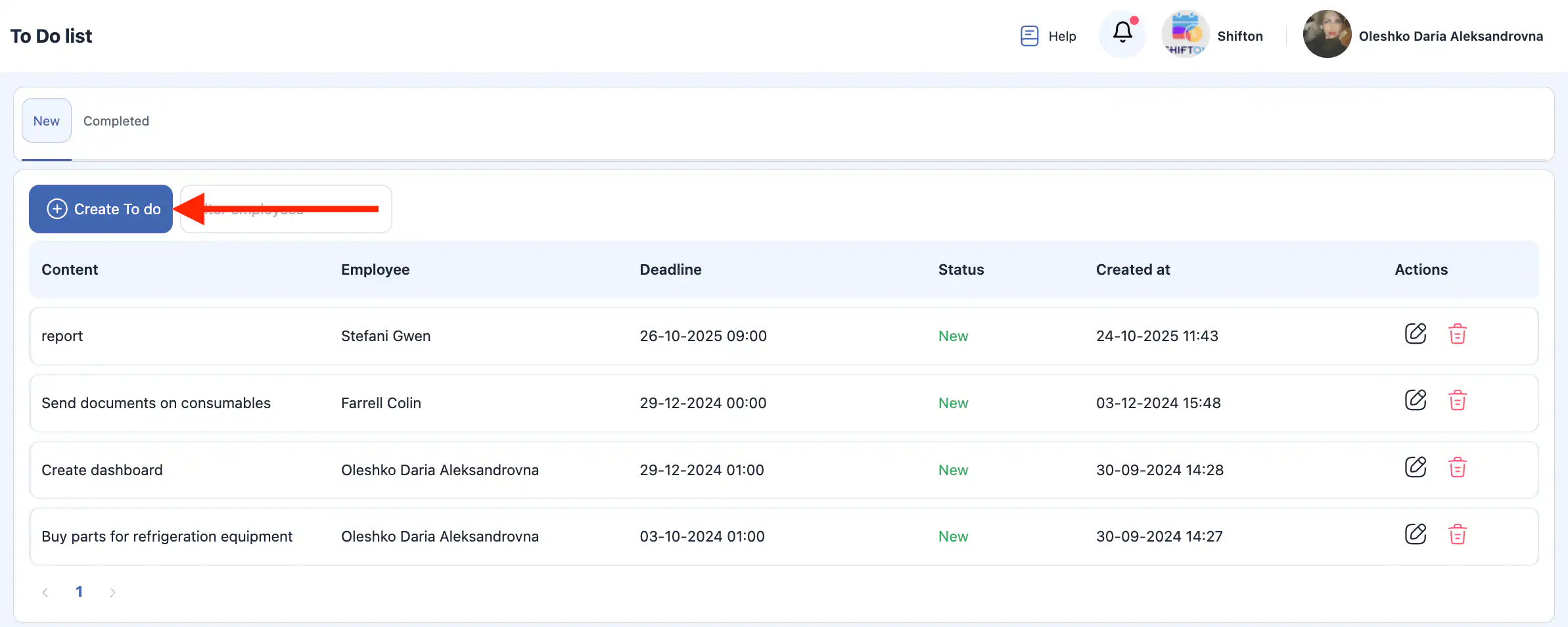
ক্লিক করুন “করনীয় তৈরি করুন।”
-
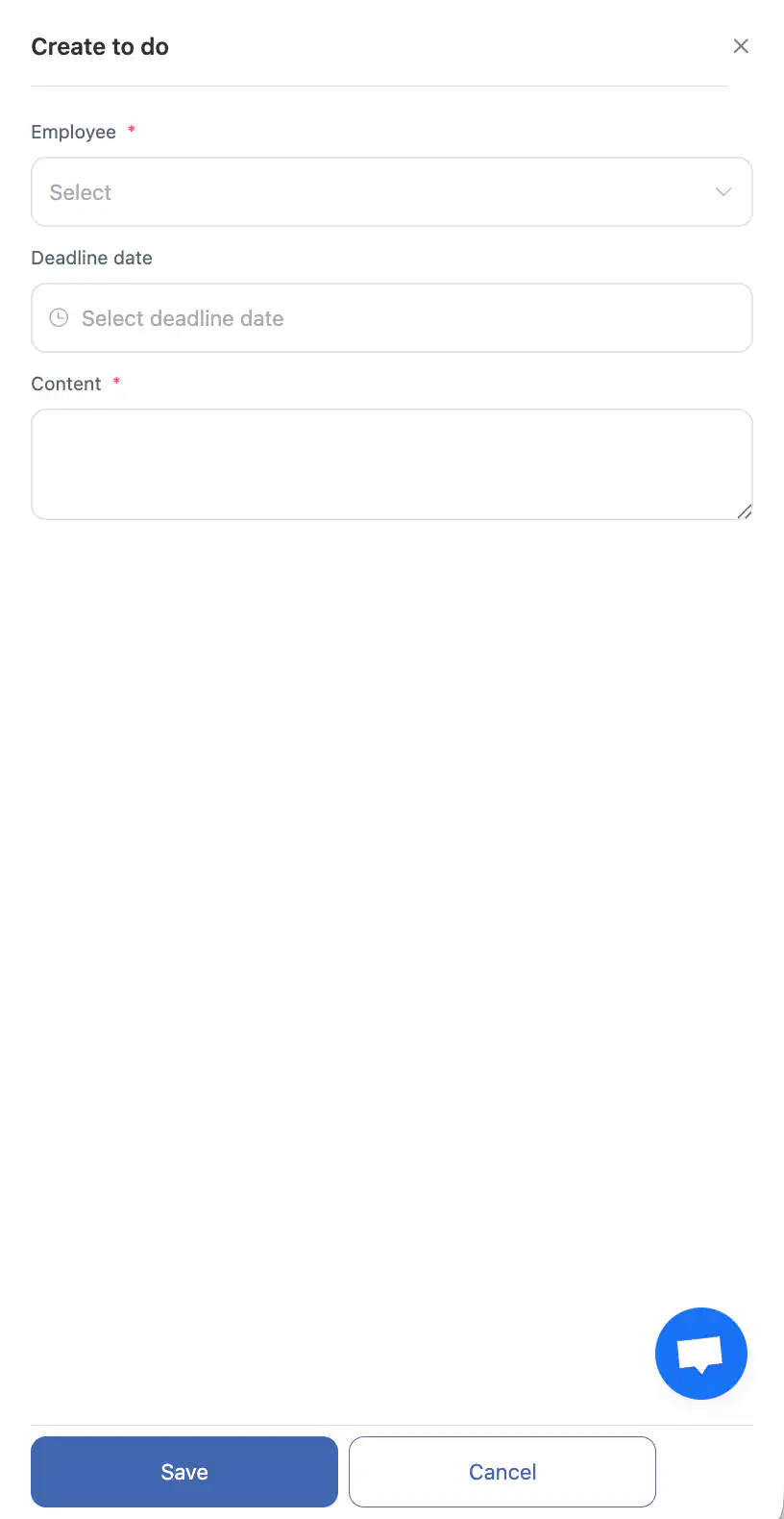
পার্শ্ব প্যানেলে, যিনি কাজটি পাবেন সেই কর্মচারী নির্বাচন করুন।
-
সময়সীমার তারিখ নির্ধারণ করুন।
-
কাজের বিবরণ লিখুন।
-
ক্লিক করুন “সংরক্ষণ করুন।”
-
বাতিল করতে, ক্লিক করুন “বাতিল করুন।”
একটি সক্রিয় করনীয় সম্পাদনা করা
-
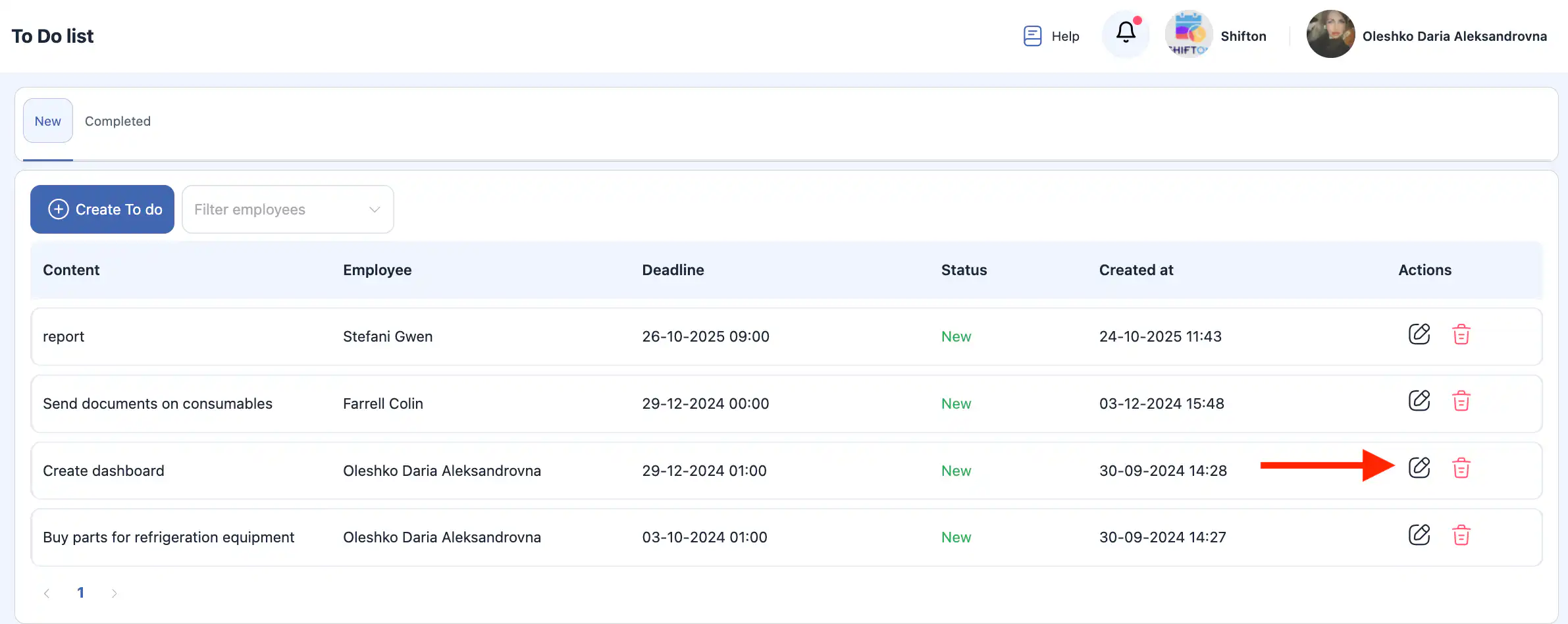
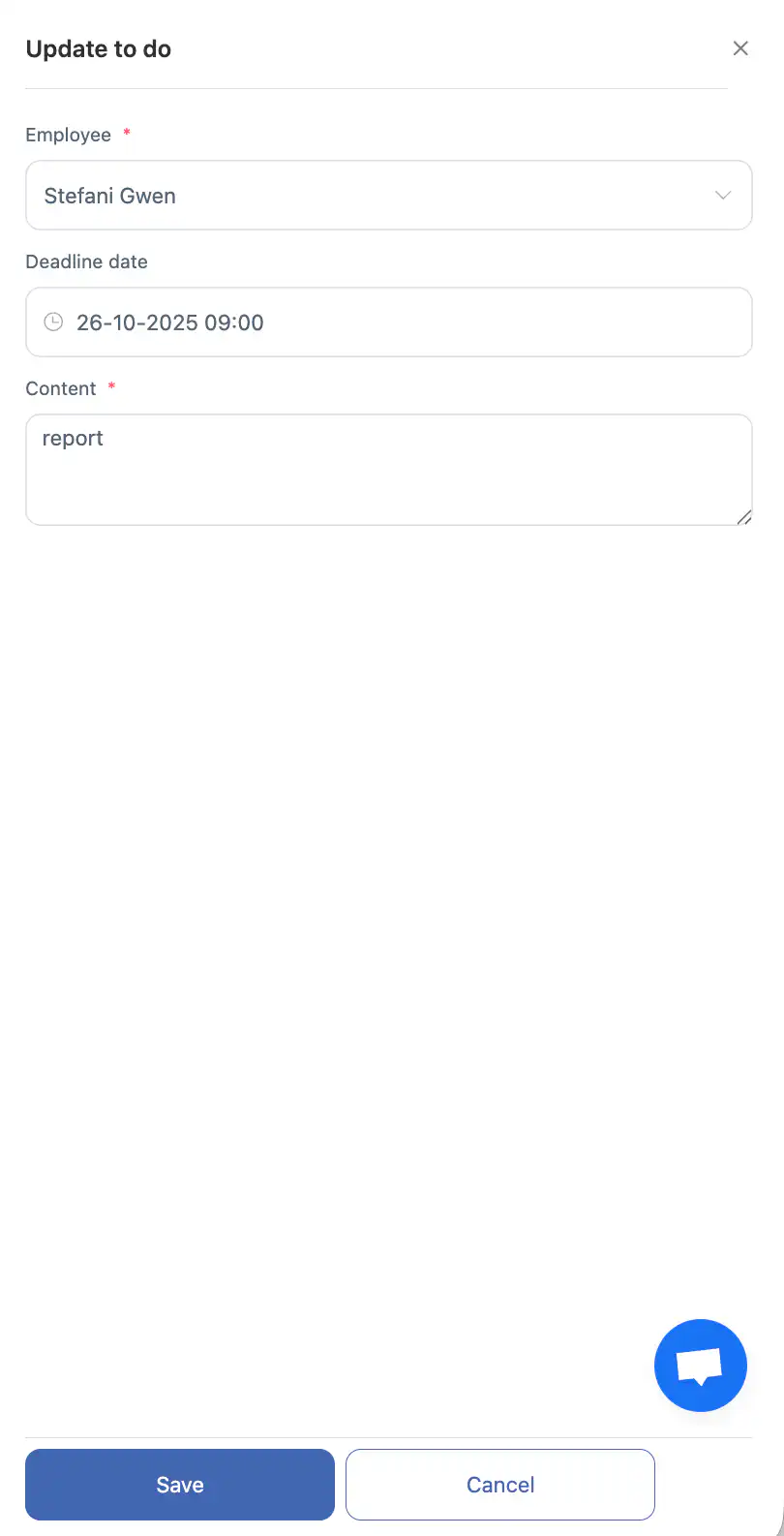
করনীয় এর পাশে পেন্সিল আইকন ক্লিক করুন।
-
সাইড প্যানেলে, আপনি পরিবর্তন করতে পারেন:
-
নির্ধারিত কর্মচারী;
-
সময়ের সীমা তারিখ;
-
বর্ণনা।
-
-
যদি টু ডু আপনাকে নির্ধারিত হয়, আপনি তার স্থিতি পরিবর্তন করতে পারেন নতুন থেকে সম্পন্ন.
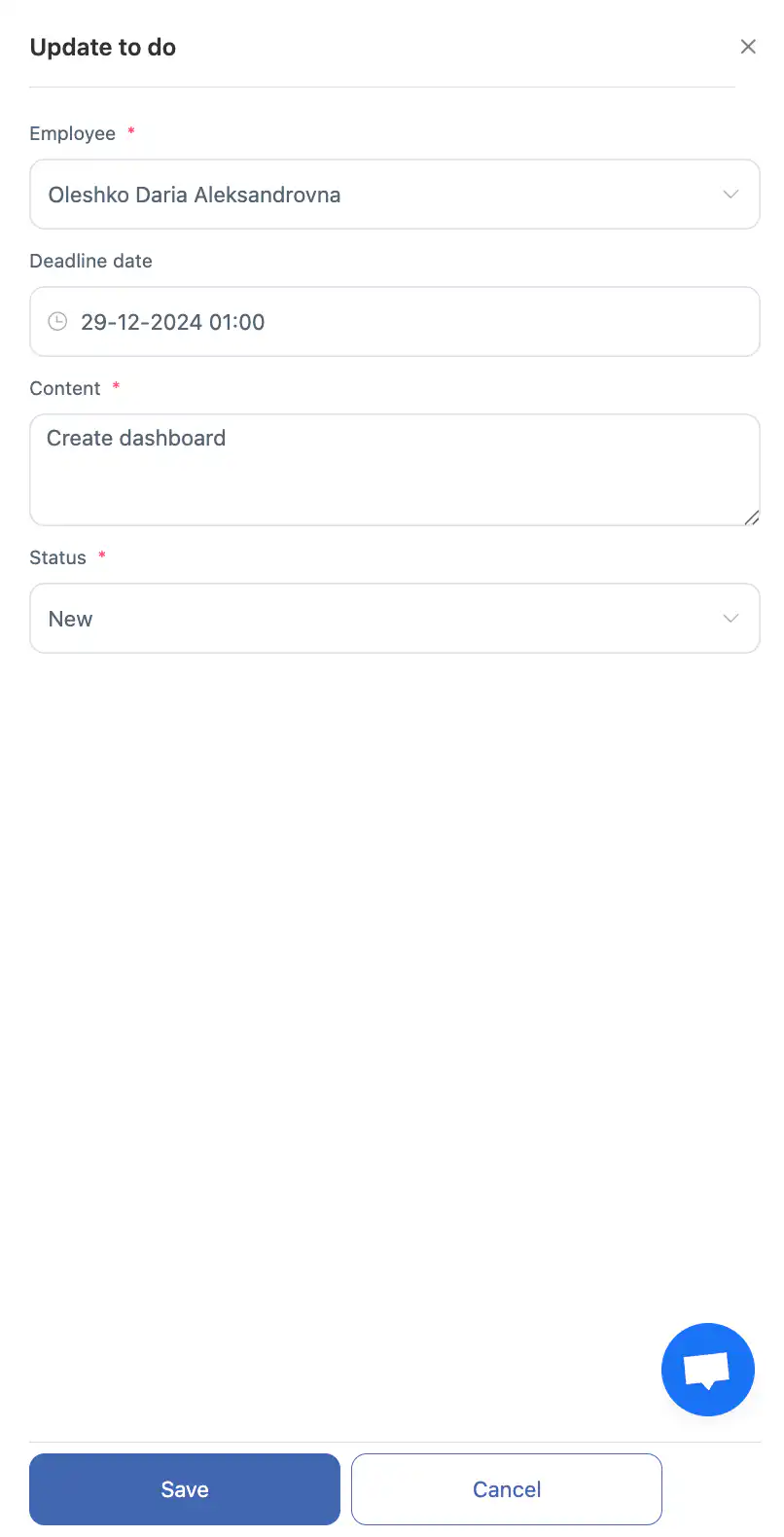
-
ক্লিক করুন “সংরক্ষণ করুন” বা “বাতিল করুন।”
একটি সক্রিয় টু ডু মুছে ফেলা
-
টু ডু এর পাশে ট্র্যাশ আইকন ক্লিক করুন।
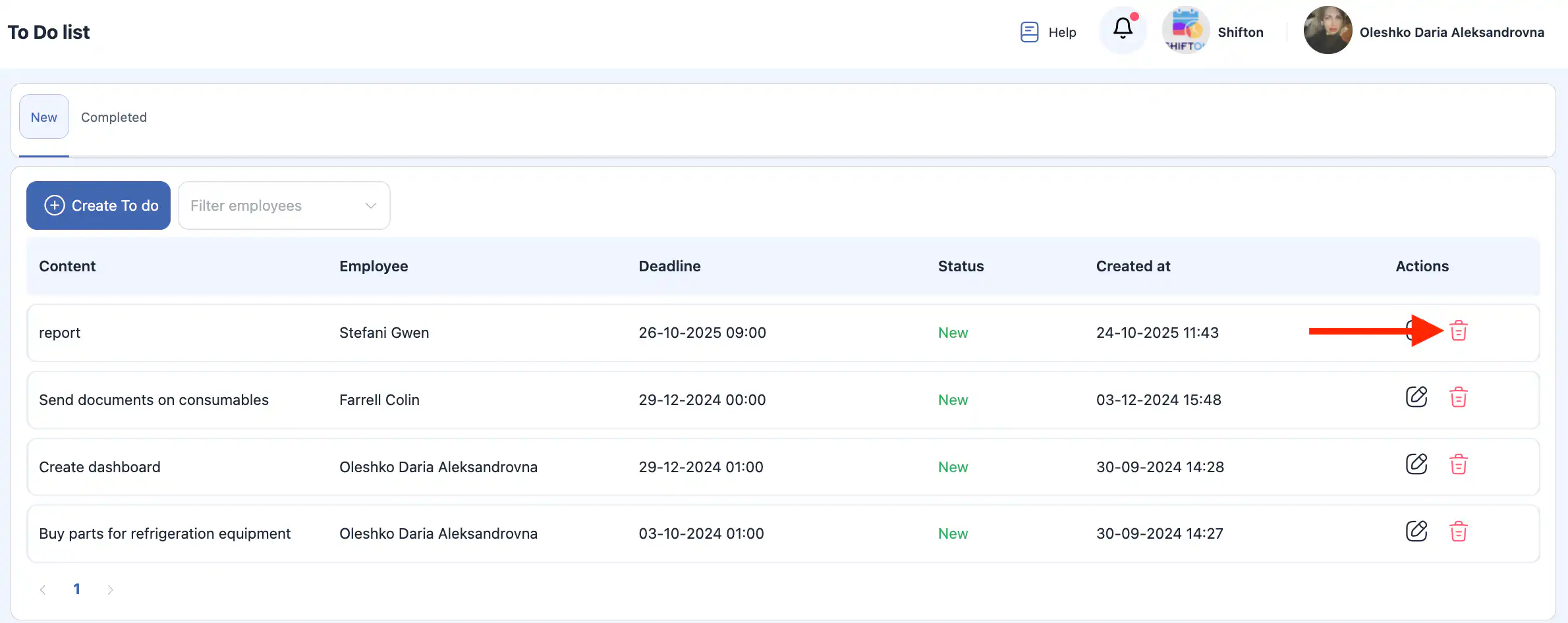
-
পপ-আপ উইন্ডোতে অ্যাকশনটি নিশ্চিত করুন বা বাতিল করুন।
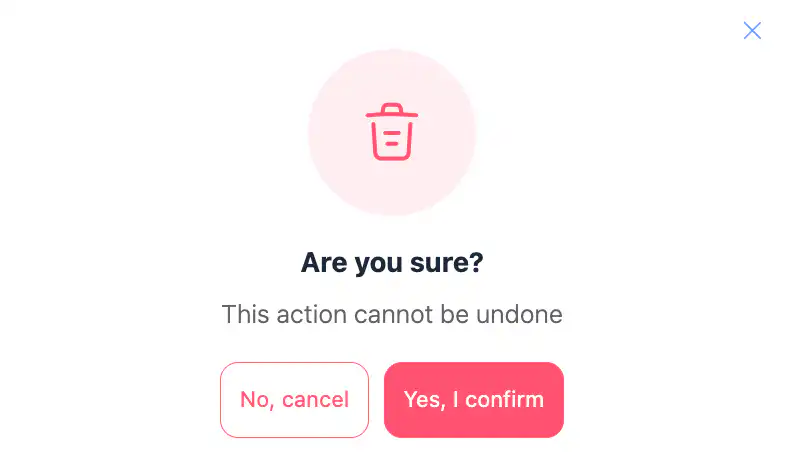
এই অ্যাকশনটি অবিলম্বে কার্যকর।
সম্পন্ন টু ডু
এই বিভাগটি সকল সম্পন্ন টু ডু প্রদর্শন করে।
আপনি এক বা একাধিক কর্মচারী দ্বারা সেগুলি ফিল্টার করতে পারেন।
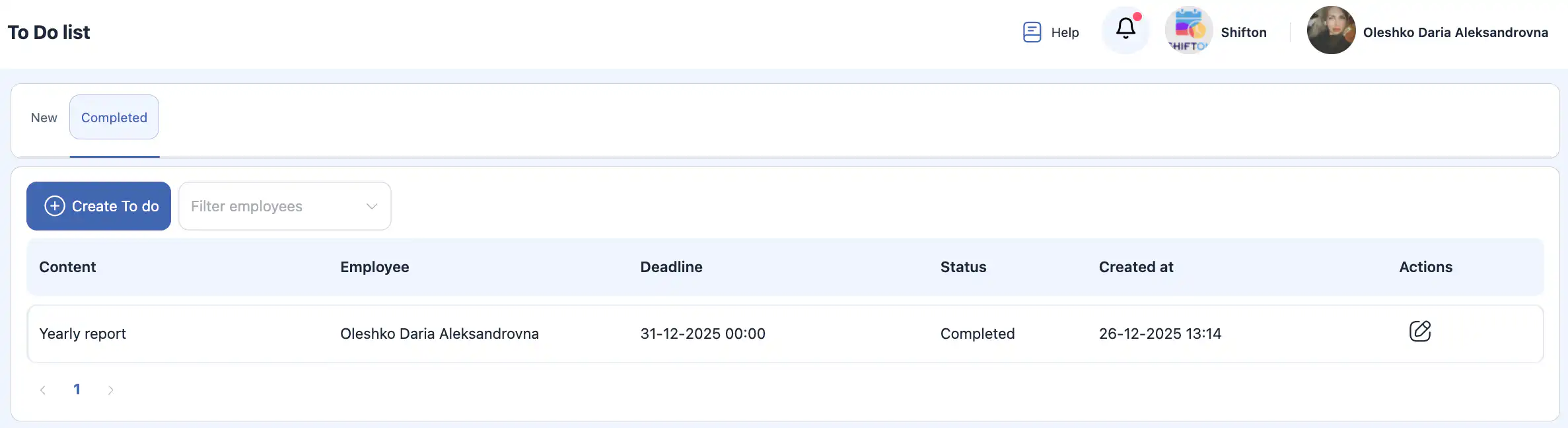
যদি টু ডু আপনাকে নির্ধারিত থাকে, আপনি তার স্থিতি পরিবর্তন করতে পারেন সম্পন্ন থেকে নতুন.
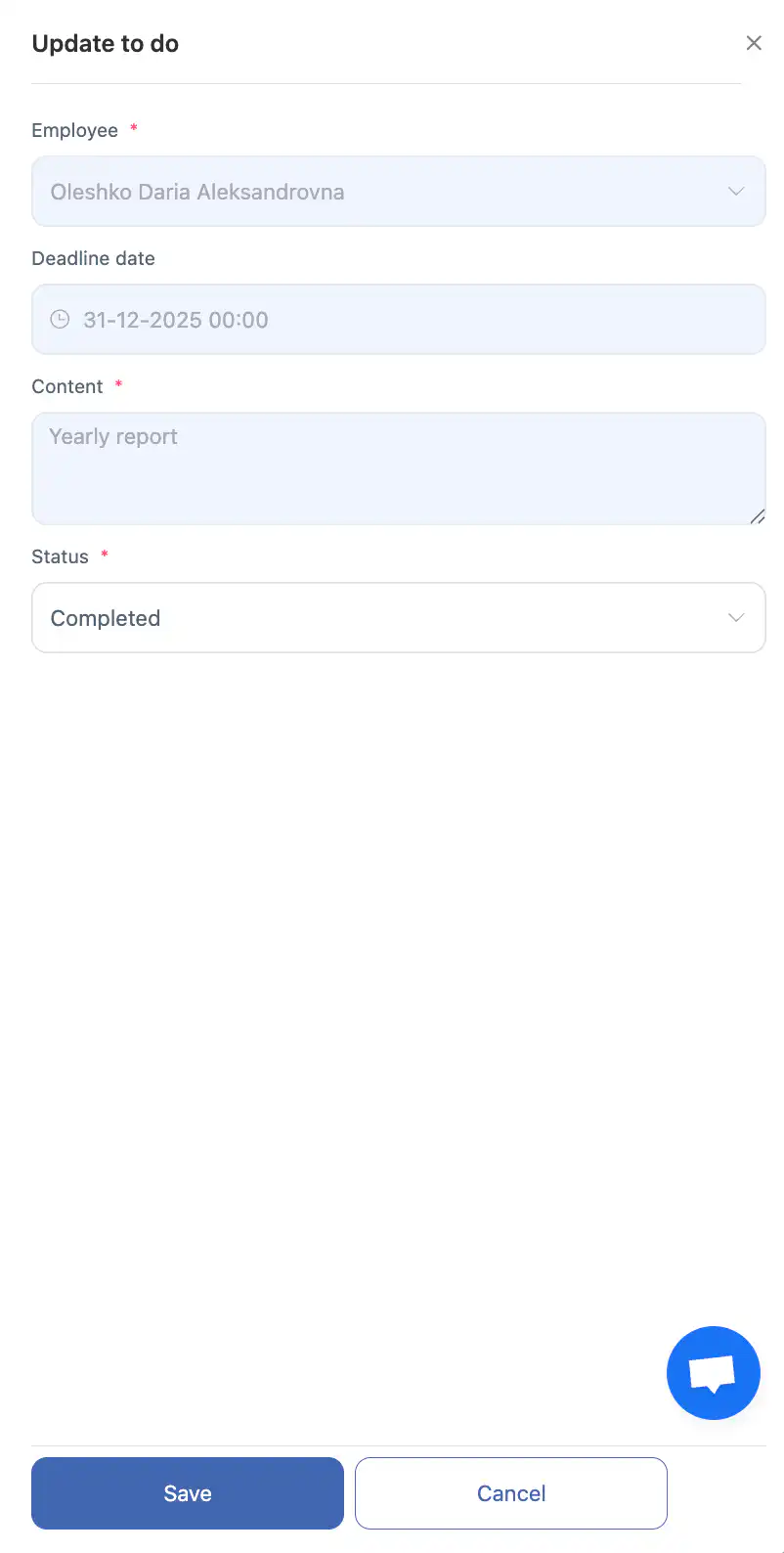
এই ক্ষেত্রে, কাজটি সক্রিয় টু ডুস বিভাগে চলে যাবে।
ড্যাশবোর্ড
ড্যাশবোর্ড টু ডুসের একটি সারসংক্ষেপ প্রদর্শন করে:
-
নতুন টু ডু;
-
বিলম্বিত সময়সীমার টু ডু;
-
সম্পন্ন টু ডু.
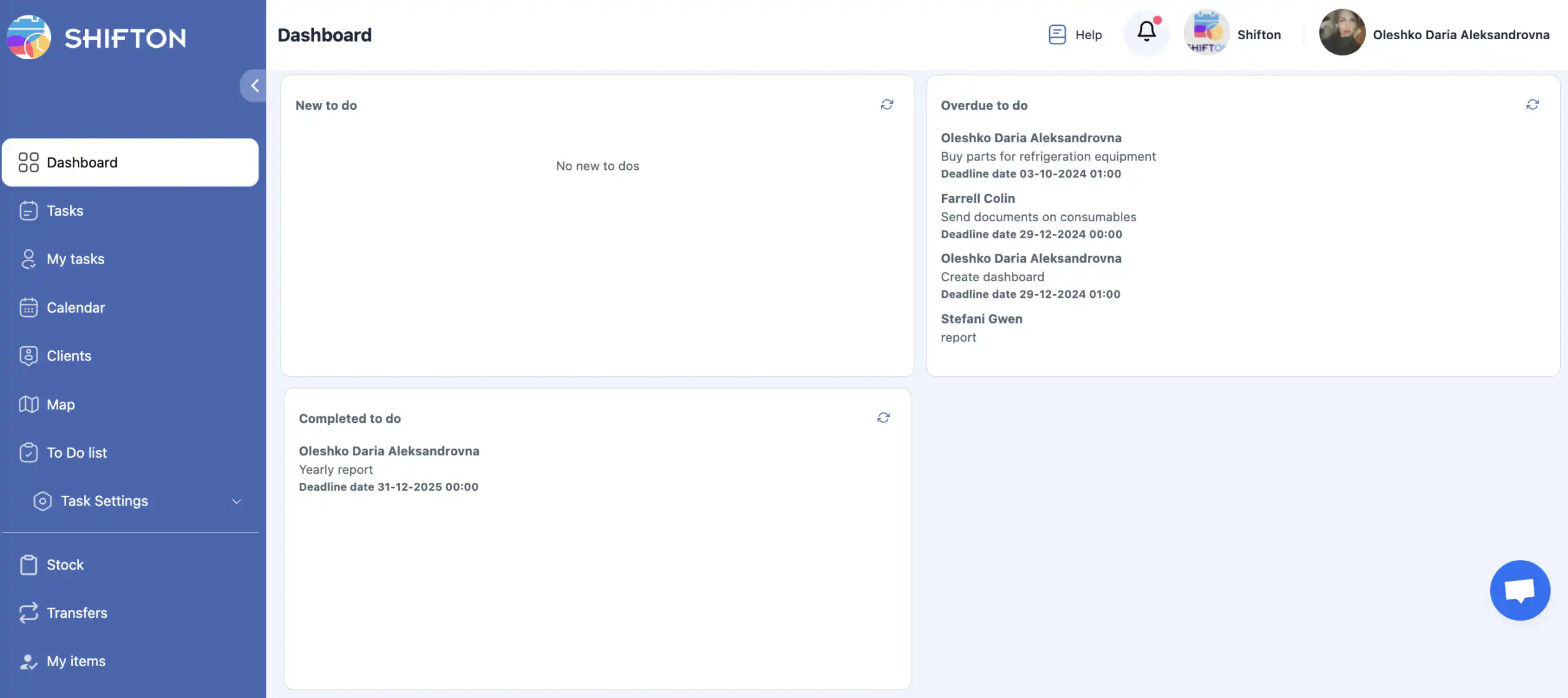
এটি বর্তমান কর্মভার ও অগ্রগতির একটি সংক্ষিপ্ত চিত্র প্রদান করে।
প্রায়শই জিজ্ঞাসিত প্রশ্নাবলী (FAQ)
প্রশ্ন: টাস্ক মডিউলে টু ডু কী?
উত্তর: একটি টু ডু হলো একটি সাধারণ টেক্সট ভিত্তিক কাজ যা একটি কর্মচারীকে বর্ণনা ও সময়সীমার সাথে বরাদ্দ করা হয়। এটি অতিরিক্ত কনফিগারেশনের প্রয়োজন হয় না এবং এটি টাস্ক মডিউলের অংশ।
প্রশ্ন: আমি টু ডু বৈশিষ্ট্য কোথায় খুঁজে পাব?
উত্তর: টু ডু তালিকা বিভাগ টাস্ক মডিউলের সাইড মেনুতে খুলুন। আপনি সেখানে টু ডু দেখতে, তৈরি করতে, সম্পাদনা করতে বা মুছতে পারেন।
প্রশ্ন: আমি কীভাবে একটি নতুন টু ডু তৈরি করব?
উত্তর: “টু ডু তৈরি করুন”, কর্মচারী নির্বাচন করুন, সময়সীমা নির্ধারণ করুন, একটি বর্ণনা লিখুন এবং সংরক্ষণ করুন ক্লিক করুন। বাতিল করতে, বাতিল করুন.
প্রশ্ন: আমি কি টু ডু যাকে বরাদ্দ করা হয়েছে তা পরিবর্তন করতে পারি?
উত্তর: হ্যাঁ। একটি সক্রিয় টু ডু এর পাশে থাকা পেন্সিল আইকনে ক্লিক করে বরাদ্দকৃত কর্মচারী, সময়সীমা বা বর্ণনা সাইড প্যানেলে সম্পাদনা করতে পারেন।
প্রশ্ন: আমি কীভাবে একটি টু ডু মুছে ফেলব?
উত্তর: ট্র্যাশ আইকনে টু ডু এর পাশে ক্লিক করুন এবং মুছে ফেলা নিশ্চিত বা বাতিল করুন। এই ক্রিয়া অপরিবর্তনীয়।
প্রশ্ন: “সক্রিয়” এবং “সম্পন্ন” টু ডু কী?
উত্তর:
-
সক্রিয় টু ডু এখনও শেষ হয়নি।
-
সম্পন্ন টু ডু শেষ হয়েছে এবং একটি পৃথক ট্যাবে প্রদর্শিত হয়। উভয় ভিউ কর্মচারী অনুযায়ী ফিল্টার করার সুবিধা প্রদান করে।
প্রশ্ন: আমি কি একটি সম্পন্ন হওয়া টু-ডু পুনরায় খুলতে পারি?
উত্তর: হ্যাঁ। যদি আপনি কোনও টু-ডু সম্পন্ন করে থাকেন, আপনি এর স্ট্যাটাস নতুন এ পরিবর্তন করতে পারেন, এবং এটি আবার সক্রিয় টু-ডু তালিকায় ফিরে আসবে।
প্রশ্ন: আমি কীভাবে কর্মচারী অনুসারে টু-ডু ফিল্টার করতে পারি?
উত্তর: এক বা একাধিক কর্মচারীদের নিয়োগকৃত টু-ডু প্রদর্শন করার জন্য তালিকার শীর্ষে কর্মচারী ফিল্টার ব্যবহার করুন। একটি ফিল্টার মুছে ফেলার জন্য নামের পাশে X আইকনে ক্লিক করুন।
প্রশ্ন: টু-ডুর জন্য কি একটি ড্যাশবোর্ড রয়েছে?
উত্তর: হ্যাঁ। টু-ডু ড্যাশবোর্ড নিম্নলিখিতগুলির একটি ওভারভিউ দেখায়:
-
নতুন টু-ডু;
-
শেষ সময়সীমা ছাড়িয়ে গিয়েছে এমন টু-ডু;
-
সম্পন্ন টু-ডু।
প্রশ্ন: টু-ডু কি কাজের নিয়োগকে প্রভাবিত করে?
উত্তর: একটি টু-ডু নিয়মিত কাজের থেকে আলাদা – এটি একটি সাধারণ কার্যক্রম আইটেম। এটি সম্পূর্ণ কাজের পরিকল্পনাকে প্রতিস্থাপন করে না, তবে ছোট আইটেম বা স্মারক ট্র্যাক করতে সহায়তা করে।