

 English
  Español
  Português
  Deutsch
  Français
  Italiano
  日本語
日本語  中文
中文  हिन्दी
  עברית
עברית  العربية
  한국어
한국어  Nederlands
  Polski
  Türkçe
  Українська
  Русский
  Magyar
  Română
  Български
  Čeština
  Ελληνικά
  Svenska
  Dansk
Dansk  Norsk
Norsk  Suomi
Suomi  Bahasa
  Tiếng Việt
  Tagalog
  ไทย
ไทย  Latviešu
  Lietuvių
  Eesti
Eesti  Slovenčina
  Slovenščina
  Hrvatski
  Македонски
  Қазақ
Қазақ  Azərbaycan
  Afrikaans
  বাংলা
বাংলা Merke is visuele aanwysers wat gebruik word om take in die kalender te filter en hulle volgens werkssoort of ander identifiseerders te kategoriseer. Hulle help spanne om vinnig take te onderskei sonder om volledige taakbesonderhede oop te maak.
Waar om Merke te Bestuur
-
Maak die syvenster oop.
-
Gaan na Taakinstellings.
-
Kies Merke.
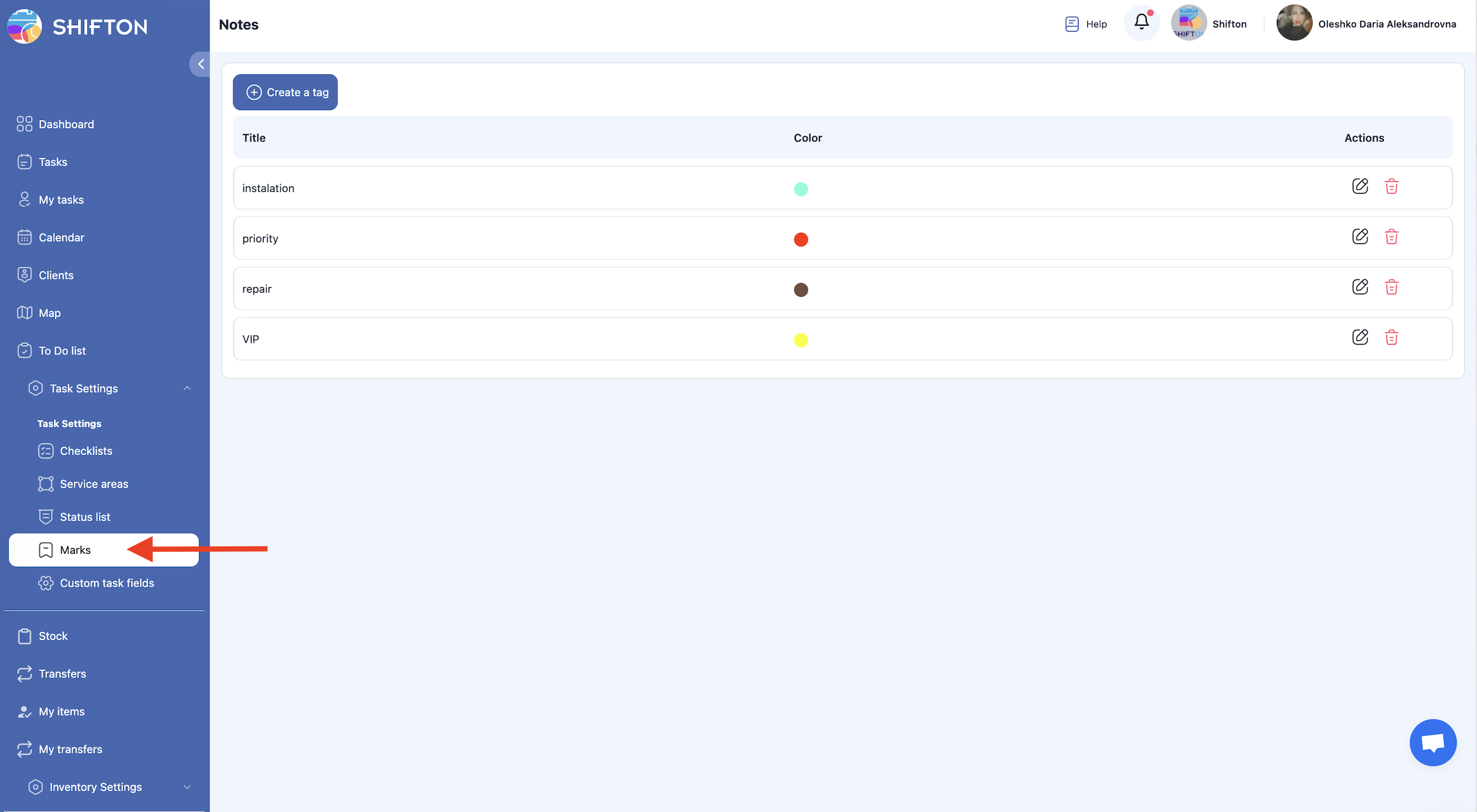
Hierdie bladsy vertoon alle bestaande merke en laat jou toe om hulle te skep, te wysig of te verwyder.
Skep van ‘n Merk
-
Maak die Merke afdeling oop.
-
Klik Skep ‘n Etiket.
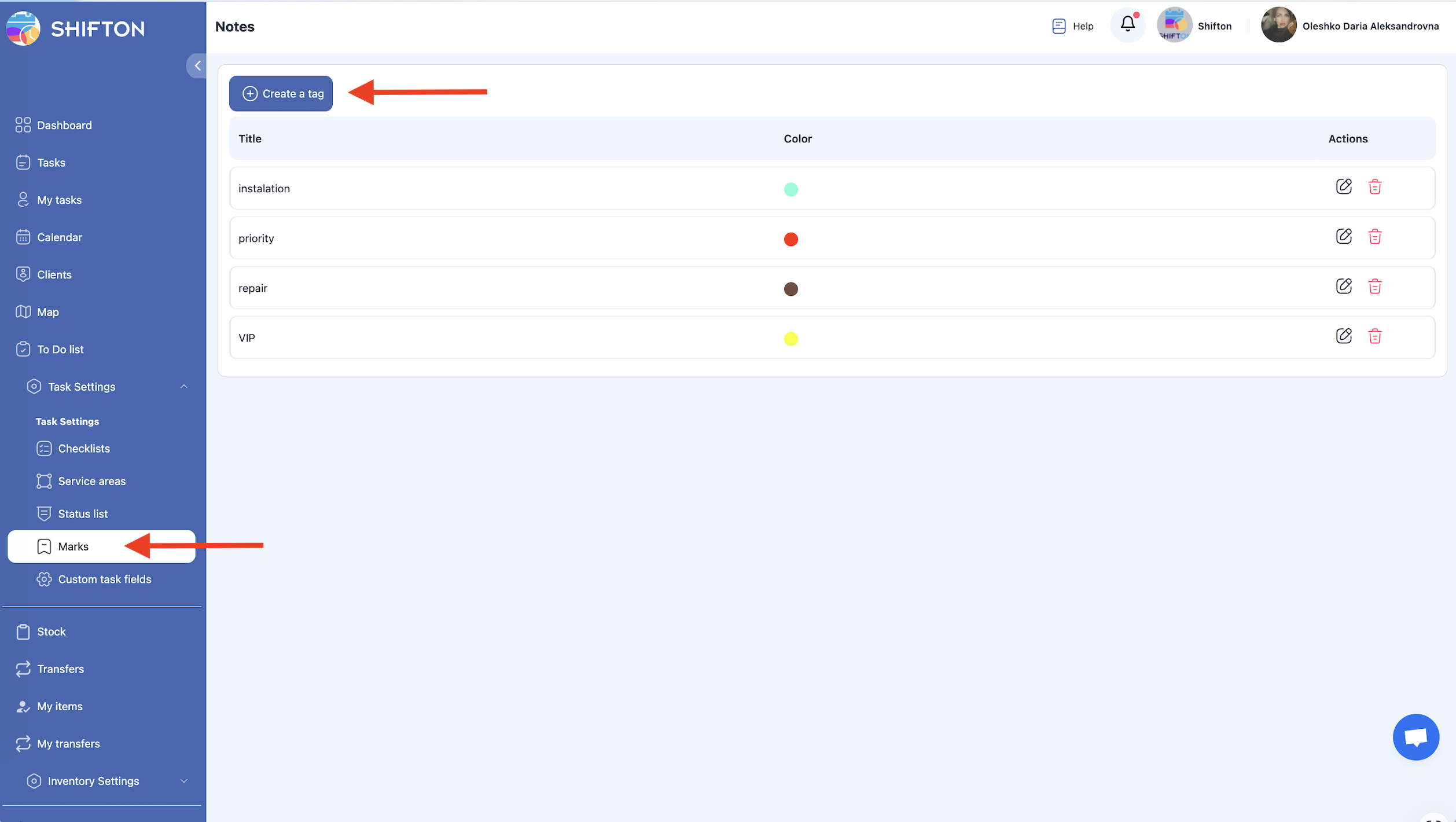
-
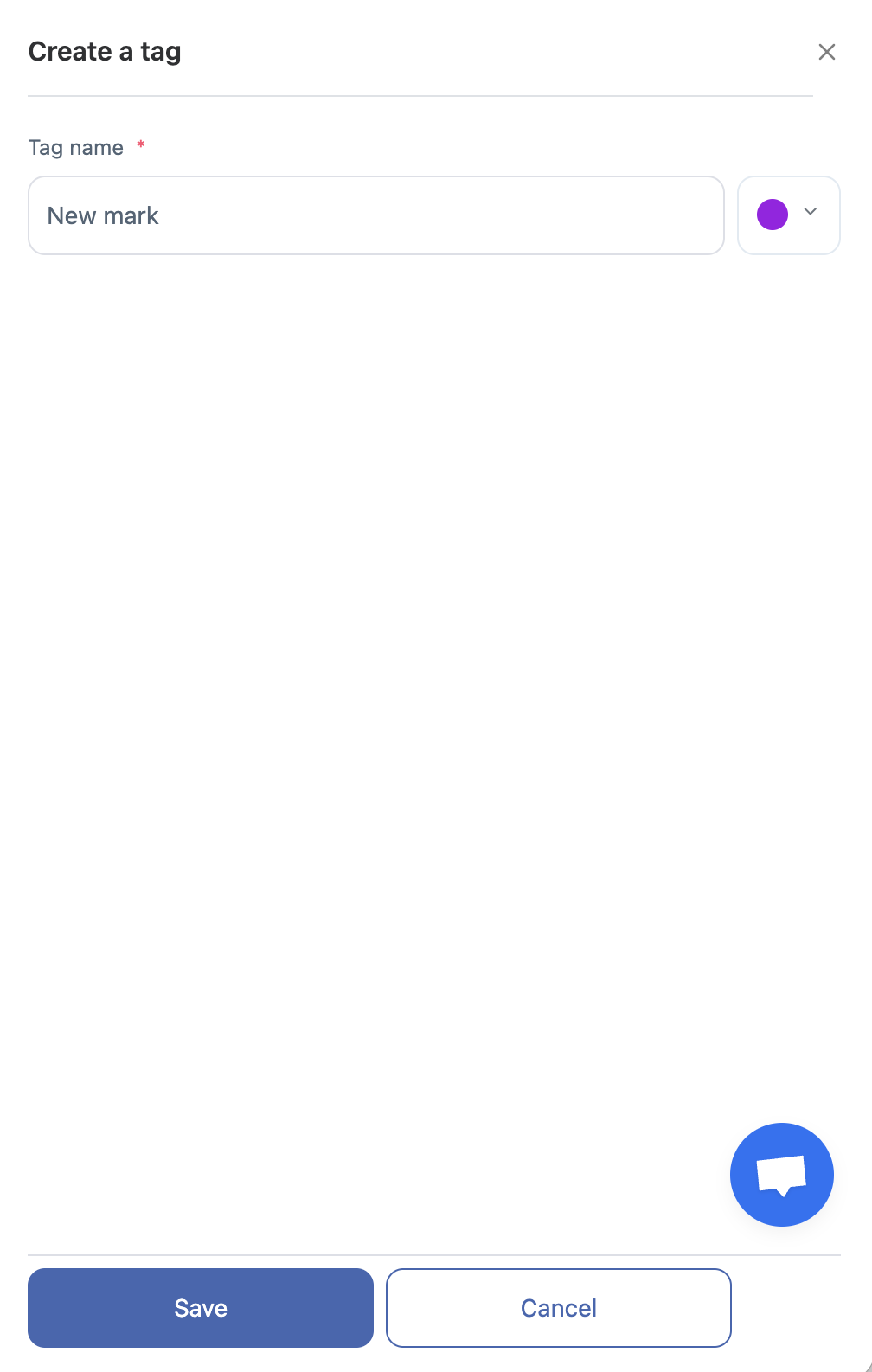
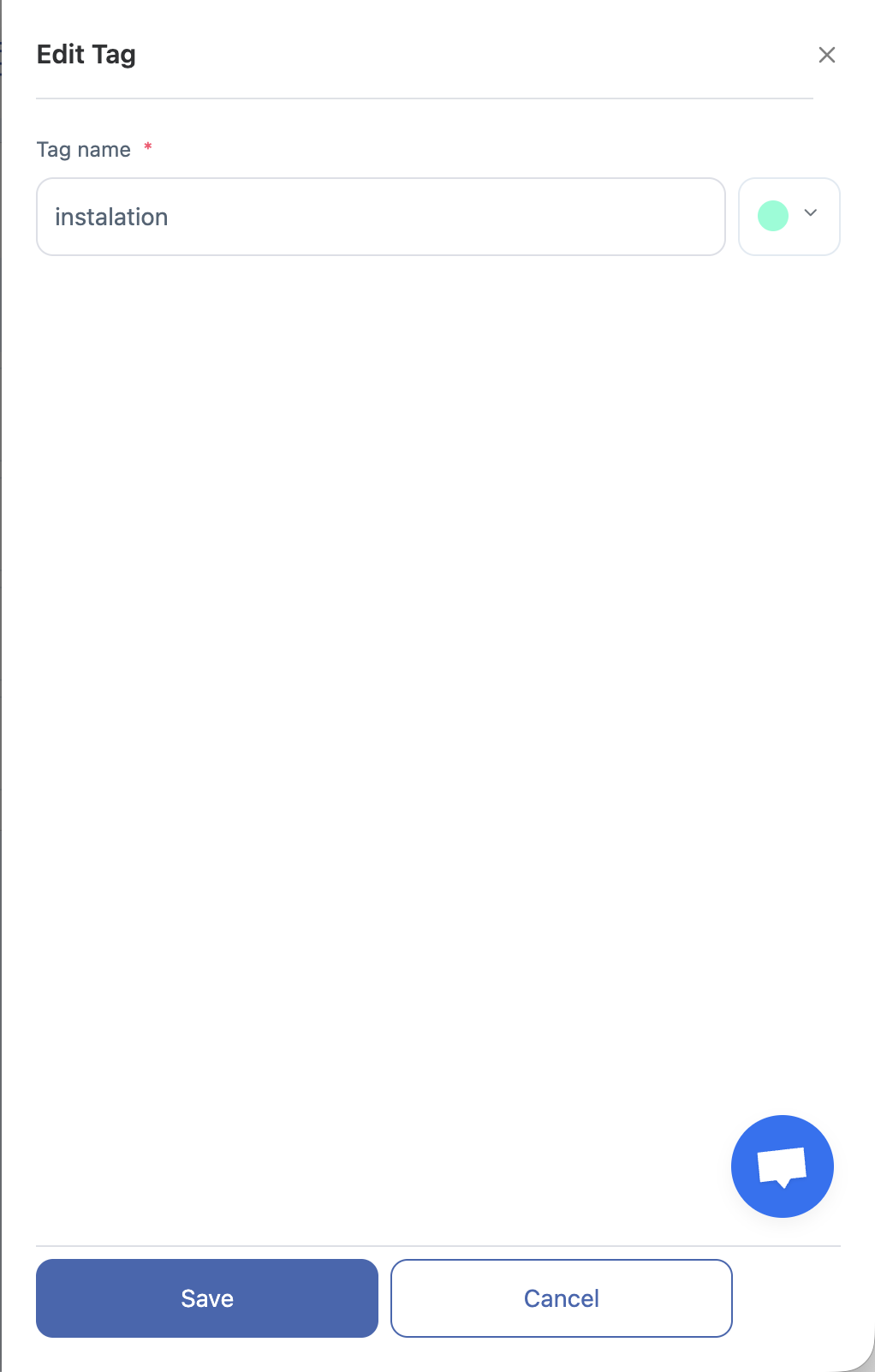
In die paneel wat verskyn, voer in:
-
die naam van die merk,
-
die kleur van die merk.
-
-
Stoor die veranderinge.
Wysig van ‘n Merk
-
Gaan na die Merke afdeling.
-
Klik die potloodikoon langs die merk wat jy wil wysig.
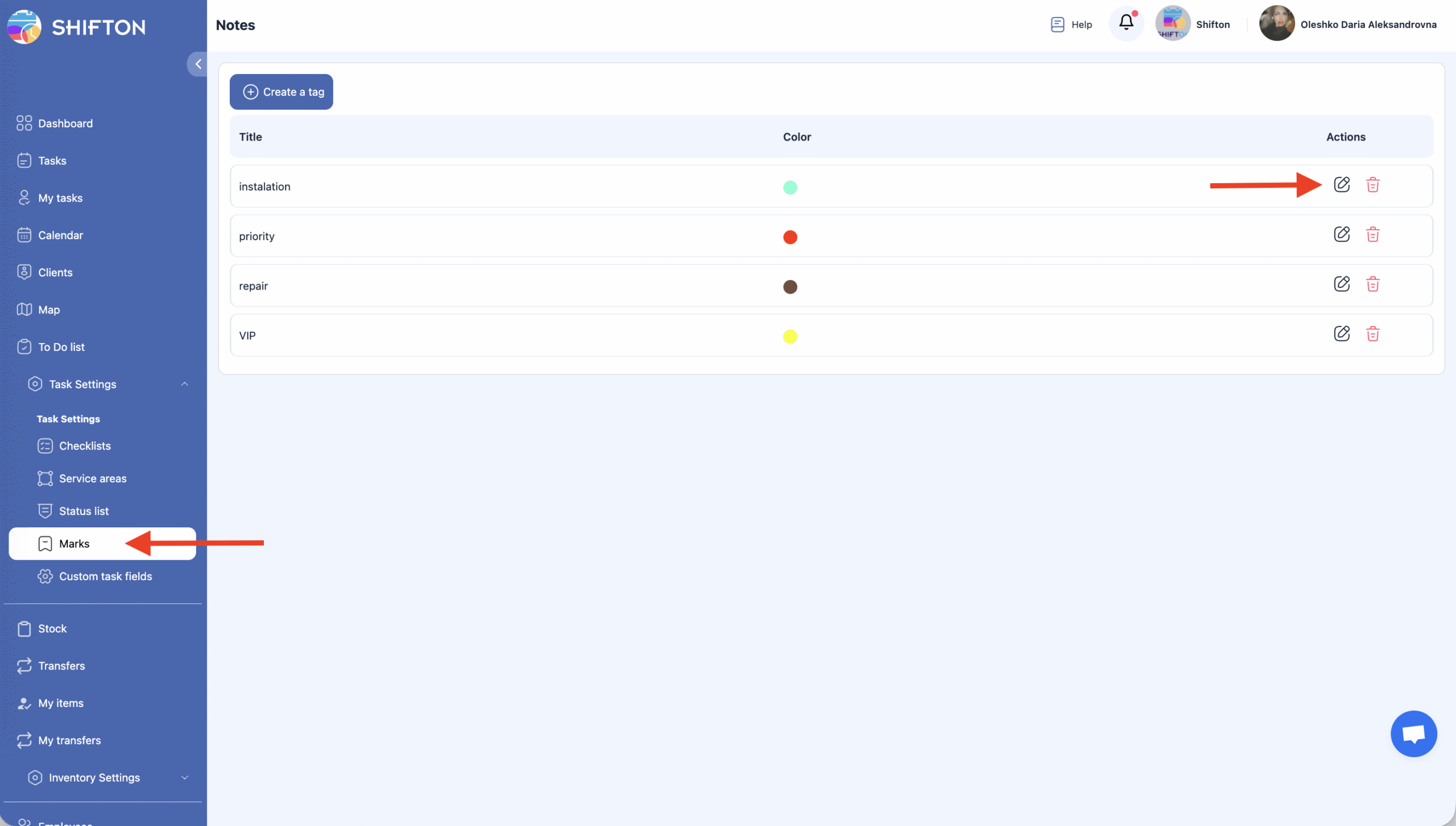
-
Werk die merknaam by of verander die kleur daarvan.
-
Klik Stoor om die veranderinge toe te pas.
-
As jy die wysigings nie wil stoor nie, klik Kanselleer.
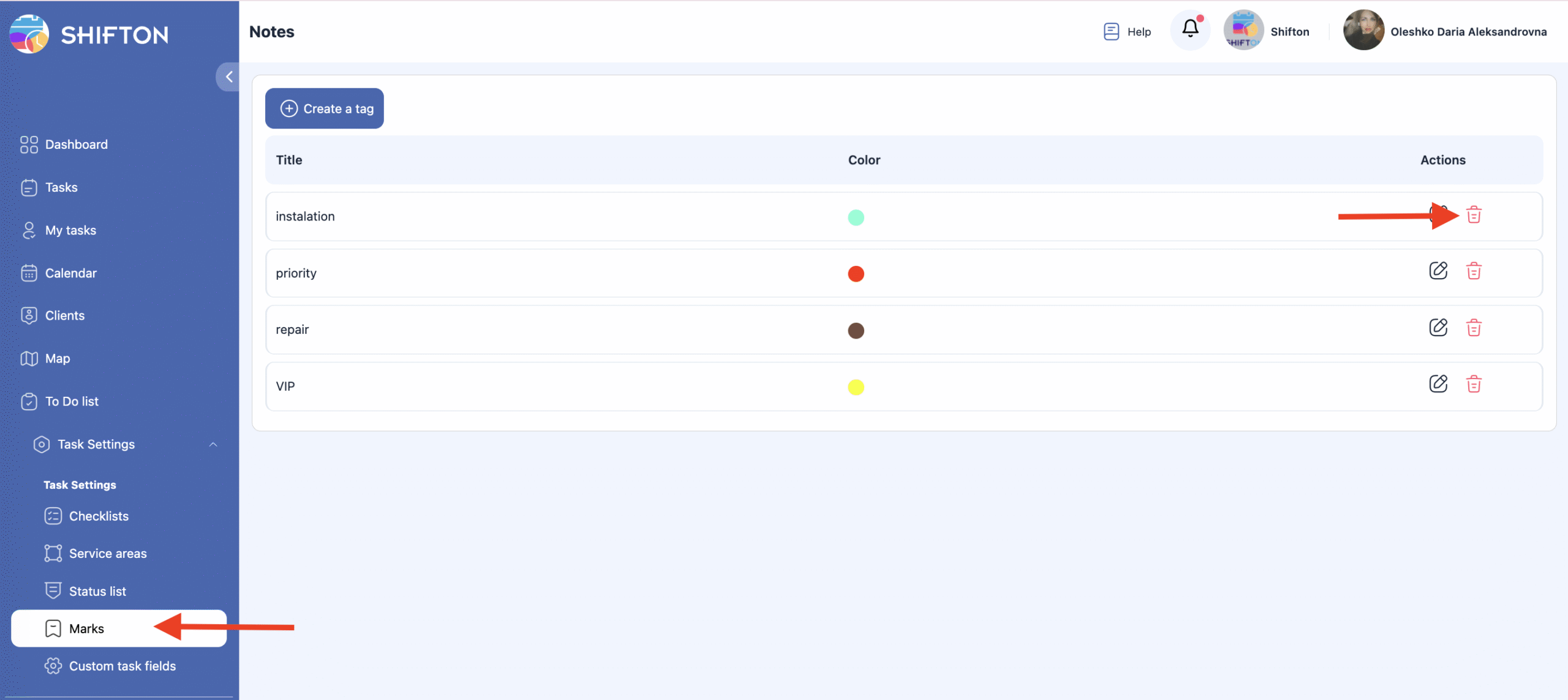
Verwydering van ‘n Merk
-
Maak die Merke afdeling oop.
-
Klik die asblikkie-ikoon langs die merk wat jy wil verwyder.
-
Bevestig die aksie.
Belangrik: Verwyderde merke kan nie herstel word nie.

Gereelde Vrae (FAQ)
V: Wat is merke in Shifton?
A: Merke is visuele aanwysers wat gebruik word om take te filter en te kategoriseer in die kalender. Hulle help spanne om vinnig take te onderskei volgens soort werk of ander identifiseerders sonder om die volledige taakbesonderhede oop te maak.
V: Waar kan ek merke in Shifton bestuur?
A: Maak die sy-paneel oop, gaan na Taakinstellings, en kies Merke. Hierdie bladsy wys al die bestaande merke en laat jou toe om hulle te skep, wysig of te verwyder.
V: Hoe maak ek ‘n nuwe merk?
A: In die Merke afdeling, klik “Skep ‘n Etiket,” voer die merk naam in en kies ‘n kleur, klik dan Stoor om dit by te voeg.
V: Kan ek ophou met die skepping van ‘n merk?
A: Ja — as jy besluit om nie voort te gaan terwyl jy ‘n merk skep nie, klik Kanselleer voordat jy stoor en die veranderinge sal nie toegepas word nie.
V: Hoe kan ek ‘n bestaande merk wysig?
A: Klik die potloodikoon langs die merk wat jy wil verander, werk die naam of kleur by in die paneel, en klik Stoor.
V: Hoe skrap ek ‘n merk?
A: Klik die vullisblikikoon langs die merk en bevestig die aksie. Geskrapte merke kan nie herstel word nie.
V: Hoekom mag ek kleure vir merke gebruik?
A: Kleure help om take visueel te identifiseer met ‘n oogopslag, wat dit makliker maak om werk in kalenders en lyste te sorteer, te filter, en te prioritiseer.
V: Beïnvloed merke die taakfiltering?
A: Ja — merke kan gebruik word as filters in taakuitsigte en kalenders om slegs take met spesifieke etikette of werktipes te vertoon.
V: Kan take meer as een merk hê?
A: Ja, jy kan soveel merke toeken as wat jy nodig het.