

 English
  Español
  Português
  Deutsch
  Français
  Italiano
  日本語
日本語  中文
中文  हिन्दी
  עברית
עברית  العربية
  한국어
한국어  Nederlands
  Polski
  Türkçe
  Українська
  Русский
  Magyar
  Română
  Български
  Čeština
  Ελληνικά
  Svenska
  Dansk
Dansk  Norsk
Norsk  Suomi
Suomi  Bahasa Indonesia
  Tiếng Việt
  Tagalog
  ไทย
ไทย  Latviešu
  Lietuvių
  Eesti
Eesti  Slovenčina
  Slovenščina
  Hrvatski
  Македонски
  Қазақша
  Azərbaycan
  Afrikaans
  বাংলা
বাংলা Бесплатный шаблон еженедельного графика сотрудников для печати [Excel]
Если вы все еще создаете рабочие графики вручную с помощью карандаша и бумаги, вы тратите драгоценное время и энергию, которые могли бы быть лучше использованы для обучения сотрудников, взаимодействия с клиентами, улучшения ваших продуктов и услуг или выполнения других задач, способствующих росту и успеху вашего бизнеса.
*Вы можете получить бесплатный шаблон после регистрации
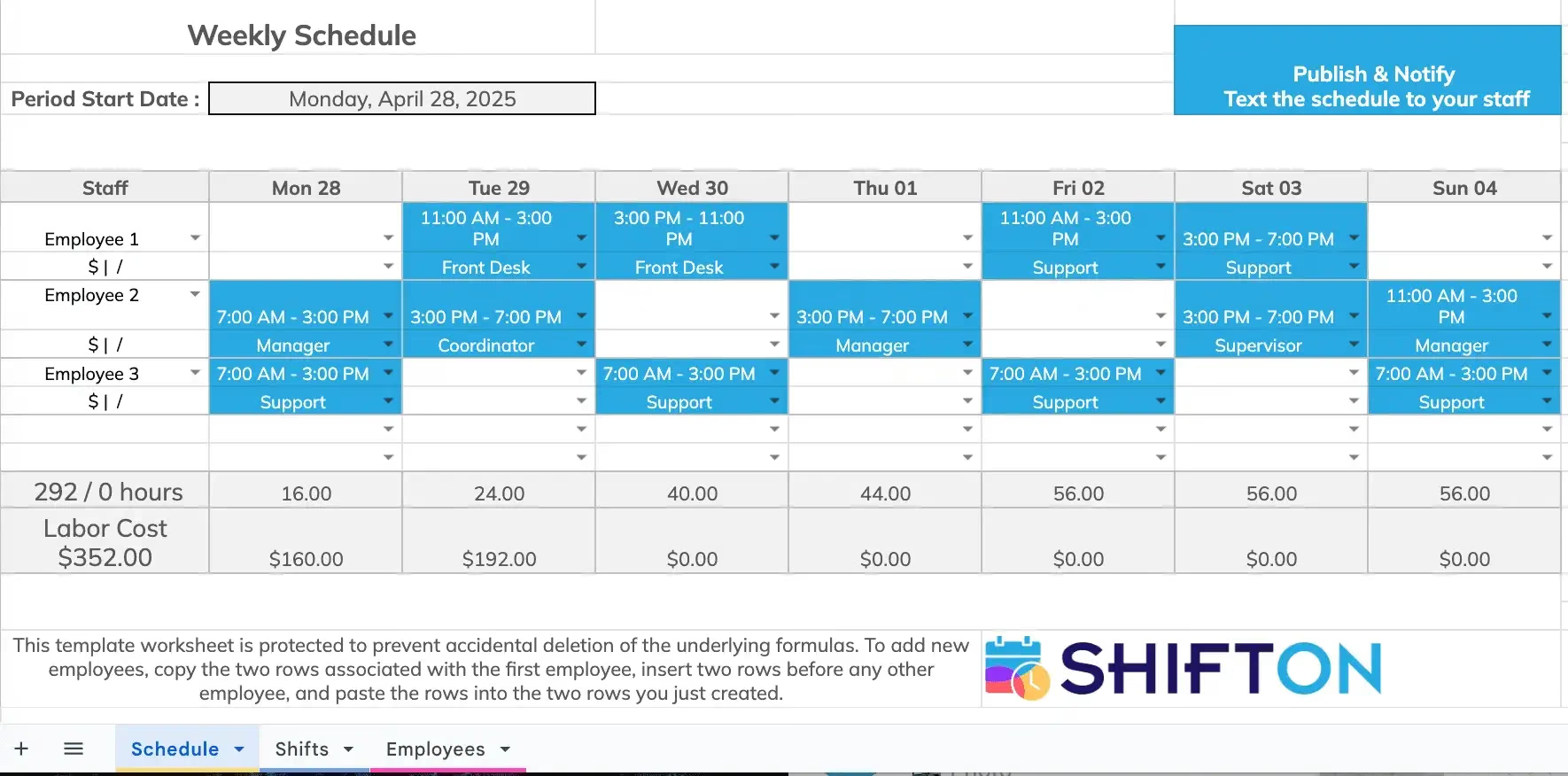
Как использовать этот шаблон
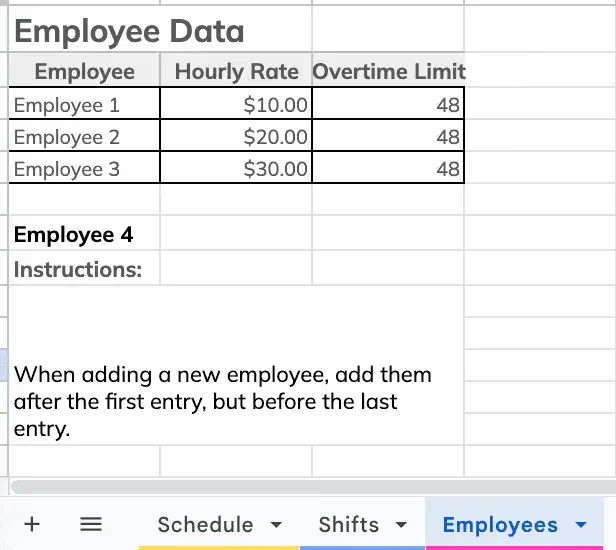
ШАГ 1Введите информацию о сотрудниках
Шаг 1: Введите информацию о сотрудниках На розовой вкладке с надписью «Сотрудники», введите имена всех ваших сотрудников. Вы также можете включить дополнительную информацию, такую как контактные данные или должность.
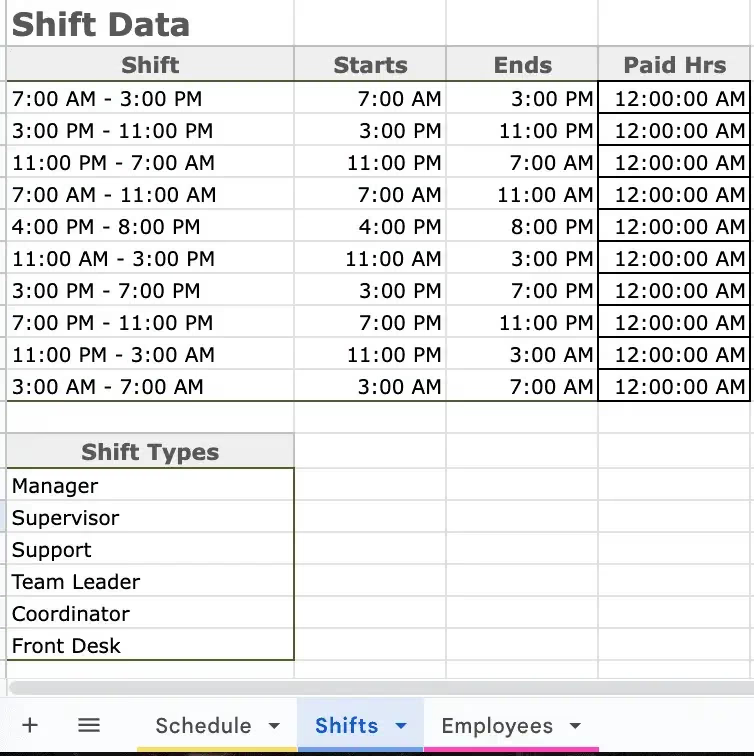
ШАГ 2Создание смен и ролей
Шаг 2: Создайте смены и роли На синей вкладке с надписью «Смены», введите время начала и окончания смен. В разделе «Типы смен» перечислите названия каждого типа смен (например, менеджер, официант, хостес, руководитель команды и т.д.).
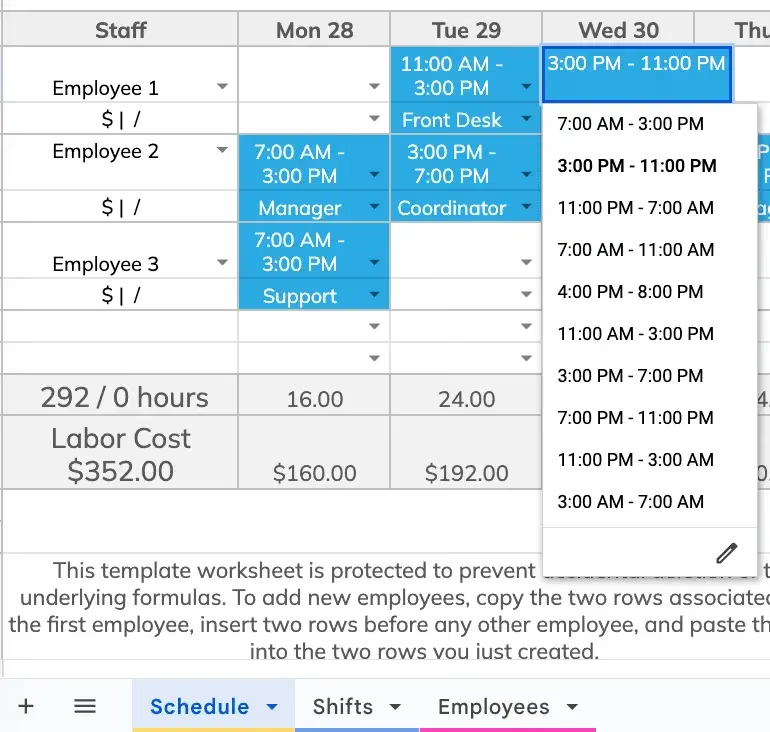
ШАГ 3Начать планирование
Шаг 3: Как только сотрудники и смены настроены, используйте выпадающие меню для назначения смен сотрудникам на каждый день. Чтобы изменить неделю, просто обновите дату начала в верхней части графика.
Создание графиков для сотрудников может быть сложной задачей. Чтобы уменьшить путаницу и сэкономить время, вы можете использовать наши бесплатные шаблоны рабочих графиков. В статье ниже мы объясним, как их использовать и создавать более эффективно.
Начните менять всё уже сегодня!
Оптимизируйте процессы, улучшайте управление командой и повышайте эффективность.
Подробнее о шаблонах графиков
Что такое шаблон графика работы сотрудников?
Шаблон графика работы сотрудников — это бизнес-инструмент, упрощающий распределение смен. Типичный шаблон включает недельный или месячный график с логичной структурой и цветовым кодированием, а также формулы, предотвращающие ситуации, когда никто не назначен на смену. Используйте наши бесплатные шаблоны в Excel.
Что включить в шаблон графика работы
При создании шаблона графика помните о конечном пользователе — сотрудниках. Это значит, что график должен включать все детали смен:
- Имена всех сотрудников и контакты менеджера для вопросов по сменам
- Чёткие даты начала и окончания графика
- Время начала и окончания смены
- Перерывы и обеденные перерывы
- Конкретные роли или обязанности для каждой смены
Как использовать шаблон графика работы сотрудников
Использовать бесплатный шаблон графика работы сотрудников просто:
- Введите данные сотрудников: Введите количество сотрудников, их имена, предпочтения и контактную информацию.
- Распределите смены: Назначайте смены с учётом доступности сотрудников, требований компании и рабочей нагрузки.
- Проверьте и скорректируйте: Дважды проверьте график на возможные конфликты: двойные назначения или пропущенные смены.
- Убедитесь, что все ознакомились: Убедитесь, что все видели график или получили бумажную копию.
Как создать график смен в Excel?
Excel имеет встроенные инструменты, которые делают его идеальным для создания бесплатных шаблонов графиков. Чтобы начать:
- Откройте Excel: Запустите Excel и создайте новую книгу.
- Выберите шаблон: Найдите бесплатный шаблон графика смен, подходящий вашему бизнесу. Можно начать с чистого листа, если подходящий не найден.
- Введите необходимую информацию: Введите все данные: имена сотрудников, смены и время.
- Используйте формулы: Вы можете использовать встроенные формулы Excel для расчёта отработанных часов, доступности сотрудников и длительности смен.
- Настройте шаблон: Настройте столбцы и макет под свои требования.
- Сохраните и распечатайте: Сохраните документ и распечатайте при необходимости.
Тестирование шаблона графика работы
Когда график готов, не забудьте проверить его на понятность и удобство:
- Убедитесь, что вся информация отображается правильно и формулы работают корректно.
- Попросите сотрудника просмотреть график и проверить, как быстро он может понять все детали — количество смен и дни работы. Если поиск информации занимает более 30 секунд, график нужно упростить.
Желаем вам удобного и эффективного управления сменами с нашим бесплатным шаблоном графика работы в Excel.